原神(PC版)おすすめ設定ガイド【Ver.7.0対応 / 2026年版】|120fps化の落とし穴・スネージナヤ/ナタ重い対策・全設定の最適値
本記事にはアフィリエイト広告(Amazon・楽天市場等)のリンクが含まれています。
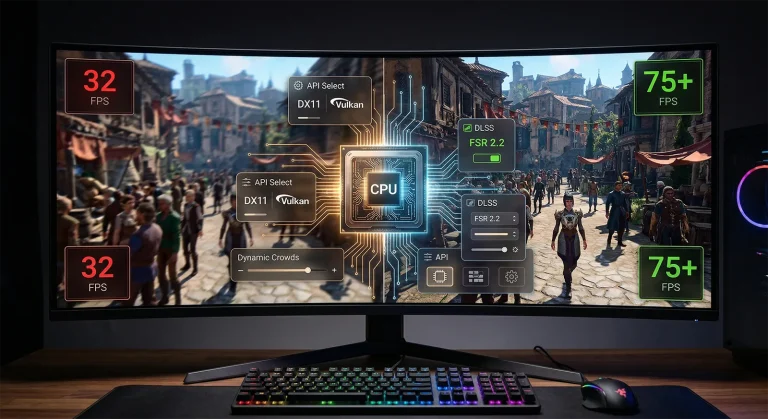
原神はスマートフォンとのクロスプレイを前提に設計された軽量ゲームですが、2つの点で注意が必要です。ひとつはDLSSとXeSSに非対応なこと——FSR 2はVer 3.3からアンチエイリアス設定として利用できますが、DLSS・XeSS相当の独立したアップスケーリングメニューはなく、解像度を自由に調整できる主要な手段はゲーム内の「レンダリング解像度」スライダーです。もうひとつは60fps→120fps化でGPU負荷が大幅に増加すること——GPUが追いつかない状態で120fps上限にすると、安定した60fpsより体感が悪くなることがあります。
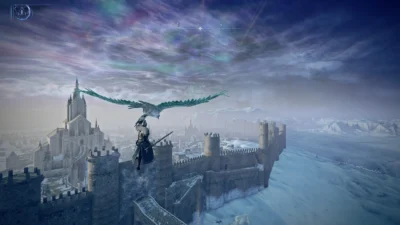
Ver.4のフォンテーヌ、Ver.5のナタと、水面反射や溶岩・炎のエフェクトを多用するエリアが増え、旧世代GPUではフレームレートが落ちやすくなってきました。2026年8月12日に配信されたVer.7.0「神に愛されぬ雪国」では、極寒と吹雪に覆われた新地域スネージナヤが加わり、雪と氷の表現が探索中つねに画面に入るようになっています。ただし、設定の組み合わせ次第でこの負荷は大幅に軽減できます。
この記事では全設定項目のFPS影響を解説し、内蔵GPU向け・60fps安定・120fps目標の3パターンで推奨値を掲載します。スネージナヤやナタで重くなる理由と設定対策、闇域の三人称シューティング向けの調整、60fps→120fps化の正しい判断基準まで網羅したVer.7.0対応の2026年版完全ガイドです。
目次
設定最適化だけでFPSはここまで変わる
以下はデフォルト(最高設定)から最適設定に変えた場合のFPS改善目安です。RTX 3060・フルHD環境を基準にしています。
GENSHIN IMPACT — OPTIMIZATION GAINS
設定最適化による FPS改善の目安
設定前に知っておくべき「2つの事実」
① 120fps上限にしてもGPUが追いつかなければ安定しません。60fps上限→120fps上限に変更すると、GPUは2倍の描画を求められます。RTX 3060クラスのGPUは最高設定1080pで90fps前後が上限のため、120fps設定にしても90fps前後のまま変わりません。「120fps設定にしたのにカクつく」という場合、GPUが120fpsに届いていないのが原因です。まず自分のGPUが最高設定で何fpsを出せるか確認してから上限を設定してください。
② 原神はDLSSとXeSSに非対応です。FSR 2はVer 3.3から「アンチエイリアス」設定のオプションとして利用でき、内部解像度を下げてアップスケーリングする効果があります。ただし独立したアップスケーリングメニューはなく、解像度を細かく管理する主要な手段は「レンダリング解像度」スライダーです。スライダーを1.0(ネイティブ解像度)から0.8(80%)に変更すると内部描画解像度が下がりGPU負荷が20〜30%減少します。0.75〜0.8が画質と性能のバランスが取れる下限の目安です。
FPSを最も改善する「優先変更」設定5選
原神の設定最適化で効果が大きい設定を解説します。効果の大きい順に確認してください。
原神の設定の中で単体の効果が最も大きく、DLSSとXeSSが使えない原神において最も直感的に解像度を制御できる手段です(FSR 2はAAオプションとして存在しますが、スライダーのような細かい調整はできません)。スライダーを1.0(ネイティブ解像度)から0.8(80%)に変更すると、内部描画解像度が下がりGPU負荷が20〜30%減少します。0.8程度では通常のプレイ中に解像度の低下に気づきにくく、コストパフォーマンスが高い設定です。0.7〜0.75に下げるとFPSはさらに伸びますが、テキストや遠景の輪郭が明らかにぼやけるため、内蔵GPU以外では0.8が現実的な下限です。1.0より上(例:1.2)に設定するとスーパーサンプリングになり画質が上がりますが、FPSは大幅に下がります。
おすすめ: 内蔵GPU→0.7〜0.75 / 専用GPU 60fps目標→0.85〜0.9 / 120fps目標→1.0GPU設定の中で単体の影響が最も大きい項目です。「最高」から「低」へ変更すると20〜25%のFPS向上が得られます。「中」はFPSと見た目のバランスが取れた最適解で、「低」との差はわずか5〜8%です。屋外の広いフィールドや原神の戦闘エフェクトが多い場面で影響が大きく出ます。「最高」と「高」の差は視覚的にはほぼわからないため、まずここを「最高→高」に変えるだけでも改善が期待できます。内蔵GPU環境では「低」への変更が必須です。
おすすめ: 内蔵GPU→低 / 60fps目標→中 / 120fps目標→高〜最高この3項目をまとめて「低」に下げると、それぞれ単独の効果(各5〜12%)が積み重なり合計25〜35%の大幅なFPS向上が得られます。エフェクト品質は戦闘中のスキルエフェクトの精細さ、SFX品質は炎・水・雷などの特殊効果の品質、環境詳細度は木々・草・岩などの遠景クオリティを制御します。「低」にしてもキャラクターモデルへの影響は少なく、フィールドや戦闘エフェクトの細かさが下がる程度です。快適プレイを目標とする場合は3項目とも「中」にするとバランスが取れます。
おすすめ: 内蔵GPU→全項目 低 / 60fps目標→全項目 中 / 120fps目標→高通常エリアでは影響が小さい設定ですが、水面・溶岩の反射処理が多いフォンテーヌ(Ver.4.0〜)とナタ(Ver.5.0〜)、そして雪と氷に覆われたスネージナヤ(Ver.7.0〜)では特に効果が出ます。反射はフォンテーヌの運河・海面、ナタの溶岩面、スネージナヤの氷や雪面の映り込みの計算を担当しており、オフにすると映り込みが消える代わりにGPU負荷が下がります。ボリュメトリックフォグはナタ特有の熱気・煙のゆらぎに加え、スネージナヤの吹雪や霧の表現にも使われるため、オフにすることでこれらのエリアのFPSが安定します。モンド・璃月・稲妻といった旧エリアでは反射対象が少なく、オフにしても視覚差は少ないです。
おすすめ: スネージナヤ/フォンテーヌ/ナタが重い場合は両方 Off / 旧エリアは On でも可「群衆密度」設定をオフ(人がいない)にするとフォンテーヌの廷都やナタの村などNPCが多い場所でのCPU/GPU負荷が下がります。「Co-opチームメンバーエフェクト」は4人協力プレイ時に他プレイヤーのスキルエフェクトをどう表示するかを決める設定で、「ライフラインのみ表示」にするとマルチプレイ中のFPSが5〜12%改善します。ソロプレイ中はこの設定は関係ありませんが、マルチで戦闘中にFPSが急落する場合はこの設定が原因のことが多いです。特に深境螺旋(アビス)協力や世界ボス戦でのパーティーメンバー4人が全員高品質エフェクトを同時発動すると、低〜中スペック環境で顕著な影響が出ます。
おすすめ: 群衆密度→なし / Co-opエフェクト→ライフラインのみ(マルチ)/ 同設定(ソロ上位GPU)全グラフィック設定 おすすめ値一覧
原神の全グラフィック設定を一覧にしています。「60fps快適」「120fps目標」の2パターンで推奨値を掲載します。内蔵GPU向けの推奨値は後述のプリセットセクションを参照してください。
| 設定名 | 60fps 快適 | 120fps 目標 | 補足 |
|---|---|---|---|
| 基本・表示設定 | |||
| 表示モード | 全画面 | 全画面 | スタッター軽減 ウィンドウモードよりフレームタイムが安定する |
| フレームレート上限 | 60 | 120 | 要GPU確認 GPUが追いつかなければ120設定でも60fps前後になる |
| 垂直同期 | Off | Off | 遅延軽減 G-Sync/FreeSync使用時も In-game V-SyncはOff推奨 |
| レンダリング解像度 | 0.85 | 1.0 | FPS +20〜30% 唯一のスケーリング手段。0.75未満は遠景がぼやける |
| グラフィック品質 | |||
| シャドウ品質 | 中 | 高 | FPS +20〜25% 最高→低で最大変化。中が画質とFPSのバランス最適解 |
| グローバルイルミネーション | Off | On | FPS +5〜10%(Off時) Ver 4.0(フォンテーヌ)追加。GTX 1050 Ti以上で有効化可能。フォンテーヌ/ナタの光演出で差が出る |
| エフェクト品質 | 中 | 高 | FPS +8〜12% 戦闘中のスキルエフェクト精細さ |
| SFX品質 | 中 | 高 | FPS +8〜10% 炎・水・雷などの特殊エフェクト品質 |
| 環境詳細度 | 中 | 高 | FPS +8〜12% フィールドの草・岩・木の遠景クオリティ |
| シェーダー品質 | 低 | 高 | FPS +8〜12% 低でも視覚的な劣化が少ない。高と低の中間はない |
| アンチエイリアス | TAA | TAA | FPS差 3〜5% TAAが品質・コストのバランス最良。FSR 2(Ver 3.3〜)はAAとして内部解像度を下げてアップスケーリングする。SMAAは軽量だが輪郭が粗い |
| 異方性フィルタリング | 4x | 16x | 影響極小 テクスチャのシャープさ。FPS影響は1%未満 |
| エフェクト・雰囲気設定 | |||
| ボリュメトリックフォグ | Off | On | FPS +5〜10% スネージナヤの吹雪・ナタの熱気で特に効果大。他エリアは見た目への影響大 |
| 反射(Reflections) | Off | On | FPS +5〜8% 水面・溶岩・氷雪エリアで重要。オフでも大半のシーンに影響は少ない |
| モーションブラー | Off | 低 | 影響極小 FPSよりも視認性の観点でOffが好まれる |
| ブルーム | Off | On | 影響極小 光源の滲み効果。Offでも視覚的な劣化は最小限 |
| サブサーフェス散乱 | Off | 中 | FPS +2〜3% キャラクターの肌の透過光表現。Offでも差は気づきにくい |
| プレイスタイル別設定 | |||
| 群衆密度 | なし | 少ない | 都市で FPS +5〜8% フォンテーヌ廷都・ナタの村のNPC密度をコントロール |
| Co-opチームメンバーエフェクト | ライフラインのみ | 設定に合わせる | マルチで FPS +5〜12% 協力プレイ中のエフェクト負荷を大幅に削減できる |
| 天候エフェクト | On | On | 影響極小 雨・雪などの天候。吹雪が続くスネージナヤでは下げる価値がある |
ナタ(Ver.5以降)とフォンテーヌ(Ver.4以降)が重い理由。ナタは溶岩・炎エフェクト・熱気のゆらぎ(ボリュメトリックフォグ)が大量に使われており、旧世代GPUでは他エリアより10〜20%FPSが落ちます。特に溶岩が流れるフィールドエリアは、反射計算とエフェクト処理が重なるため負荷が高くなります。フォンテーヌは広大な水中エリアと水面反射が特徴で、「Reflections: Off」が最も効果的な対策です。Ver.7.0のスネージナヤも、吹雪と雪原の映り込みが同じ2項目に効いてくる構成のため、対策の考え方は共通です。GPU別の詳しいフレームレート目安は原神 PC必要スペックとおすすめ構成ガイドを参照してください。
スネージナヤと闇域TPSで見直したい設定
Ver.7.0で開放されたスネージナヤは、絶え間ない極寒と吹雪に覆われた凍土です。これまでのエリアと違い、吹雪と雪面が探索中つねに画面を占めるため、負荷のかかり方も変わります。さらに「グライアイの眼」で解放される三人称視点のシューティングが加わり、設定の優先順位が探索時と戦闘時で分かれるようになりました。原神に限らずフレームレートが落ちる場合は、PCゲームが重い・カクつく原因と対処法もあわせて確認してください。
まず触るのはボリュメトリックフォグと反射です。吹雪や霧の表現はボリュメトリックフォグ、雪原や氷の映り込みは反射が担当しており、この2つを切るだけでスネージナヤ特有の重さは大きく和らぎます。それでも足りない場合は天候エフェクトを下げてください。旧エリアでは切る必要がほとんどない項目ですが、吹雪が降り続けるスネージナヤでは常時効いているぶん効果が出ます。逆にシャドウ品質は、雪原の広いフィールドで影の質が目立ちやすいため、下げるのは最後に回すと見た目の劣化を抑えられます。
おすすめ: ボリュメトリックフォグ Off → 反射 Off → 天候エフェクトを1段下げる闇域では銃を構えて遮蔽物を使いながら戦うため、通常の元素戦闘とは求められる快適さが変わります。照準を合わせて撃つ以上、平均fpsの高さよりも、フレームレートが上下しないことのほうが操作精度に直結します。エフェクト品質とSFX品質を1段下げ、上限fpsに張り付く状態を作ってください。モーションブラーはカメラを振ったときの視認性を落とすためOff、レンダリング解像度は遠くの敵の輪郭に影響するので、探索時より高め(0.9〜1.0)に戻すと狙いやすくなります。氷元素ライフルのような精密射撃向けの武器を使うときほど差が出ます。なお、モーションブラーをOffにすると視認性だけでなく画面酔いも軽くなります。闇域や探索で気分が悪くなるなら画面酔い・ゲーム酔いの治し方もあわせて確認してください。
おすすめ: エフェクト/SFX 1段下げ・モーションブラー Off・レンダリング解像度 0.9〜1.0闇域そのものの進め方や、銃と晶榴弾の使い分け、照準アシストなどゲーム内の設定項目については闇域(TPS)攻略ガイドで詳しく解説しています。パッドで遊ぶ場合の対応機種やキーコンフィグはコントローラー設定ガイドにまとめました。
Ver.7.0で公式スペックは変わっていません。HoYoverseは2026年7月9日に、Ver.7.0以降も新キャラクターのビジュアル品質と背景の質感表現を引き上げる一方で、PC・iOS・コンソールの対応可能スペックと推奨スペックは変更しないと公表しました。要件表の数字が据え置きでも、描画そのものは重くなっているため、旧世代GPUほど設定側の調整で吸収する必要があります。手持ちのGPUで何fpsを狙えるかは原神(PC版)の推奨スペックガイドで確認してください。
環境別 おすすめプリセット
GPU環境と目標フレームレートによって変えるべき設定をまとめました。GPU別のフレームレート目安は原神 必要スペックガイドを参照してください。
原神 特有のパフォーマンスTips
-
ゲーム起動後にHoYoPlayランチャーを閉じてRAMを解放する。原神を起動するHoYoPlay(旧HoYoverse Launcher)はゲーム起動後もバックグラウンドで常駐し、200〜400MBのRAMを消費します。原神自体も2〜4GB程度消費するため、RAM 8GB環境では余裕がなくなりパフォーマンスへの影響が出ることがあります。タスクバーのHoYoPlayアイコンを右クリック→「終了」で閉じてください。RAM 16GB以上の環境では気にしなくて問題ありません。
-
Windowsゲームモードをオフにしてフレームタイムを安定させる。Windows 11のゲームモード(設定 → ゲーム → Xboxゲームバー → ゲームモード)は原神との相性が悪く、フレームタイムのスパイクやFPS低下を引き起こすケースが報告されています。設定→ゲーム→ゲームモードをオフにしてみてください。また、Xbox Game Bar(Win+G)もゲーム中のオーバーレイがFPSに影響することがあるため、必要なければ無効化をおすすめします。
-
V-Syncとフレームレート上限を正しく組み合わせる。原神のV-Syncをオンにするとフレームレートがモニターのリフレッシュレートに同期され、60Hzモニターでは60fps固定になります。G-Sync / FreeSync対応モニターを使っている場合は、原神のV-SyncをOffにしてドライバーのG-Sync/FreeSync設定をオンにすると、ティアリングなしで可変fpsが得られます。144Hzモニターに60fps上限を設定している場合は原神側のV-Syncを必ずOffにしてください(OnにするとモニターHz=144fpsを目標にしようとして負荷が増します)。
-
レンダリング解像度とフレームレート上限は品質プリセット変更でリセットされることがある。原神にはグラフィック品質のプリセット(最低/低/中/高/最高/カスタム)があります。このプリセットを変更すると、レンダリング解像度が1.0にリセットされる場合があります。「カスタム」プリセットを選択した上で個別設定を変更すると、プリセット変更の影響を受けにくくなります。設定を変えた後は実際に反映されているか確認してください。
-
GPU使用率をモニタリングして120fps化の判断材料にする。MSI Afterburner(無料)またはRTX系GPUのNVIDIA Overlay(Alt+R)でGPU使用率を確認してください。60fps上限でGPU使用率が70〜80%以下の場合、120fps上限に変えても安定して動作する可能性が高いです。逆にGPU使用率が90%以上の場合は120fps上限にすると不安定になりやすく、まずレンダリング解像度や品質設定を下げてGPU使用率に余裕を作ってから120fps化を試みてください。
参考|原神におすすめのパーツ
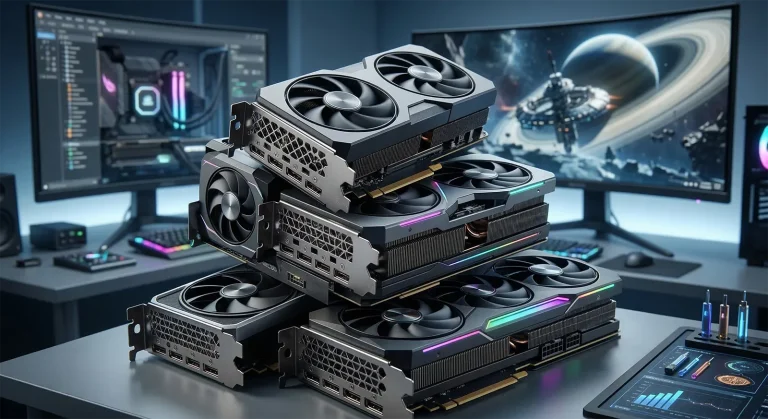
本記事の核心「スネージナヤ/ナタ/フォンテーヌで重くなる・120fps化はGPU使用率70%以下確認後」を踏まえて、原神のアップグレードに最適なパーツを紹介します。原神は DLSS/XeSS 非対応のため、GPU の素の性能がそのまま体感に直結します。専用GPU派と内蔵GPU(本文で言及した Radeon 780M)派の2軸構成です。


参考|原神向けおすすめゲーミングPC(BTO構成)
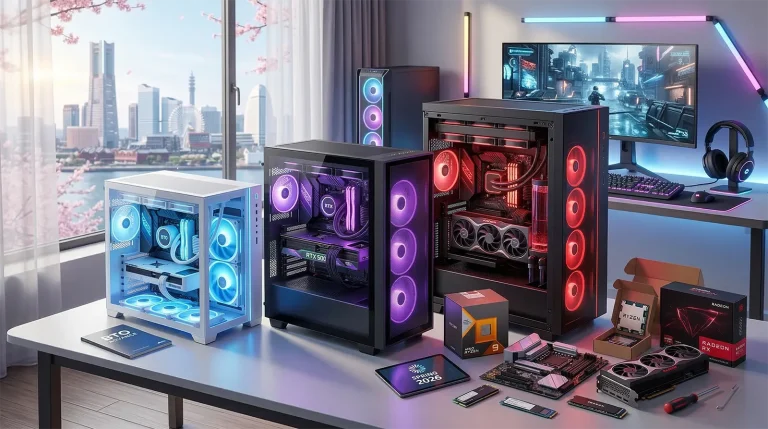
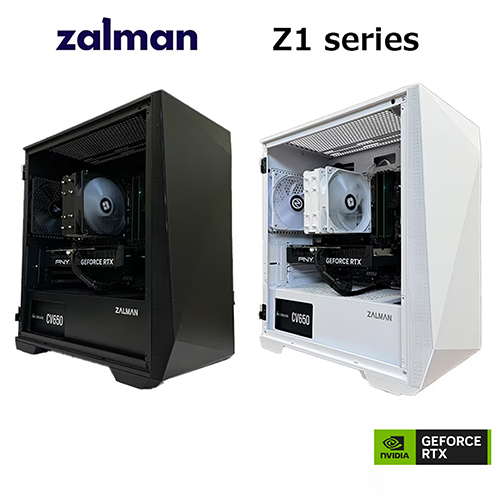
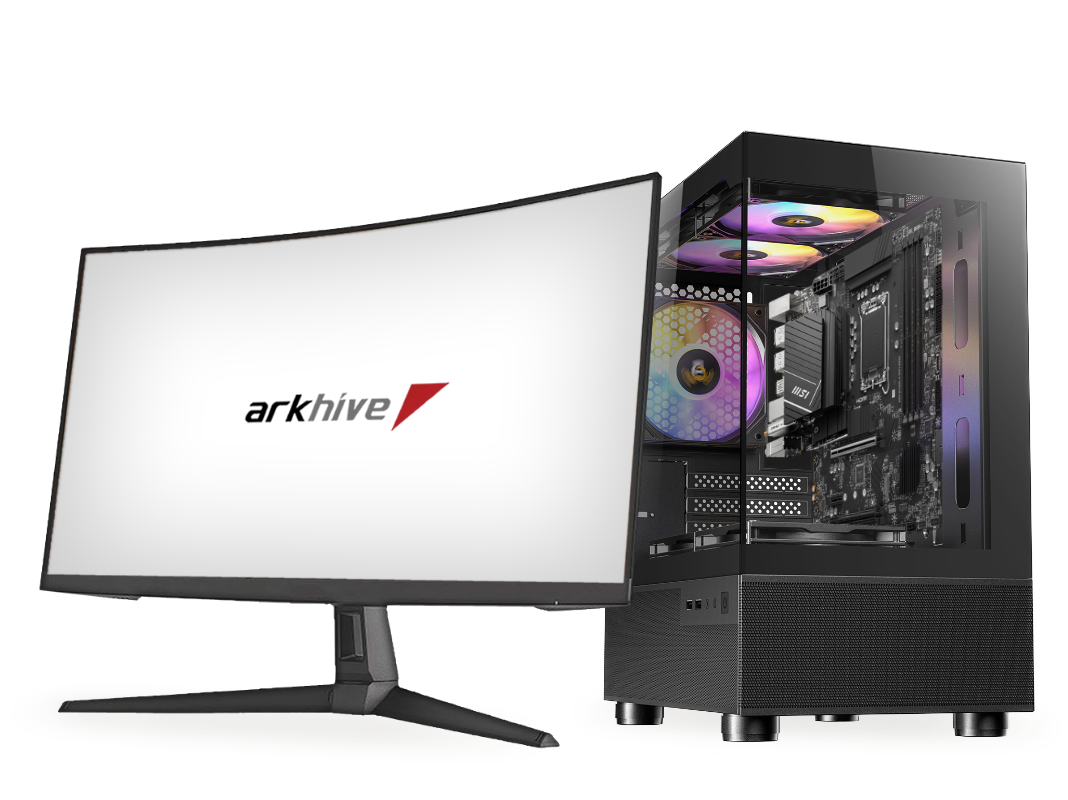
「自作はハードルが高い」「保証も欲しい」という方向けに、原神を快適にプレイできる完成品 BTO を2台紹介します。入門価格帯(20万円台)の本命BTOと、120fps+他ゲームも狙える本命BTO(30万円台)の2軸選択肢です。
Conclusion 2026
原神 PC設定 最適化まとめ
原神の設定最適化で最初にやること——レンダリング解像度を0.85〜0.9に変更すること、そしてシャドウ品質を「最高」から「中」か「高」に下げることです。この2点だけで最大40〜50%のFPS向上が見込めます。アップスケーリング非対応の原神においてレンダリング解像度スライダーは唯一の「疑似アップスケーラー」であり、0.8〜0.9の範囲は画質と性能のバランスが最も取れています。
60fps→120fps化は「GPU使用率が70%以下」を確認してから試みてください。GPUが追いつかない状態で120fps上限にすると不安定なfpsになります。スネージナヤ・ナタ・フォンテーヌで重くなる場合はReflectionsとVolumetric Fogをオフにするのが最も効果的な対策です。闇域のシューティングでは、平均fpsよりフレームタイムの安定を優先してエフェクト品質を1段下げてください。マルチプレイ中のFPS低下には「Co-opチームメンバーエフェクト: ライフラインのみ」が即効性のある解決策です。
あわせて読みたい