GUIDE / 2026-10
原神(PC版)のコントローラー設定ガイド公式対応機種・キーコンフィグ・認識しないときの切り分け
原神のPC版はXbox系とPlayStation系のコントローラーに公式対応していて、ゲーム内のキーコンフィグでボタン配置も変えられます。ただしSteam配信がないタイトルのため、Steam Inputによる補正は標準では効きません。 新しく買うなら標準XboxかDualSense、背面パドルが必要ならElite Series 2が候補です。
公式対応はXbox系とPS系 キーコンフィグ変更可 特殊機能はゲーム対応を確認
原神はスマートフォンとのクロスプレイを前提に作られたタイトルですが、PC版はキーボードとマウスだけでなくコントローラーにも対応しています。長時間の探索や採取を繰り返す遊び方だと、パッドのほうが手が疲れにくいという人も多いはずです。
ただ、つないだのに反応しない、ボタンの表示がXbox配列のまま変わらない、ほかのゲームで使っている設定が効かない、といったつまずきも起きがちです。原神はSteamで配信されていないため、Steamの機能に頼った解決策がそのままでは使えないという事情もあります。
新しく買うなら、Windowsでも使いやすいXboxワイヤレスコントローラーか、PS5と兼用できるDualSenseが候補です。DUALSHOCK 4を持っているなら、買い替える前にUSB接続を試してください。背面パドルが必要な場合だけ、Elite Series 2と付属品の費用を比べると選びやすくなります。
公式が名前を挙げているコントローラー おすすめは標準XboxとDualSense、背面パドルならElite 有線が確実、無線はペアリングを先に済ませる USBとBluetoothの接続手順 デバイス切り替えとキーコンフィグ 原神でSteam Inputが効かない理由と回避策 右スティックの感度は実際に狙って調整する 認識しないときに確かめる順番 よくある質問 まとめ|公式対応機種を選び、設定はゲーム内で完結させる あわせて読みたい
対応機種 公式が名前を挙げているコントローラーまず確認したいのは、手持ちのコントローラーが公式の対応リストに入っているかどうかです。原神が対応を明示しているのは、次の系統です。
Xbox系 Xboxワイヤレスコントローラーと、Xbox Eliteワイヤレスコントローラー シリーズ2が挙げられています。PCとの相性という点ではもっとも素直な選択肢です。 WindowsがXInputという規格で標準的に扱うため、追加のソフトを入れなくてもボタン配置がずれにくくなっています。
PlayStation系 ワイヤレスコントローラー(DUALSHOCK 4)とDualSenseワイヤレスコントローラーが対象です。PS系は左右のスティックが同じ高さにある配列です。PS4・PS5で慣れた配列をPCでも使いたい人に向きます。 操作しやすさは握り方でも変わるので、配列だけで優劣を決める必要はありません。
特殊機能はゲーム側の対応も必要 コントローラーの対応表は、ジャイロ・特殊な振動・トリガー効果の対応表ではありません。特定の機能だけを目的に買う場合は、機種と接続方式に加えてゲーム側の対応条件も確認してください。
リストにない機種は動くこともあるが保証外 メーカーの「Windows対応」と原神の公式対応は別です。Switch Proコントローラーや各社のサードパーティ製パッドを、PCに接続できるという理由だけで原神の対応機種と判断しないでください。ただし公式が名前を挙げていない以上、ボタンの表示ずれや振動の非対応といった細かい不具合が出ても自己解決になります。安定を優先するなら公式リストの機種を選ぶのが確実です。
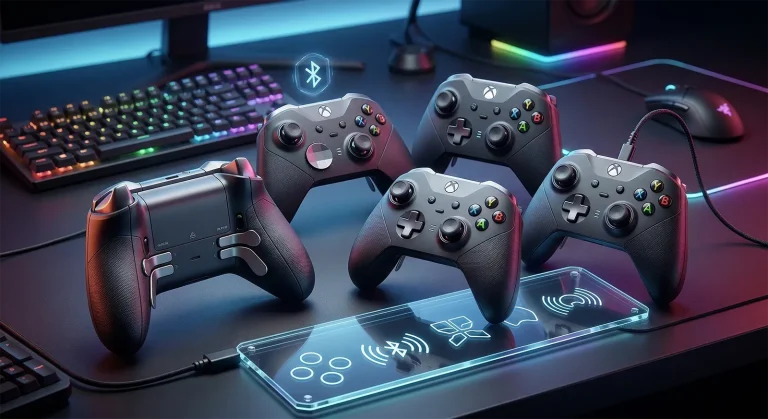
購入比較 おすすめは標準XboxとDualSense、背面パドルならElite手持ちの公式対応機種が動くなら、新しく買う必要はありません。 買い足す場合は、ボタン配列、接続用の付属品、背面操作が必要かで選びます。価格は色やセット内容でも変わるため、本体だけでなくケーブル・電池・追加パドルまで含めた総額を比べてください。
標準XboxはPC用に1台買う人へ USB-C・Bluetooth・Xbox Wirelessに対応します。Bluetoothを使うならPC側の対応を確認し、Xbox Wirelessを使うなら対応アダプターが必要です。無線用の単3電池または別売り充電池と、USBケーブルの同梱有無も確認してください。背面パドルはありません。購入先はAmazonで見る 。
DualSenseはPS5と兼用したい人へ WindowsでUSB-CとBluetooth接続に対応する左右対称配列の機種です。内蔵充電池を使い、USBケーブルはパッケージによって同梱が異なります。背面ボタンはありません。購入先はAmazonで見る 。
Elite Series 2は背面操作が必要な人へ スティックの硬さ調整と背面パドルへのボタン割り当てが選ぶ理由です。USB-C・Bluetooth・Xbox Wirelessに対応し、充電池を内蔵します。Core Editionはパドルが付属しないため、背面操作を目的に買うなら別売りコンポーネントパックを含めて比較してください。購入先はAmazonで見る 。
DUALSHOCK 4は手持ちを活用したい人へ 原神のPC版の公式対応機種です。USB端子はmicro-USBなので、DualSense用のUSB-Cケーブルは使えません。買い足す前にデータ通信対応のケーブルで接続してください。新品・中古・互換品を区別して選ぶ必要もあります。購入先はAmazonで見る 。
Xbox ワイヤレス コントローラー(画像:Amazon.co.jpの商品画像) DualSense(画像:Amazon.co.jpの商品画像) Elite Series 2 Core(画像:Amazon.co.jpの商品画像) DUALSHOCK 4(画像:Amazon.co.jpの商品画像) 原神用に買い足すなら
PC用に1台買う人 Xbox ワイヤレス コントローラー(カーボンブラック・純正) 標準のXboxワイヤレスコントローラー 。Windowsが標準で扱うため、配置のずれを気にせず使えます。Amazonで価格を見る PS5と兼用したい人 SONY DualSense ワイヤレスコントローラー(PS5純正・CFI-ZCT2J) DualSense 。PS系の左右対称配列で、USB-CとBluetoothで接続できます。Amazonで価格を見る 背面パドルが必要な人 Xbox Elite ワイヤレス コントローラー Series 2 Core Edition(ホワイト・純正) Elite Series 2 Core 。スティックの硬さ調整ができ、パドルは別売りです。Amazonで価格を見る PS4の配列に慣れている人 SONY DUALSHOCK 4 ワイヤレスコントローラー(PS4純正・CUH-ZCT2J) DUALSHOCK 4 。公式対応機種ですが、端子はmicro-USBです。Amazonで価格を見る ※価格・在庫は変動します。最新の価格はAmazonの商品ページでご確認ください。
原神での公式対応は、コントローラーの全機能が使えるという意味ではありません。DualSenseのハプティックフィードバックはPCではUSB接続に加えゲーム側の対応が必要で、アダプティブトリガーもゲーム対応が条件です。原神用の購入では、特殊な振動やトリガー機能を前提にせず、配列と接続条件で選んでください。
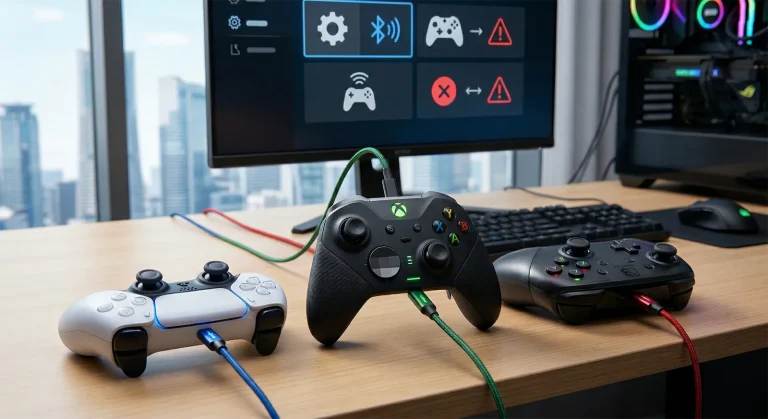
つなぎ方 有線が確実、無線はペアリングを先に済ませる接続そのものは難しくありません。有線であればUSBケーブルでPCにつなぐだけです。無線の場合はコントローラー側をペアリングモードにして、Windowsの設定からBluetoothデバイスとして登録します。
うまくいかないときは、まず有線でつないで認識するかを確かめてください。 有線だけで動く場合はBluetoothの登録・電池残量・電波環境を順に確認します。どちらでも動かない場合は、ケーブル・USBポート・Windowsでの入力テストから確認してください。接続方式の比較だけで故障と断定することはできません。機種ごとの接続手順とトラブル対処はPCゲーム用コントローラーの接続・設定ガイド で詳しく解説しています。
i
Bluetooth接続は遅延と切断の両方に注意
切断や反応の途切れが出る場合は、PCとの距離を縮め、電池残量とBluetoothの登録を確認してください。USB接続なら無線の電波環境を切り分けられます。充電専用ケーブルでは入力を送れないため、データ通信対応ケーブルを使います。
USBとBluetoothの接続手順
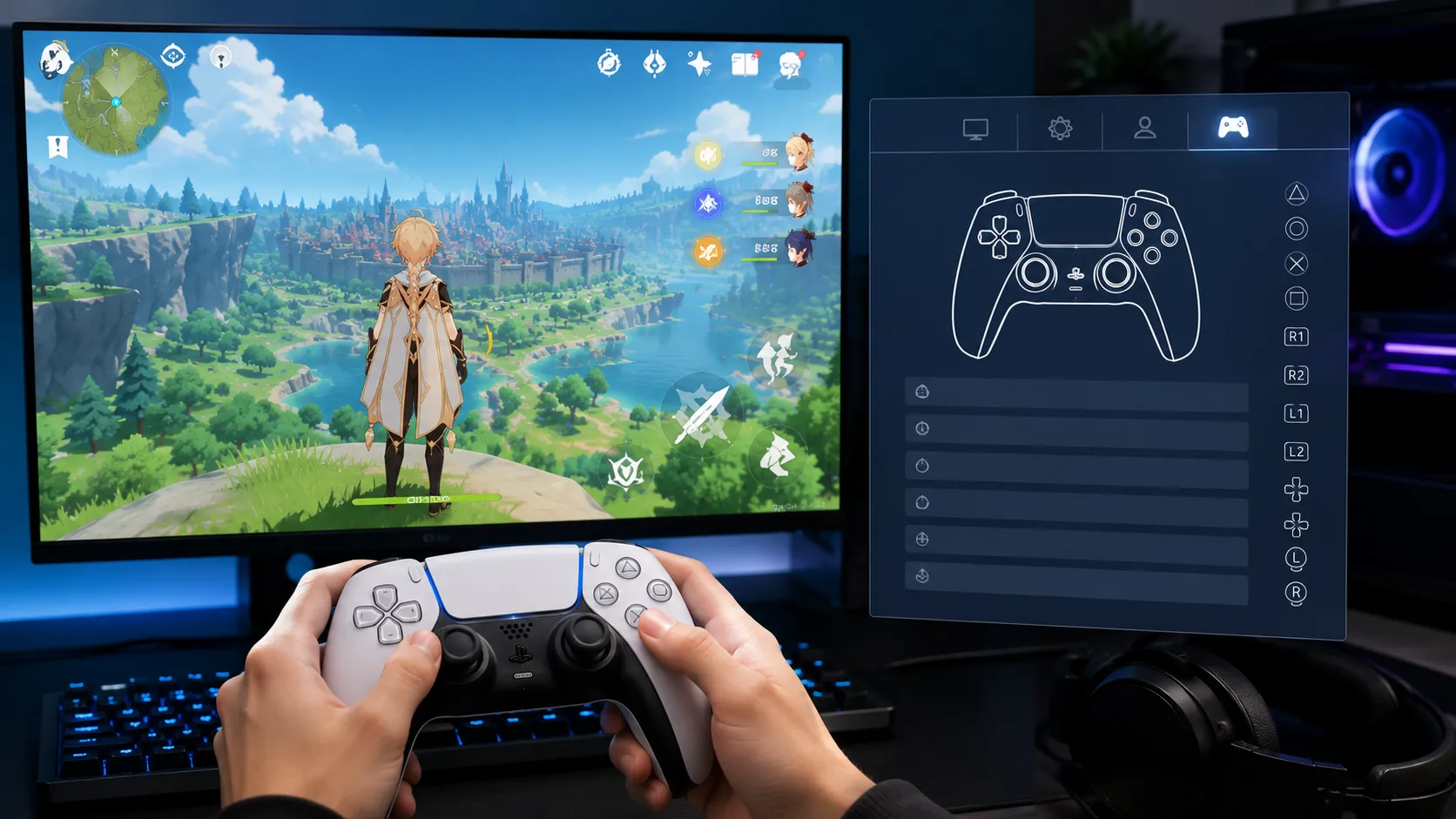
USBで試す場合は、Xbox・DualSenseはUSB-C、DUALSHOCK 4はmicro-USBのデータ通信対応ケーブルをPCに直接つなぎます。 Bluetoothで試す場合は、Xboxはペアリングボタン、DualSenseはクリエイトボタンとPSボタン、DUALSHOCK 4はSHAREボタンとPSボタンでペアリングモードにします。 Windowsの「設定」からBluetoothのデバイス追加を開き、コントローラーを選びます。USB接続ではこの登録は不要です。 原神を起動し、パイモンメニューの「オプション」→「操作」でデバイスを「コントローラー」に切り替え、キーコンフィグと感度を調整します。 ゲーム内設定 デバイス切り替えとキーコンフィグコントローラーを認識させたら、ゲーム内の設定を見ておきます。原神には入力デバイスを切り替える項目があり、ここでコントローラー側に合わせます。キーコンフィグからは変更可能な操作のボタン割り当てを変えられるので、押しづらい操作を手前のボタンへ移しておくと快適になります。
原神は元素スキルと元素爆発、キャラクターの切り替え、そして探索用のギミック操作を短い間隔で行き来するゲームです。パッドはボタン数がキーボードより少ないぶん、どの操作を指の届く位置に置くかで操作感が大きく変わります。 最初から作り込む必要はないので、遊びながら押しにくいと感じた操作だけを移していくのが現実的です。
ここが他のPCゲームと大きく違う点です。原神はSteamで配信されていません。 公式ランチャーのHoYoPlayか、Epic Games ストア経由で遊ぶ形になります。
そのため、Steamがコントローラー入力を変換してくれるSteam Inputの仕組みは、原神には標準では適用されません。ほかのゲームで作ったコントローラー設定や、Steam側で行っているボタン再割り当ては、原神を起動しても反映されないということです。ゲーム内のキーコンフィグで完結させるのが基本方針になります。
どうしてもSteamの機能を使いたい場合は、Steamのライブラリに原神を非Steamゲームとして追加する方法があります。ただしこの構成は、Steam側の設定とゲーム内の設定が二重にかかって入力が重複するなどの副作用も起こりえます。1回押すと2回反応する症状 が出た場合は、まずSteam側の変換を切って原因を切り分けてください。
照準調整 右スティックの感度は実際に狙って調整する弓で狙うときに敵を通り過ぎるなら感度を下げ、振り向きが間に合わないなら少し上げて試してください。探索時と照準時の操作感をそれぞれ確かめ、複数の設定を一度に変えずに調整すると、使いやすい値を探しやすくなります。
切り分け 認識しないときに確かめる順番
まず有線でつなぎ直す 無線で認識しない場合、電池残量とペアリング登録を確認します。有線接続を試すと無線側の問題かどうかを絞れますが、それだけで本体の故障とは断定できません。
Windows側で認識されているかを見る ゲームより先にOSが認識していなければ、原神で設定しても意味がありません。WindowsでWin+Rを押してjoy.cplを開き、プロパティでボタンとスティックの反応を確かめてください。反応しなければデータ通信対応ケーブルと別のUSBポートで再試行します。
ゲーム内のデバイス設定を確認する OSが認識していても、ゲーム側の入力デバイスがキーボード側になっていれば反応しません。原神の設定でコントローラー側に切り替わっているかを見てください。
常駐しているソフトを疑う コントローラー用のユーティリティや配信ソフトが入力を横取りしていることがあります。心当たりのあるソフトを終了させて、症状が消えるかを試すのが早い切り分けです。 ゲーム中に接続が切れたり戻ったりを繰り返す場合は、USBの電源管理も確認してください。
FAQ よくある質問
原神のPC版はコントローラーに対応していますか
対応しています。公式が名前を挙げているのはXboxワイヤレスコントローラー、Xbox Eliteワイヤレスコントローラー シリーズ2、DUALSHOCK 4、DualSenseです。ゲーム内で入力デバイスを切り替えて使います。
ボタンの配置は変更できますか
できます。ゲーム内のキーコンフィグからコントローラーのボタン割り当てを変更できます。押しにくい操作を手前のボタンへ移しておくと、元素スキルとキャラクター切り替えの往復が楽になります。
Steamのコントローラー設定は使えますか
原神はSteamで配信されていないため、Steam Inputの設定は標準では適用されません。非Steamゲームとして追加する方法もありますが、追加だけで動作が保証されるわけではなく、入力が二重になるなどの副作用が出ることがあります。基本はゲーム内のキーコンフィグで設定してください。
Switch Proコントローラーでも遊べますか
公式の対応リストには含まれていません。Switch ProコントローラーをXInput対応機種と同じものとして扱うことはできません。ボタン表示のずれや振動の非対応といった細かい問題が出ても自力での対処になります。安定を求めるならXbox系かPlayStation系が無難です。
DualSenseなら特殊な振動も使えますか
公式対応機種であることと、ハプティックフィードバックに対応することは別です。PCでのハプティックフィードバックはUSB接続とゲーム側の対応が条件です。接続できることだけで特殊機能も使えるとは判断しないでください。
Elite Series 2 Coreだけで背面パドルを使えますか
Core Editionにはパドルが同梱されません。別売りコンポーネントパックなどを用意し、Xboxアクセサリーアプリで割り当てます。購入時は付属品込みの通常版との総額を比較してください。
総括 まとめ|公式対応機種を選び、設定はゲーム内で完結させるまとめ
原神のPC版で使うなら、公式が名前を挙げているXbox系とPlayStation系から選ぶのが確実です。Xbox系はWindowsとの相性が素直で、PS系は左右対称の配列に慣れている人に向きます。背面操作が必要ならElite Series 2が候補ですが、Core Editionのパドルは別売りです。
設定はゲーム内のデバイス切り替えとキーコンフィグで完結させるのが基本です。原神はSteam配信がないためSteam Inputが標準では効かず、他タイトルで作った設定を持ち込めません。非Steamゲームとして追加する手はありますが、入力の二重化などの副作用があるので、まずはゲーム内設定だけで詰めるのが安全です。
認識しないときは、有線に戻す、OSが認識しているか見る、ゲーム内のデバイス設定を見る、常駐ソフトを疑う、という順番で切り分けてください。画質側の詰め方は原神(PC版)おすすめ設定ガイド にまとめています。
出典:HoYoverse公式対応表 / Xboxワイヤレスコントローラー仕様 / Elite Series 2 Core仕様 / DualSenseのPC接続と機能条件 / DUALSHOCK 4の接続