DISMの0x800f081f「ソースファイルが見つかりません」の対処|Windows 11の修復元・ISO・ログ確認手順

本記事にはアフィリエイト広告(Amazon・楽天市場等)のリンクが含まれています。
修復元の条件とログから次の操作を選ぶ
ゲームの不具合を調べてDISMを実行したのに、0x800f081fと「ソースファイルが見つかりません」でWindowsの修復自体が止まる。このコードは、必要なパッケージやファイルのソースを見つけられない状態を示します。
RestoreHealthで失敗した場合は、Windows Updateを利用できるか、指定した修復元が対象のWindowsに適合しているかを確認します。同じコマンドを繰り返す前に、Windowsの版・言語・更新水準と、指定先の実ファイルを照合してください。
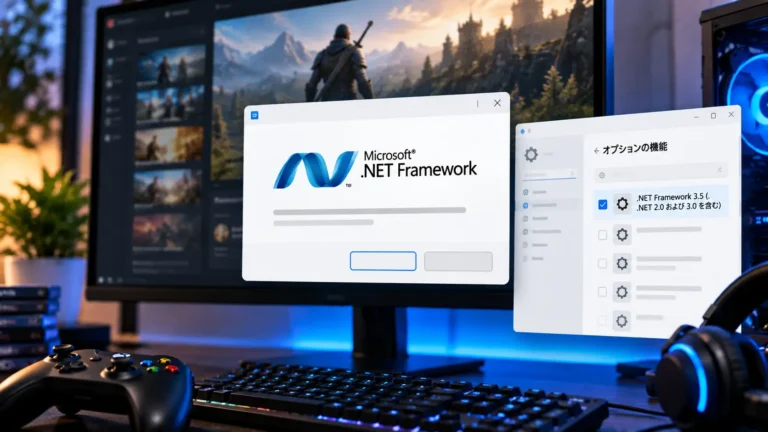
.NET Framework 3.5の追加でも同じコードが出ますが、失敗した操作が異なります。会社・学校の管理PCでは更新ポリシーを変更せず、コマンドとログを管理者へ渡してください。
目次
切り分け0x800f081fが出た操作を確認する
まずエラー直前に実行したコマンドを確認します。/Cleanup-Image /RestoreHealthならWindowsイメージの修復、/Enable-FeatureやNetFx3なら機能追加の処理です。番号だけで手順を選ばないでください。
/Sourceを付けた場合の修復元を確認します。次の「実行前に控える情報」へ進んでください。/Onlineは「現在起動しているWindowsを操作する」という指定です。インターネット接続を有効にする指定ではありません。回復環境から起動している場合は対象が変わるため、通常起動したWindows向けのコマンドをそのまま使わず、サポートへ相談してください。
準備実行前にWindowsの版・言語・コマンドを控える
次の情報が揃うと、修復元の適合と取得経路を切り分けやすくなります。修復操作の前に、重要なセーブデータや文書は別の保存先へバックアップしてください。
- Win+Rで
winverを開き、WindowsのバージョンとOSビルドを控えます。 - 「設定」→「システム」→「バージョン情報」で、エディション(Home・Proなど)とシステムの種類(x64・Arm64など)を確認します。
- 「設定」→「時刻と言語」→「言語と地域」で、Windowsの表示言語と追加している言語を控えます。
- 実行したコマンドを省略せず保存し、実行日時・終了時のエラー全文・指定した修復元のパスを記録します。
表示言語だけでは必要な言語コンポーネントが揃っていると判断できません。複数言語を使っているPCでは、その情報も修復元を用意する担当者へ伝えます。
通常修復Windows Updateを使う場合は付け足した指定を見直す
通常の修復は、管理者として開いたコマンドプロンプトで次を実行します。スタートの検索にcmdと入力し、「コマンド プロンプト」を右クリックして「管理者として実行」を選びます。
DISM.exe /Online /Cleanup-Image /RestoreHealthWindows Updateは既定の修復元ですが、PCのポリシーと通信許可の影響を受けます。ブラウザーでWebページが開けることだけでは、DISMがWindows Updateへ接続できるかまでは分かりません。
/LimitAccessはWindows Updateを修復元・予備の修復元として使わせない指定です。取得をWindows Updateに任せたいのに付いている場合は、実行コマンドを見直します。/Sourceは修復元の場所を指定する別の役割です。
自分で追加した/Sourceや/LimitAccessがあるなら、ログを保存してから通常のコマンドとの違いを確認します。すでに通常のコマンドで同じエラーが出た場合は、むやみに再試行せず、Windows Update画面の別のエラーや管理の有無を控えてください。
更新自体で0x800f0845が出ている場合は、Windows 11更新エラー0x800f0845の確認手順も参照できます。管理PCのファイアウォールや更新ポリシーは独断で変更しません。
修復元ISOを使う前に適合条件を照合する
ISOの入手日が新しいことだけでは、修復元として適合するとは判断できません。対象OSの更新水準が修復元より高いと、必要な更新ファイルが足りずに修復が失敗する場合があります。
| 確認するもの | 見る場所・内容 | 確認できない場合 |
|---|---|---|
| Windowsの版 | 対象のwinverと修復元イメージのバージョン | 別バージョンのISOで試さず、対応する修復元を確認する |
| エディション・種類 | Home・Pro、x64・Arm64とイメージの詳細 | 似た名前や固定インデックスで代用しない |
| 言語 | 対象で必要な言語と修復元の言語コンポーネント | 必要な言語を含む修復元を相談する |
| 更新水準 | 対象のOSビルドと修復元の保守状況 | 対象より古いファイルしかない状態で反復しない |
| 形式・アクセス | WIMなどの実ファイル、ドライブ文字、読み取り可否 | パス・ファイル名・権限と指定形式を確認する |
修復元の構成には、RTMメディアを使い、最新の累積更新で修復元を保守する条件があります。更新済みの配布メディアでは、対象が必要とする古いファイルが省かれている場合もあります。「最新のISOをダウンロードすれば十分」と考えず、適合する修復元を用意できないときはログを添えて相談してください。
ISOのマウントとWindowsイメージのマウントは別
ISOはMicrosoftのWindows 11ダウンロードページから取得します。対象のWindowsと対応する版・言語・アーキテクチャを確かめてください。ISOを右クリックして「マウント」したら、「PC」に追加されたドライブの文字を確認します。
ISOを開いて見えるsourcesフォルダー内のinstall.wimなどが確認対象です。ISOのドライブ直下をD:\Windowsと指定したり、ISOファイルそのものを/Sourceに渡したりしないでください。
C:\mount\Windowsのような修復元は、WIM内のWindowsイメージを別途フォルダーへマウントした場合の指定です。ISOをマウントしただけで、そのフォルダーが作られるわけではありません。sources\sxsを使う.NET機能追加の例も、RestoreHealth向けの万能な指定先として流用しないでください。
WIM確認実ファイルの一覧からインデックスを選ぶ
以下は、ISOを開いたドライブがD:で、その中にD:\sources\install.wimが実際にある場合の例です。ドライブ文字は自分のPCで確認した文字へ置き換えます。最初のコマンドはイメージの情報取得です。
DISM /Get-ImageInfo /ImageFile:D:\sources\install.wim出力の「インデックス」「名前」を見て、対象のエディションに対応する番号を控えます。次はその番号を指定して詳細を確認します。<確認した番号>は説明用の置き換え箇所で、そのまま入力しません。
DISM /Get-ImageInfo /ImageFile:D:\sources\install.wim /Index:<確認した番号>詳細のアーキテクチャ・バージョン・エディション・言語などと、対象PCの情報を照合します。イメージ名だけで更新水準や言語の充足まで判断せず、前の適合条件も満たしているか確認してください。インデックスはメディアごとに確かめ、他人の例にある番号を流用しません。
install.esdしかない場合は、後の「ESDしかない場合」の手順へ進みます。名前の変更では変換できません。WIMとESD以外の形式を見つけた場合は、この例へ当てはめずサポートへ確認してください。
適合を確認できたWIMを修復元に指定する
WIMを修復元にする指定は、WIM:・ファイルのパス・確認したインデックスを組み合わせます。次の例は、ドライブとパスを確認し、<確認した番号>を数字へ置き換え、版・種類・言語・更新水準の条件を確認できた場合に使います。
DISM /Online /Cleanup-Image /RestoreHealth /Source:WIM:D:\sources\install.wim:<確認した番号>この例には/LimitAccessを付けていないため、Windows Updateを予備の修復元として使う経路をコマンドで遮断しません。Windows Updateへ接続させず、用意した修復元だけで処理する必要がある場合に限り、役割を理解して追加します。管理PCは管理者の指定を優先してください。
情報取得の段階でファイルを開けない場合は、修復の再試行より先にドライブ文字・ファイル名・読み取り権限を確認します。適合するイメージがない場合や、修復元を指定しても同じコードが出る場合は、別の番号を順番に試さずログを保存してください。
ESDの場合install.esdしかない場合は選んだイメージをWIMへ書き出す
install.esdには、/Export-Imageで必要なイメージを新しいWIMへ書き出す方法があります。変換してもWindowsの版・言語・更新水準が合うようになるわけではありません。管理PCでは管理者に任せ、個人のPCでも適合条件を確認できない場合は相談してください。
次は、Windows 11上でD:\sources\install.esdを読み取れる場合の例です。ドライブ文字を確認し、管理者のコマンドプロンプトでイメージの一覧と、対象エディションの詳細を表示します。<ESDで確認した番号>は一覧から選んだ数字へ置き換えます。
DISM /Get-WimInfo /WimFile:D:\sources\install.esd
DISM /Get-WimInfo /WimFile:D:\sources\install.esd /Index:<ESDで確認した番号>作業用にC:\DismRepairフォルダーを作り、書き出すWIMを保存できる空き容量を確保します。出力先のC:\DismRepair\repair.wimがまだ存在しないことを確かめてから、次を実行します。別の保存先を使う場合は、以降の出力先と修復元の両方を置き換えてください。
DISM /Export-Image /SourceImageFile:D:\sources\install.esd /SourceIndex:<ESDで確認した番号> /DestinationImageFile:C:\DismRepair\repair.wim /Compress:max /CheckIntegrity正常終了したら、新しいWIMを読み直します。書き出し前のESDのインデックスを、そのまま新しいWIMへ流用しないでください。
DISM /Get-ImageInfo /ImageFile:C:\DismRepair\repair.wim
DISM /Get-ImageInfo /ImageFile:C:\DismRepair\repair.wim /Index:<新WIMで確認した番号>
新しいWIMのエディション・種類・言語・バージョンと修復元の更新水準を確認できた場合は、修復元をそのファイルへ変えます。次の番号は新しいWIMの一覧で確認した数字です。
DISM /Online /Cleanup-Image /RestoreHealth /Source:WIM:C:\DismRepair\repair.wim:<新WIMで確認した番号>元のESDやISOの内容を書き換える必要はありません。一覧取得や書き出しが失敗した場合は先へ進まず、そのコマンドと結果も保存して相談してください。
失敗時DISMとCBSのログを日時と一緒に保存する
再失敗したら、終了画面と実行日時を記録し、次のログを別の作業フォルダーへコピーします。元のログは編集・削除せず、読み取りやコピーが拒否される場合は管理者へ相談してください。
%WINDIR%\Logs\DISM\dism.log
%WINDIR%\Logs\CBS\CBS.log
エクスプローラーのアドレス欄に各パスを入力して場所を開けます。DISMログを起点に、失敗した日時のエラーと参照先を確認し、必要に応じてCBSログの同時刻付近を照合します。過去の処理も混ざるため、古いエラー1行だけで今回の原因を決めないでください。
相談先へは、Windowsの版とOSビルド、エディション・種類・言語、実行コマンド、日時と終了メッセージ、修復元の入手先・形式・インデックス、2つのログを渡します。ユーザー名や共有先が含まれる場合があるため、公開掲示板へログ全文を貼る前に内容を確認してください。
会社・学校のPCは管理者、個人のPCはMicrosoftのサポート窓口やPCメーカーへ相談できます。修復元の適合を判断できない場合も、ここまでの記録があれば状態を具体的に伝えられます。
修復後DISMの終了結果を確認してSFCを実行する
DISMで修復が正常に完了したら、同じ管理者のコマンドプロンプトで次を実行します。完了するまでウィンドウを閉じず、終了時の結果を確認してください。
sfc /scannow整合性違反が見つからなかった場合と、破損ファイルが修復された場合は、結果を控えて元の症状を再確認します。一部を修復できない場合や操作自体を実行できない場合は、SFCの結果も保存し、CBSログと一緒に相談先へ渡してください。
Windowsの修復完了とゲームの不具合解消は別の確認です。同じゲーム・同じ操作で症状を確認し、まだ落ちる場合はゲームファイル、MOD、ドライバーなど元の不具合の切り分けへ戻ります。
FAQ0x800f081fと修復元のよくある疑問
まとめ0x800f081fは操作・修復元・ログを分けて確認する
RestoreHealthが0x800f081fで失敗したら、Windows Updateの利用条件と指定した修復元を確認します。ISOのパスやWIMの番号を決め打ちせず、対象OSの版・言語・更新水準を照合してください。適合を確認できない場合や再失敗した場合は、実行結果とログを保存して相談する段階です。
あわせて読みたい




Amazonの価格・在庫情報について


Amazonの価格・在庫情報について