ゲーム起動時に.NET Framework 3.5を要求されたら?Windows 11のバージョン別インストール手順【2026年版】
本記事にはアフィリエイト広告(Amazon・楽天市場等)のリンクが含まれています。
25H2以前は「Windowsの機能」、26H1以降は単体インストーラー
ゲームやランチャーを起動した途端に「このアプリを使うには.NET Framework 3.5が必要です」と表示され、Windowsの機能一覧を開いても項目が見つからない、あるいは入れようとしても失敗する。古い手順を試して余計な操作をしてしまう前に、まず自分のWindowsに合う入れ方を知っておきたい場面です。
結論から言うと、Windows 11が25H2以前なら「Windowsの機能」でチェックを入れるだけで、26H1(ビルド28000)以降なら単体インストーラーを使うのが正規の方法です。Microsoftは、26H1以降では.NET Framework 3.5をWindowsのコンポーネントとして導入できないと明記しています。
ただし、「ゲームが起動しない」という症状だけで3.5を入れる必要はありません。エラー画面に3.5と出ているか、ゲームの公式サポートが3.5を必要としているときだけ作業してください。入れたあとにゲームが動くかどうかは別の問題で、要求の表示が消えたことと起動できたことは分けて確かめます。
目次
確認最初に要求の名前とWindowsのバージョンを控える
要求されているのは本当に3.5か
エラー画面の文言をそのまま控えてください。「.NET Framework 3.5」「.NET Desktop Runtime」「Visual C++ Redistributable」は別のコンポーネントです。Windowsに標準で入っている.NET Framework 4系は、1.1から3.5で作られたアプリには使えません。そのため、4.8や4.8.1が入っていても3.5の要求は満たされません。逆に、3.5を入れるために4系を消す必要もありません。
「runtime error」としか出ない古いゲームもあります。3.5が無いときの表示はアプリごとに異なり、分かりにくいメッセージになることがあります。その表示だけで3.5不足と決めつけず、ゲームの公式サポートが必要環境として3.5を挙げているかを確かめましょう。
出典:Microsoft Learn「Install .NET Framework 3.5」/同「.NET Framework 3.5 on Windows 11 FAQ」/同「.NET Framework versions and dependencies」
winverで25H2以前か26H1以降かを調べる
Windowsキー+Rを押し、「winver」と入力してEnterキーを押します。表示された「バージョン」と「OSビルド」を控えてください。設定アプリの「システム」→「バージョン情報」にある「Windowsの仕様」でも確認できます。
26H1は主にSnapdragon X2などArm系チップを積んだ新型PCにプリインストールされた版で、既存のPCにはWindows Updateで配信されません。自作PCや一般的なx64のゲーミングPCは25H2か26H2であることが多く、その場合は次の節の手順で足ります。26H1の位置づけはWindows 11 26H1が来ないのは正常な理由、26H2の確認方法は26H2の判断とアップデート方法にまとめています。
出典:Microsoft Learn「Install .NET Framework 3.5 on Windows 11」
25H2以前25H2以前は「Windowsの機能」で有効にする
ゲームとランチャーを終了し、対戦中や保存していない作業が無い状態で始めます。ファイルの取得と再起動が入ることがあります。
- スタートメニューで「Windowsの機能」を検索し、「Windowsの機能の有効化または無効化」を開きます。
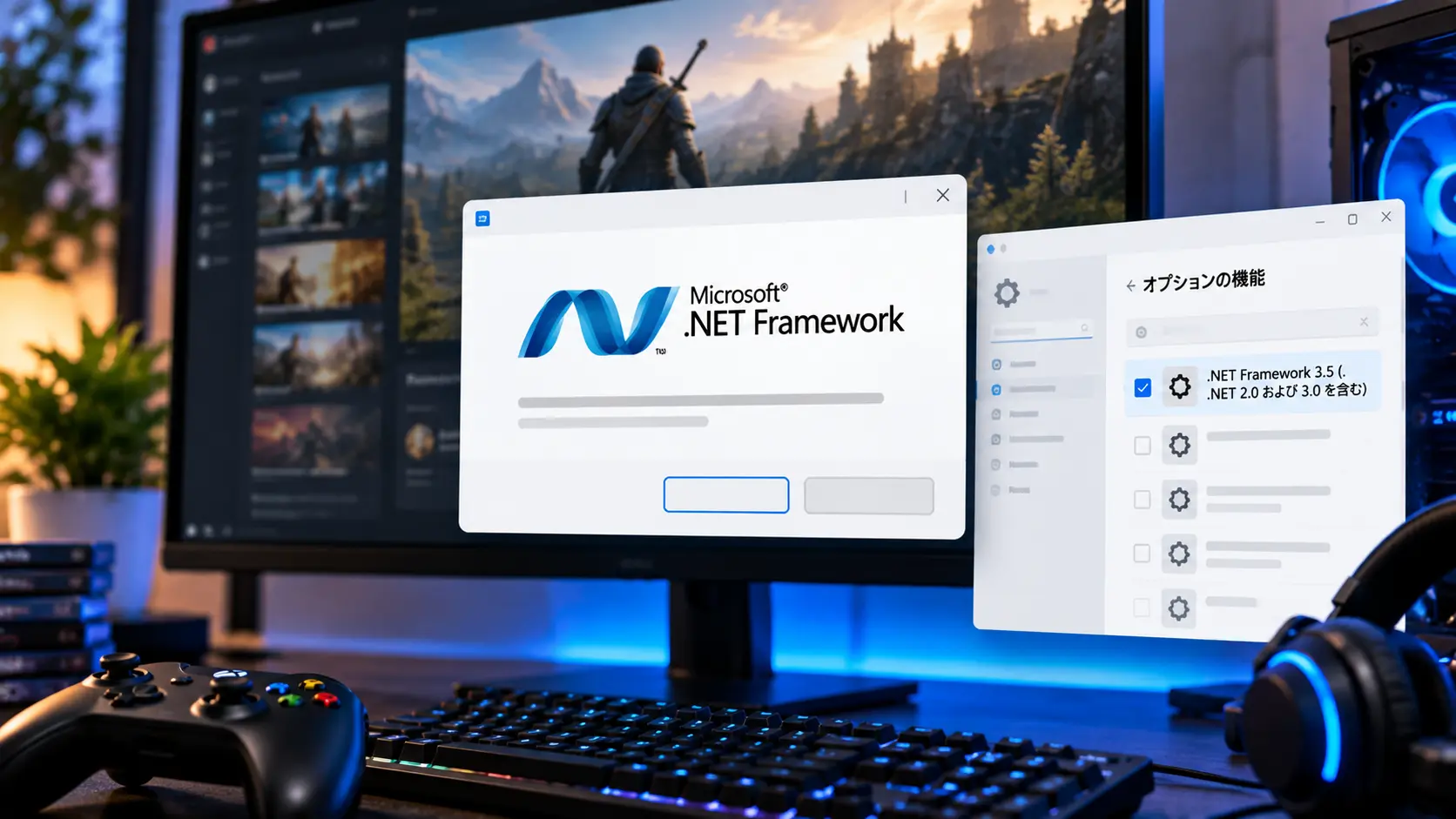
- 「.NET Framework 3.5(.NET 2.0および3.0を含む)」にチェックを入れます。
- 「OK」を押し、ファイルのダウンロードを求められたら画面の案内に従います。取得にはインターネット接続が必要です。
- 再起動を求められたら再起動し、エラーが出ていたゲームをいつものランチャーから起動して確かめます。
古いアプリを起動した直後に、3.5のインストールを促すダイアログが出ることもあります。その場合はダウンロードしてインストールする方の選択肢を選んでも、同じ結果になります(インターネット接続が必要です)。
3.5の下にあるWindows Communication Foundation(WCF)のHTTP Activationと非HTTP Activationは、開発者やサーバー管理者が必要とする機能です。ゲームのために入れる必要はありません。
出典:Microsoft Learn「Install .NET Framework 3.5」
26H1以降26H1以降は対応する単体インストーラーを使う
26H1(ビルド28000)以降では、3.5はWindowsの機能一覧に出てきません。項目が見当たらないのは故障ではなく仕様なので、Windowsの初期化やクリーンインストールに進む必要はありません。
- Microsoft Learnの「Install .NET Framework 3.5 on Windows 11」を開きます。
- 「Windows 11 26H1」向けの「.NET Framework 3.5」のダウンロードを選びます。言語パックは別項目なので、通常は本体を入れます。
- ゲームとランチャーを終了し、入手したインストーラーを実行します。
- 案内に従って完了し、再起動を求められたら再起動してから、ゲームを起動し直します。
このインストーラーは、指定されたWindowsバージョンでのみ動作します。配布ページには旧Windows向けのOffline installerやWeb installerも並んでいますが、Windows Vistaなどサポート外の旧OS向けの項目です。名前に3.5とあるだけで選ばないでください。
導入案内にはASP.NET 3.5をIISで動かすためのPowerShellスクリプトも載っていますが、Webサーバー向けの内容です。ゲームが3.5を求めたという理由だけで、IISを有効にしたり実行ポリシーを変更したりする必要はありません。
出典:Microsoft Learn「Install .NET Framework 3.5 on Windows 11」/Microsoft「.NET Framework 3.5 SP1」ダウンロードページ
失敗時入れられないときは方式とエラーコードを分けて見る
検索で見つけたDISMコマンドを実行する前に
「NetFx3を有効化する」DISMコマンドは、25H2以前の追加機能方式を前提にした手順です。26H1以降の単体インストーラー方式にそのまま当てはめるものではありません。26H1以降は、DISMなどでオフラインのWindowsイメージに3.5を適用することもできません。
25H2以前でWindows Update以外のインストール元(インストールメディアなど)を使う場合は、必ず今使っているWindowsと同じバージョンのものを使ってください。別バージョンのファイルを使うと、3.5が正しく入らないか、サポートされない状態でWindowsが残る可能性があります。
エラーコード別の確認先
Windowsの機能から導入して止まった場合は、表示されたコードを控えます。原因は次のように分けられます。Microsoftのエラー資料の具体的な対処手順はWindows Server向けの記述が中心なので、ここでは原因の切り分けとして使ってください。
会社や学校の管理PCで更新の取得が制限されている場合、個人でポリシーを変えようとせず、管理者に3.5が必要であることを伝えるのが確実です。
出典:Microsoft Learn「.NET Framework 3.5 installation error」/同「.NET Framework 3.5 on Windows 11 FAQ」
導入後入れたあとは「要求が消えたか」と「起動するか」を分ける
インストールが済んだら、最初にエラーが出たゲームやランチャーを同じ操作で開き直します。確かめるのは次の2点です。
- 「3.5が必要」という表示が出なくなったか
- ゲーム自体が最後まで起動するか
要求の表示が消えたのに起動しない場合、3.5は原因ではなくなっています。表示が変わったエラーを手がかりに次へ進みます。Steamで「プレイ」を押してもすぐ戻るならSteamゲームが起動直後に終了する場合の切り分け、0xc000007bが出るなら0xc000007bの確認手順、VCRUNTIME140.dllなどが見つからないと出るならVisual C++の修復手順を参照してください。
Windowsの大型更新のあとに再び求められたとき
26H1以降の単体インストーラー方式では、Windowsを次のリリースへアップグレードしたときに3.5は引き継がれないため、再インストールが必要です。以前は動いていたゲームが大型更新のあとに3.5を求めるようになったら、現在のバージョンに対応するインストーラーを選び直してください。この記述は次のリリースへ上げるときのものなので、毎月の更新のたびに入れ直す必要があるという意味ではありません。
出典:Microsoft Learn「.NET Framework 3.5 on Windows 11 FAQ」
まとめまとめ|winverで版を見て、導入方法を1つに絞る
要求の名前が.NET Framework 3.5だと確認できたら、winverで版を調べ、25H2以前は「Windowsの機能」、26H1(ビルド28000)以降は単体インストーラーという分け方で導入します。入れたあとは、要求表示が消えたかとゲームが起動したかを別々に確かめてください。
判断の軸は、要求されたコンポーネント名、Windowsのバージョン、導入後に残ったエラーの3つです。ゲームの更新版が出ていないかも先に確認し、古いDISMコマンドや旧OS向けインストーラーは使わないようにしましょう。
出典一覧:Microsoft Learn「Install .NET Framework 3.5 on Windows 11」/同「.NET Framework 3.5 on Windows 11 FAQ」/同「Install .NET Framework 3.5」/同「.NET Framework versions and dependencies」/同「.NET Framework 3.5 installation error」/Microsoft「.NET Framework 3.5 SP1」ダウンロードページ。記事内の情報は2026年10月13日時点のものです。
あわせて読みたい







Amazonの価格・在庫情報について





Amazonの価格・在庫情報について