「OpenAL32.dllが見つからない」でゲームが起動しない原因|oalinst.exeの場所とOpenALの入れ直し手順【2026年版】
本記事にはアフィリエイト広告(Amazon・楽天市場等)のリンクが含まれています。
ゲーム付属のoalinst.exeでOpenALを入れ直す
ゲームを起動したとたん「OpenAL32.dll が見つからないため、コードの実行を続行できません。プログラムを再インストールすると、この問題が解決する可能性があります。」と表示され、タイトル画面にも進めない。表示に従ってゲームを入れ直したのに、同じ画面に戻ってきてしまう。
足りていないのはゲーム本体のファイルではなく、ゲームが音を鳴らすのに使う「OpenAL」というランタイムです。ゲームのインストールフォルダーにある「oalinst.exe」(Creative LabsのOpenALインストーラー)を実行し、「Installation complete.」と出たらゲームを起動し直してください。ゲームに付いていなければ、OpenAL公式サイトの「OpenAL 1.1 Windows Installer」を使います。
DLL配布サイトからOpenAL32.dllを1つだけ落としてSystem32やゲームのフォルダーへ置く方法は避けてください。入れ直しても同じ表示が出るのか、別のDLL名に変わったのか、起動はしたが音が出ないのかで、次に確かめる場所が変わります。
目次
原因OpenAL32.dllが無いとゲームが止まる理由
OpenALは、ゲームなどで使われる3Dオーディオ用のAPIです。空間の中を動く音源と、それを聞くひとりのリスナーという組み立てで音を扱います。足音が近づく、背後で爆発が起きるといった立体的な鳴らし方を、ゲームがOpenALに任せているわけです。
OpenAL32.dllは、そのOpenALとゲームをつなぐ窓口にあたるファイルです。Creative Labsが配っているOpenALのインストーラーがWindowsに入れるもので、OpenALを使うゲームは起動の時点でこのファイルを読み込みます。見つからなければ、音を鳴らす場面より前の段階で止まってしまいます。
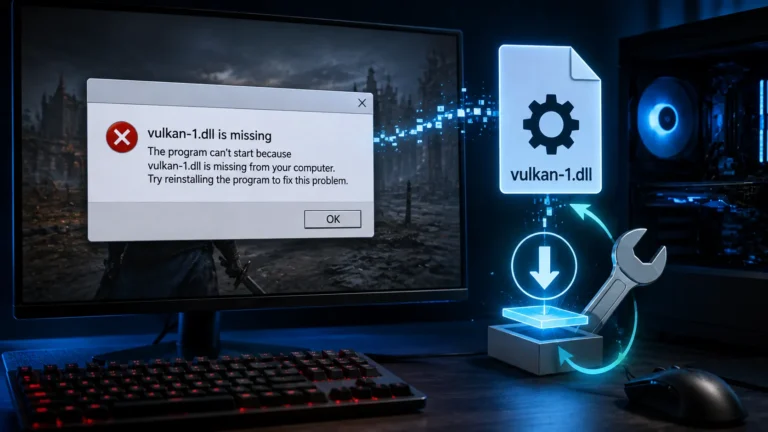
日本語のWindowsでは「OpenAL32.dll が見つからないため、コードの実行を続行できません。」と表示されます。英語では「OpenAL32.dll is missing」という形で出ることもあります。DLL名が書かれずにゲームが落ちるだけなら、まずSteamで「プレイ」を押してもすぐ戻るときの切り分けから確かめてください。
出典:OpenAL公式サイト、Epic Gamesストアのサポート「OpenAL32.dll is missing」、Steamworks「Common Redistributables」、Microsoftサポート「Windows セキュリティ アプリの保護履歴」
場所oalinst.exeはどこにあるか
OpenALを必要とするゲームの多くは、インストーラーを自分のフォルダーに同梱しています。Epic Gamesも、OpenAL32.dllを必要とするゲームにはインストールフォルダーにOpenALのインストーラーが含まれていると案内しています。まずは遊びたいゲームのフォルダーから探してください。
| 入手元・作品 | oalinst.exeの場所 | 開き方・補足 |
|---|---|---|
| Epic Games | ゲームのインストールフォルダー | ライブラリでゲーム画像の下の「…」から「管理」を開き、インストール先の行にあるフォルダーのアイコンで開けます |
| Steam | ゲームのフォルダー内の「_CommonRedist」など。共通の再配布物はライブラリフォルダーの「steamapps\common\Steamworks Shared\_CommonRedist」 | ゲームを右クリックし「管理」→「ローカルファイルを閲覧」で開けます。Steamworks Sharedは同じ「common」フォルダーの中です |
| Neverwinter Nights 全バージョン | インストールフォルダー内の「bin\win32」 | 発売元Aspyrのサポートが案内している場所です |
| Baldur’s Gate・Baldur’s Gate II・Icewind Dale 2.6以降 | インストールフォルダーの直下 | 同じくAspyrの案内で、対象はバージョン2.6以降です |
| 上記で見つからない | OpenAL公式サイトの「OpenAL 1.1 Windows Installer (zip)」 | ZIPを展開すると中身はoalinst.exe 1つです。並んでいる「Core SDK」は開発者向けで、別物です |
Steamは共通の再配布物のフォルダーも見る
Steamのゲームでは、ゲーム自身のフォルダーにインストーラーが無くても、Steamが共通の再配布物として置いている場合があります。Steamのライブラリフォルダー(標準ではC:\Program Files (x86)\Steam)の「steamapps\common\Steamworks Shared\_CommonRedist」を開き、中にOpenALのフォルダーがあれば、その下のoalinst.exeを使います。
このフォルダーには、DirectXやVisual C++などほかの再配布物も入っています。OpenAL以外のセットアップまでまとめて実行する必要はありません。起動のたびにDirectXやVisual C++のセットアップが出てくる場合は、Steamの「初回セットアップ」が毎回実行される原因のほうが近い症状です。
ゲームのフォルダーにも共通の再配布物のフォルダーにもインストーラーが見当たらないときは、ゲームのファイルが欠けている可能性があります。ライブラリでゲームを右クリックして「プロパティ」を開き、「インストール済みファイル」タブの「ゲームファイルの整合性を確認」を押すと、Steamが欠けたファイルを取り直します。ほかのゲームの整合性確認やウイルススキャンと同時に走らせないよう、Steamのサポートも注意しています。
Aspyrの作品は場所が決まっている
AspyrはNeverwinter Nights、Baldur’s Gate、Baldur’s Gate II、Icewind Daleについて、起動できないときやOpenAL関連のエラーが出たときにOpenALを入れ直すよう案内しています。場所はNeverwinter Nightsが「bin\win32」、ほかの3作品はバージョン2.6以降でインストールフォルダーの直下です。
これらの作品以外については、同じサポートページでOpenAL公式サイトから最新のインストーラーを入手するよう書かれています。別の作品のフォルダーで見つけたoalinst.exeを使い回すより、公式サイトの配布物に切り替えたほうが出どころをはっきりさせられます。
OpenAL公式サイトから入れる場合
ゲームのフォルダーに見当たらないときは、OpenAL公式サイトのダウンロードページを開きます。Creative Labs提供のファイルとして「OpenAL 1.1 Core SDK (zip)」と「OpenAL 1.1 Windows Installer (zip)」の2つが並んでいます。ゲームを動かすために選ぶのはWindows Installerのほうです。
保存したoalinst.zipを展開すると、中に入っているのはoalinst.exeだけです。このファイルのバージョンは2.0.7.0で、ゲームのフォルダーにある場合と同じ手順で実行できます。
なお、一度OpenALを入れたことがあるPCでは、アンインストール用のoalinst.exeが「C:\Program Files (x86)\OpenAL」にも置かれます。
出典:Aspyrサポート「OpenAL and Windows」、OpenAL公式サイト「Downloads」、Epic Gamesストアのサポート「ライブラリの管理」
手順oalinst.exeでOpenALを入れ直す手順
実行する前に、そのoalinst.exeが本物かどうかを確かめます。ファイル名が同じでも、出どころの分からない実行ファイルを管理者の権限で動かすのは危険だからです。
- ゲームを終了します。
- oalinst.exeを右クリックして「プロパティ」を開き、「デジタル署名」タブの署名者名を確かめます。公式サイトで配られている2.0.7.0は「Creative Labs Inc」です。ゲームに同梱された古い版は、そのゲームの発売元の名前で署名されていることもあります。「詳細」タブの製品名は「OpenAL Installer」です。
- oalinst.exeをダブルクリックします。管理者の権限を求めるユーザーアカウント制御の画面が出たら「はい」を選びます。
- 使用許諾が表示されたら内容を確認して進めます。「Installation complete.」と出れば完了です。
Some OpenAL files were in use -- a reboot will be required to complete installation.と出た場合は、OpenALのファイルが使用中だったという意味です。PCを再起動してから次へ進みます。- いつも使っているランチャーからゲームを起動し直します。
「デジタル署名」タブが無い、署名者名がCreative Labsでも遊んでいるゲームの発売元でもない、といったときは、そのファイルは実行しないでください。OpenAL公式サイトの配布物に切り替えれば、Creative Labsの署名が付いたインストーラーが手に入ります。
入ったかどうかは、Windowsの「設定」から「アプリ」→「インストールされているアプリ」を開き、一覧に「OpenAL」があるかで確かめられます。
OpenAL Softとは別物
「OpenAL」で調べると、OpenAL Softという名前も出てきます。こちらはOpenALのAPIをソフトウェアで実装した別のプロジェクトで、OpenAL Softを使いたい利用者や開発者に向けて配布されています。
OpenAL Softの配布物に付いている説明書きでも、Creative LabsのOpenAL(openal.orgの配布物)を入れておくことが前提とされています。アプリが話しかける窓口のOpenAL32.dllは、そちらが入れるものだからです。「OpenAL32.dllが見つからない」の対処として最初に選ぶのは、OpenAL SoftではなくCreative Labsのインストーラーです。ゲームの公式サポートがOpenAL Softを指定している場合だけ、その案内に従ってください。
出典:OpenAL Soft公式サイト(Windows用バイナリーに同梱のreadme)
注意DLLを1つだけコピーして直さない理由
エラーにファイル名が出ていると、そのファイルだけ持ってくれば済むように見えます。けれどもAspyrは、出どころの分からないOpenAL32.dllをWindows\System32へ手でコピーせず、インストーラーを使うよう明記しています。理由は3つあります。
すでにDLLを置いてしまった場合は、置いた場所とどこから入手したかを書き出しておきます。そのうえで、自分で置いたファイルだけを取り除いてから、oalinst.exeで入れ直してください。ゲームを入れた時点からフォルダーにあったファイルは、ゲームの一部なので消しません。どれが自分で置いたものか分からないときは、PC全体から同じ名前のファイルを一括で消すようなことはせず、その状況をゲームのサポートに伝えます。
出典:Aspyrサポート「OpenAL and Windows」、Microsoft Learn「ダイナミック リンク ライブラリの検索順序」、OpenAL Soft公式サイト(Windows用バイナリーに同梱のreadme)
確認入れ直した後は、出た表示で次を選ぶ
同じ表示のまま起動しない
まず、インストーラーが「Installation complete.」まで進んだか、再起動を求める表示を見落としていないかを振り返ります。再起動が必要な表示が出ていたなら、再起動してから試すまで結果は判断できません。
ゲームに付いていたインストーラーで入れたのに直らないときは、OpenAL公式サイトの2.0.7.0でも入れ直してみます。ゲームに同梱されているのは古い版のことがあり、Aspyrも対象作品以外には公式サイトの最新のインストーラーを案内しています。
「インストールされているアプリ」に「OpenAL」があるのに表示が変わらない場合は、そこから一度OpenALをアンインストールし、もう一度oalinst.exeを実行します。アンインストールしている間は、OpenALを使うほかのゲームも起動できなくなるため、続けて入れ直してください。
それでも直らないときは、ゲームのサポートに問い合わせます。Epic GamesもAspyrも、手順を試しても改善しない場合は問い合わせるよう案内しています。購入したストア、ゲーム名とバージョン、エラー画面のスクリーンショット、実行したoalinst.exeの場所と完了時の表示を添えると、やり取りが一度で済みやすくなります。
別のDLL名が表示されるようになった
OpenALの問題は片付き、次の部品で止まっている状態です。OpenALのインストーラーを繰り返すのではなく、新しく出た名前に合わせて確認先を変えます。
「XINPUT1_3.dll」なら旧DirectXのランタイムが足りていません。XINPUT1_3.dllが見つからないときの確認手順へ進んでください。「VCRUNTIME140.dll」「MSVCP140.dll」ならVisual C++の再頒布可能パッケージの問題で、VCRUNTIME140.dll・MSVCP140.dllの直し方が次の確認先です。
起動できたが音が出ない
ゲームが起動したなら、OpenAL32.dllが見つからない問題は解決しています。音が出ないのは出力先や音量の設定といった別の症状なので、DLLの入れ替えを重ねずにPCゲームだけ音が出ないときの設定ガイドで、Windowsとゲーム内の出力先を確かめてください。
まとめまとめ|足りないのはOpenAL、付属のoalinst.exeで入れ直す
「OpenAL32.dll が見つからないため、コードの実行を続行できません」は、ゲームが音声に使うOpenALがWindowsに入っていないという表示です。ゲームの再インストールでは入らないことがあるため、ゲームのフォルダーやSteamの共通再配布物にあるoalinst.exeを、署名を確かめてから直接実行します。
見つからなければOpenAL公式サイトのWindows Installerを使い、DLL単体の入手は避けます。入れ直した後に表示が変わったら、OpenALの作業は終わりにして、新しく出た名前や症状に合わせて確認先を切り替えてください。
まずゲームのフォルダーでoalinst.exeを探し、「デジタル署名」タブで署名者名を確かめてから実行します。無ければopenal.orgの「OpenAL 1.1 Windows Installer」。同じ表示が続けばサポートへ、別のDLL名や無音に変わったらその症状の手順へ進みます。
あわせて読みたい



Amazonの価格・在庫情報について


Amazonの価格・在庫情報について