ゲーム中に文字を勝手に読み上げる原因|Windows 11のナレーター・ゲーム内音声・Discordを切り分ける【2026年版】
本記事にはアフィリエイト広告(Amazon・楽天市場等)のリンクが含まれています。
ナレーターを切っても止まらないなら、読み上げ元はWindows以外にもある
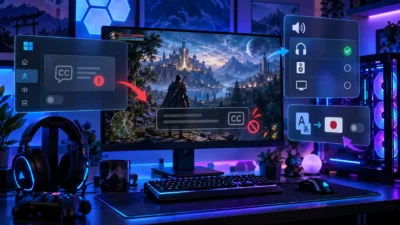
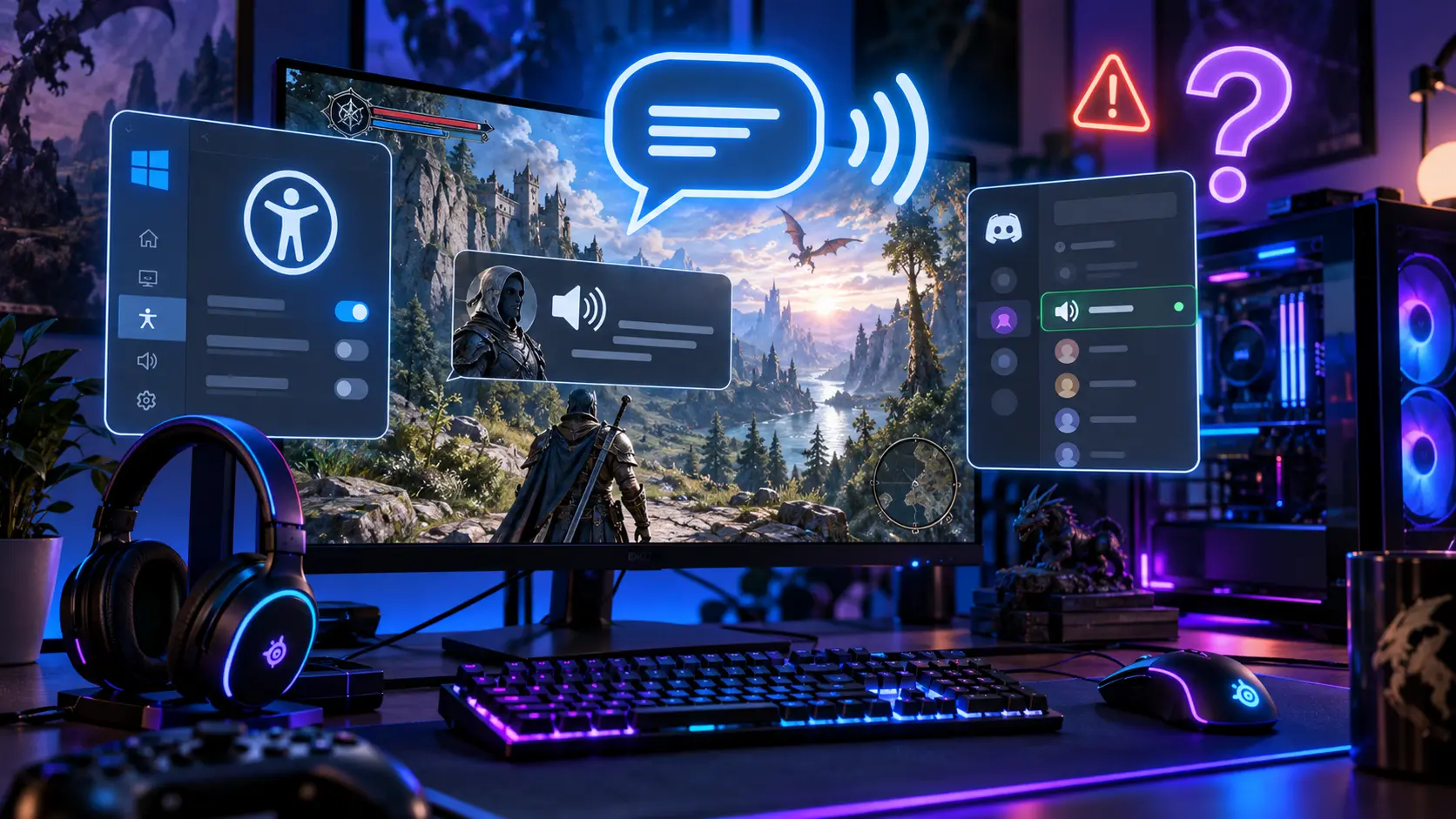
ゲームのメニューを動かしたとき、ボタンの名前が機械の声で読み上げられる。フレンドのチャットが勝手に音声になる。ゲーム音もボイスチャットも普通に鳴っているのに、読み上げの声だけが余計に重なる症状です。
まず確認したいのは、Windowsのナレーターです。Windows + Ctrl + Nでナレーターの設定画面を開き、使った覚えがないのにオンなら、スイッチをオフにします。Windows + Ctrl + Enterでも開始と停止を切り替えられますが、押すたびに状態が反転するため、状態が分からないときは設定画面で見るほうが確実です。
ナレーターをオフにしても声が残るなら、ゲーム独自の読み上げか、DiscordのTTS(テキスト読み上げ)が別に動いています。普段からナレーターを使う人や共有PCでは、補助機能をまとめて無効にせず、鳴っている発生元だけを止めてください。
目次
原因何を読んでいるかで発生元を絞り込む
いきなりサウンドドライバーを入れ直すより、声と画面の対応を見るほうが原因を絞れます。ナレーターは画面上の文字やボタンを読み上げる、Windows標準のスクリーンリーダーです。ゲームのメニューやDiscordのチャットを読む仕組みは別に用意されているため、読まれる文字の所在が最初の手がかりになります。
| 読まれている内容 | 疑う先 | 止める場所 |
|---|---|---|
| Windowsの設定画面やデスクトップのボタン名 | Windowsのナレーター | 設定のナレーター(Windows + Ctrl + N) |
| ゲームのメニュー項目だけ | ゲーム内のアクセシビリティ機能 | ゲームの設定画面 |
| Discordに届いた文章と同じ内容 | DiscordのTTS | Discordの通知設定とユーザー補助の設定 |
| サインインした直後から読み上げが始まる | ナレーターの自動起動 | ナレーター詳細設定のサインイン時の項目 |
| 特定のキーを押した直後に始まる | ナレーターの起動ショートカット | ナレーターのキーボードショートカットの項目 |
これは発生元を探す順番であって、「ゲーム外でも声が出たら必ずナレーター」と決める基準ではありません。ブラウザーの読み上げ機能や、別のスクリーンリーダーを入れている場合は、それらも候補に入ります。声の質が似ていても発生元の判定には使えません。DiscordのTTSはWindowsやブラウザーなど利用環境の音声を使うため、Windowsの声に似ることがあります。
出典:Microsoft公式 ナレーター入門・Discord公式 Text-to-Speech 101にもとづきます。
対処1Windowsのナレーターを止めて、誤起動を防ぐ
本体のスイッチを確認する
対戦中は操作を増やさず、メニュー画面など安全に中断できる場面で試します。
Windows + Ctrl + Nを押して、ナレーターの設定を開く- ナレーターのスイッチを確認し、使っていないのにオンならオフにする
- Windowsの設定画面とゲームの両方で、同じ読み上げが止まったか確かめる
設定アプリから探す場合は、「アクセシビリティ」の中にある「ナレーター」を開きます。キーを押しても反応しないときも、この画面で状態を確認できます。項目名は日本語の画面では表記が少し違う場合があります。
オフの状態でこのキーを押すと、ナレーターが起動します。止まっているか分からないまま何度も押すと、止めたつもりが起動していることもあるため、状態は設定画面で確認してください。
ナレーターをオフにして、Windowsのボタン名は読まなくなったのにゲーム内のチャットだけ声が出るなら、読み上げ元が複数あります。「一部だけ止まった」という結果は、この後の切り分けに使えます。
起動ショートカットと自動起動を別に確認する
止めてもまた始まるときは、本体のスイッチとは別の項目が原因の可能性があります。ナレーターの設定画面には、次の項目が分かれて用意されています。
| 項目 | 役割 | こんなときに見る |
|---|---|---|
| ナレーターのキーボードショートカット | Windows + Ctrl + Enterで開始・停止できるようにする | ゲーム中のキー操作で急に起動する |
| サインイン後にナレーターを開始する | 自分がサインインしたときに自動で起動する | PCを起動して入った直後に声が出る |
| サインイン前にナレーターを開始する | 誰もサインインしていない画面から起動する | ロック画面・サインイン画面から声が出る |
自動起動の2項目は、ナレーターのスイッチ横にある「すべての設定を表示」を開くと現れます。ショートカットの許可項目も同じ並びにあります。ナレーターを普段使うものの、ゲーム中のキー操作で切り替わるのだけ避けたい人は、ショートカットの許可だけをオフにしてください。必要なときは設定画面から開始できます。
「サインイン前にナレーターを開始する」は、ほかの人がサインインする前の画面にも関わります。家族や共有で使うPCでは、ナレーターを必要としている人がいないか確かめてから変更してください。
再発するか確認する
確認するのは、今の声が止まったかと、同じ操作でまた始まらないかの2点です。以前に読み上げが始まったメニュー操作を、安全な場面でもう一度試します。次回起動でも再発しないか見たいときは、進行を保存してからゲームを終了し、起動し直します。Windows側の設定を反映するためにゲームの再起動が必須というわけではありません。
サインイン直後に再発するなら自動起動の項目へ、特定のキーの直後に再発するなら起動ショートカットへ戻ります。それでも説明がつかないときは、キーボードメーカーのソフトに割り当てたマクロも確認の候補になります。一度に複数の設定を変えず、変更前の状態をメモしておくと元に戻せます。
Shiftを何度か押した直後に確認画面が出る症状は、別の機能が原因です。固定キー機能とフィルターキー機能の対処を参照してください。
出典:Microsoft公式 ナレーター入門・Microsoft公式 ナレーターのカスタマイズにもとづきます。
対処2ナレーターがオフならゲーム内の読み上げを確認する
Windowsのナレーターがオフでも声が続くなら、ゲームの設定画面を開き、「アクセシビリティ」の中を探します。「読み上げ」「ナレーター」「Screen Reader」「Text-to-Speech」といった名前の項目があれば候補です。メニューの読み上げとチャットの読み上げが別になっているゲームでは、不要な側だけをオフにします。設定名はタイトルごとに違うため、Windows側のキーを何度も試すより、ゲーム自身の設定を探すほうが早く済みます。
例としてMinecraft Java Editionには、ゲーム内ナレーター用のショートカットがあります。1.20.2でアクセシビリティ設定に「Narrator Hotkey」が追加され、既定はオンです。オンの間はCtrl + Bでゲーム内ナレーターを入り切りできます。WindowsのWindows + Ctrl + Enterとは別のキーです。操作中にCtrl + Bへ触れて、ゲーム内ナレーターが急に始まった可能性もあります。
この説明はJava Editionの1.20.2で追加された仕様に限ったものです。それ以前の版やMOD入りの環境、統合版、ほかのゲームに同じキー操作がそのまま当てはまるとは限りません。
ナレーターをオフにしたあとも、キャラクターのセリフや物語のナレーションが残ることがあります。これは場面に合わせて再生されるゲーム音声で、選択したボタンや入力した文字を読む補助機能とは別物です。セリフを消すために、読み上げの設定を探し続ける必要はありません。
出典:Minecraft公式 Java Edition 1.20.2にもとづきます。
対処3Discordの文章が読まれるときはTTSの設定を2か所見る
聞こえる声がDiscordに届いた文章と同じなら、DiscordのTTS設定を見ます。確認する場所は2つで、互いに独立した設定です。
| 設定 | 場所 | 効果 |
|---|---|---|
| テキスト読み上げ通知 | ユーザー設定の「通知」 | 「すべてのチャンネル」「選択中のチャンネル」「なし」から選ぶ。すべてのチャンネルでは/ttsを付けない文章も読み上げる |
| /ttsコマンドの再生と使用 | ユーザー設定の「ユーザー補助」 | オフにすると、自分が使った/ttsも他人が使った/ttsも再生されない |
「通知」側が「すべてのチャンネル」になっていると、/ttsを使っていない普通のチャットまで音声になります。ゲーム中に突然チャットが読まれる場合は、まずこちらを疑ってください。読み上げが不要なら「なし」を選びます。そのうえで/ttsの音声も聞きたくなければ、ユーザー補助の許可スイッチもオフにします。
変更するのは自分が聞く音声の設定です。自分の設定を変えても、相手が聞く音声が変わるわけではありません。相手に聞こえるかどうかは、相手側の通知設定にも左右されます。
通話は続けたいので、Discordを丸ごとミュートする必要はありません。TTSの2項目だけを変え、通話相手の声とゲーム音が残るかを確かめてください。ブラウザー版とデスクトップ版を両方開いているときは、どちらで読み上げが鳴っているかも分けて見ます。読み上げBotなどが流す音声は、この2項目では止まらないことがあります。その場合は各Botの設定が別の確認先です。Discordそのものの設定はPCゲーマー向けのDiscord設定ガイドにまとめています。
出典:Discord公式 Text-to-Speech 101・Discord公式 How can I disable Text-To-Speech?にもとづきます。
それでも止まらない声が止まらないときに控えておく4点
設定を変えても続くときは、次の4点を控えると発生元を絞りやすくなります。
- 読まれる内容は、Windowsの項目名・ゲームのメニュー・チャットのどれか
- Windowsのナレーターはオンか、オフか
- ゲームを閉じても、同じ声が出るか
- Discordなどの候補アプリを1つずつ終了すると、どの時点で止まるか
通話や配信を中断してよい場面で試し、終了する前に必要な内容を保存してください。JAWSやNVDAなど別のスクリーンリーダーを使っている環境では、ナレーターの開始・停止が操作の妨げになる場合があります。比較のためにナレーターをむやみに起動せず、使っているスクリーンリーダー側の設定を先に見てください。
文章を読み上げているのではなく、声が途切れてロボットのように聞こえる場合は、読み上げ機能とは別の問題です。何を話しているのか聞き分けてから、通話や音声機器の不具合を調べる方向に切り替えます。
出典:Microsoft公式 アクセシビリティフライアウトの操作にもとづきます。
まとめまとめ|読み上げ元は3つに分けて、鳴っているものだけ止める
ゲーム中の読み上げは、Windowsのナレーター・ゲーム内の機能・DiscordのTTSのどれかが読み上げ元になっている可能性があり、それぞれ別の設定で動いています。Windows + Ctrl + Nで状態を見て、意図せずオンなら停止し、再発するならショートカットとサインイン時の自動起動を確かめます。
Windows側を止めても残る声は、読まれる内容を手がかりにゲーム内かDiscordへ進みます。不要な発生元だけを止め、普段使う補助機能や通話の音声まで消さないのがポイントです。
あわせて読みたい



Amazonの価格・在庫情報について




Amazonの価格・在庫情報について