ゲームのini・cfgを編集しても反映されない原因|.txtが付く・保存先違い・起動後に戻る時の確認手順【Windows 11】
本記事にはアフィリエイト広告(Amazon・楽天市場等)のリンクが含まれています。
末尾の.txt・上書き保存・ゲームが読む場所を順に確かめる
確認日:2026年10月13日。出典:Microsoft サポート:Windows のエクスプローラー、Microsoft サポート:Common file name extensions in Windows、Windows Insider Blog:New updates for Snipping Tool and Notepad(2023年8月31日)、Microsoft Learn:Inside Windows Vista User Account Control、Epic Games:What do I do if Fortnite doesn’t save my settings?、Epic Games:What do I do if Rocket League doesn’t save my settings?、Epic Games Developer:Configuration Files in Unreal Engine、Microsoft Learn:Redirect and move Windows known folders to OneDrive
ゲームの公式案内や攻略情報のとおりに.iniや.cfgの設定ファイルを書き換えたのに、起動すると画質やキー設定が元のまま。名前の末尾に「.txt」が付いてしまった、開き直すと変更が消えている。こうしたときは、設定値を疑う前に、編集したファイルそのものを確かめる必要があります。
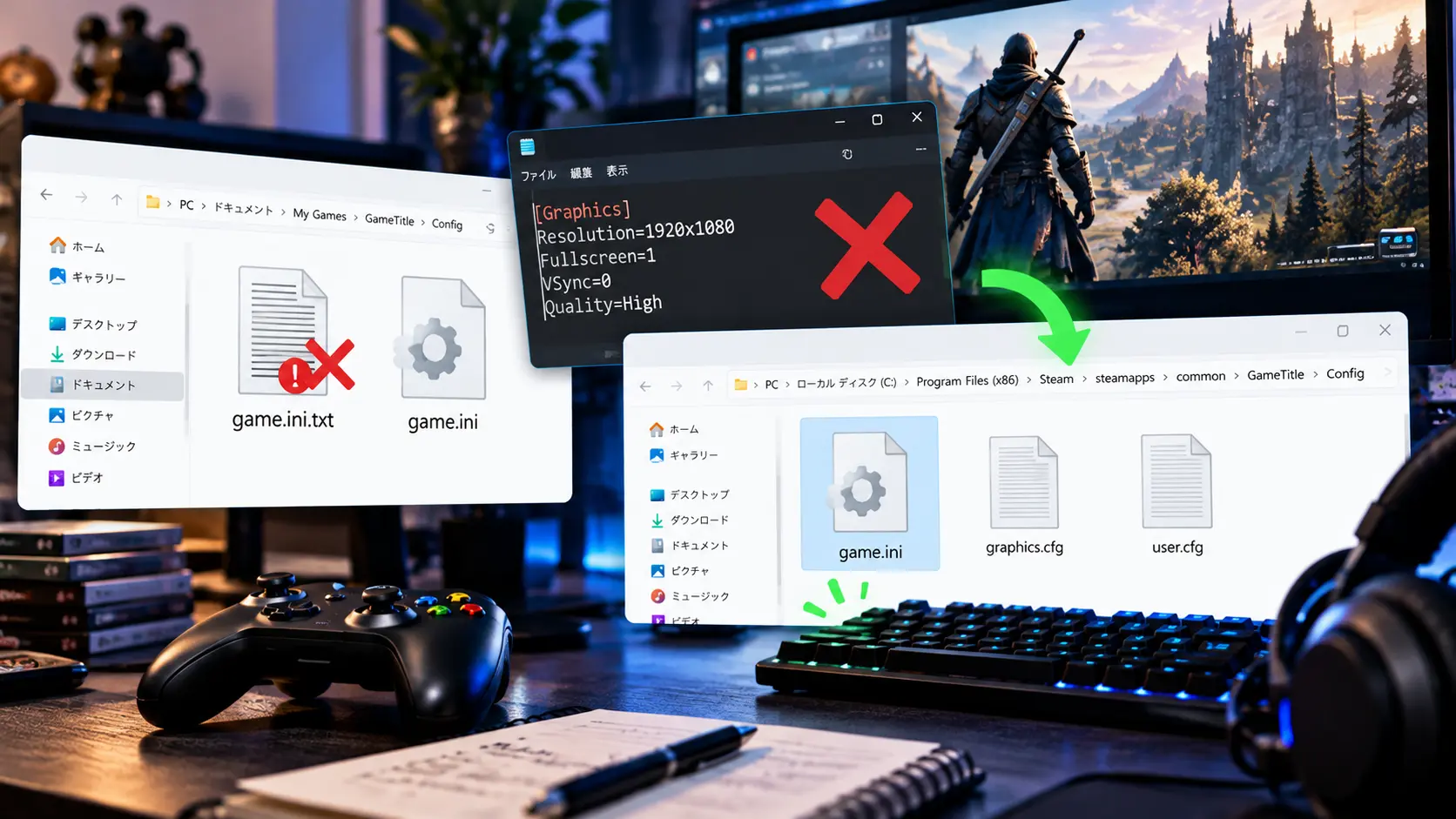
最初に疑うのは拡張子です。Windows 11の初期設定では、.txtなど登録済みの種類の拡張子が表示されないため、「新しいテキスト ドキュメント」の名前を「example.ini」に変えても、実際の名前は「example.ini.txt」になります。エクスプローラーの「表示」→「表示」→「ファイル名拡張子」をオンにして名前を最後まで見たうえで、更新日時で上書き保存できたかを確かめます。
名前も保存も正しいのに効かない場合は、ゲームが別の場所の同名ファイルを読んでいるか、ゲーム自身が設定を書き戻しています。読み取り専用にして固定したり、設定フォルダーを丸ごと消したりする前に、元のファイルを別の場所へコピーしておいてください。
目次
症状開き直した結果で、疑う場所を決める
ゲームを終了してから、編集したファイルをエクスプローラーで探し、もう一度開いてみます。そのときの状態で、次に見る場所が変わります。
| 開き直した結果 | 考えられる原因 | 次に見る場所 |
|---|---|---|
| 名前の末尾が「.ini.txt」「.cfg.txt」 | 拡張子が隠れたまま名前を変えた、テキストとして保存した | 拡張子を表示して名前を直す |
| 名前は「example.ini」なのに種類が「テキスト ドキュメント」 | 末尾の「.txt」が隠れて見えていない | 詳細表示の「種類」列 |
| 変更した行が消えている | 上書き保存していない、別の場所や別名で保存した | 更新日時、保存先のフォルダー |
| 変更は残っているのに効かない | 別の場所の同名ファイルを編集した、項目名や書式の違い | ゲームの案内にある保存先、VirtualStore |
| ゲームを起動・終了すると戻る | ゲームが設定を書き戻した、ゲームが設定を保存できない | 編集したタイミング、読み取り専用の有無 |
| 保存しようとするとエラーが出る | 管理者権限が要る場所、読み取り専用、保護機能 | 保存先とファイルの属性 |
1つの症状だけで原因を決めつけないことも大切です。起動後に戻る場合でも、手で編集したファイルと、ゲームが読んでいるファイルが別物だったということがあります。
準備編集の前に、元のファイルを別の場所へコピーする
ゲームを終了してから、編集するファイルを右クリックして「コピー」し、デスクトップなどに作った作業用フォルダーへ貼り付けます。元の場所にもファイルが残る「コピー」で控えるのがポイントです。フォルダー名にゲーム名と日付を入れておくと、戻す対象を間違えにくくなります。
設定ファイルとセーブデータが同じ親フォルダーにまとまっているゲームもあります。原因が分からないままフォルダーごと消すと、進行データまで失うことがあります。セーブの保存先とバックアップ方法はPCゲームのセーブデータの場所とバックアップ方法にまとめています。
このとき、ゲームの公式案内やツールの説明に書かれていないファイルや、中身の分からないファイルは編集しないでください。ini・cfgという拡張子でも、テキストエディターで書き換える前提のファイルとは限りません。
拡張子拡張子を表示して、ファイル名を最後まで見る
拡張子が隠れた状態では、「example.ini.txt」というファイルが「example.ini」と表示されます。見た目の名前がゲームの案内と同じでも、実体はテキストファイルのままで、ゲームはそのファイルを設定ファイルとして読みません。
- Windowsキー+Eでエクスプローラーを開きます
- 上部の「表示」を選び、メニューの「表示」にカーソルを合わせます
- 「ファイル名拡張子」を選んでチェックを付けます
表示を切り替えたら、ゲームの案内にあるファイル名と、実際のファイル名を1文字ずつ見比べます。「example.ini」と「example.ini.txt」が同じフォルダーに並んでいる場合は、自分が編集したのがどちらだったかも確かめてください。
「新しいテキスト ドキュメント」から作ると.txtが残る
右クリックの「新規作成」→「テキスト ドキュメント」で作ったファイルの名前を変えて、設定ファイルを用意することがあります。拡張子が非表示のままだと、名前の変更で書き換わるのは「.txt」より前の部分だけです。そのため「example.ini」と入力しても、実際の名前は「example.ini.txt」になります。
拡張子を表示した状態で名前を変えれば、末尾の「.txt」まで含めて書き換えられます。すでに作ってしまったファイルは、次の「名前を直すときの注意」を確かめてから直します。
詳細表示の「種類」列でも見分けられる
エクスプローラーの「表示」で「詳細」を選ぶと、ファイルごとに「種類」が表示されます。拡張子が.txtのファイルは「テキスト ドキュメント」、.iniのファイルは「構成設定」です。名前が「example.ini」に見えるのに種類が「テキスト ドキュメント」なら、末尾に「.txt」が隠れています。.cfgの種類名は、インストールしているアプリによって変わります。
名前を直すときの注意
名前を直すのは、ゲームの案内が「example.ini」で、自分で作ったテキストが「example.ini.txt」だった、という取り違えを確かめられた場合です。拡張子を表示した状態でファイルを右クリックし、「名前の変更」で末尾の「.txt」だけを消します。
- 同じフォルダーに同じ名前のファイルがすでにあるなら、上書きせずに手を止めます。本来は既存のファイルを編集するべきだった可能性があります
- 「拡張子を変更すると、ファイルが使えなくなる可能性があります。変更しますか?」と表示されたら、対象が自分で作ったテキストで、案内どおりの名前にする場合だけ「はい」を選びます
- 拡張子を変えても、ファイルの形式は変換されません。.cfgのファイルを.iniに名前変更しても、そのゲームで.iniとして使えるとは限りません
「隠しファイル」は拡張子とは別の設定
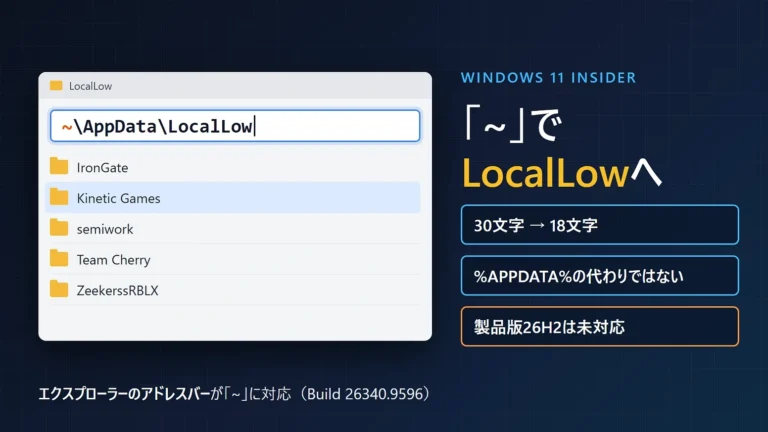
案内にあるAppDataフォルダーが見つからない場合は、「表示」→「表示」→「隠しファイル」にチェックを付けます。こちらは隠し属性のフォルダーを表示する設定で、ファイル名の末尾は表示されません。AppData\Local へは、Windowsキー+Rで「ファイル名を指定して実行」を開き、「%localappdata%」と入力しても移動できます。
保存上書き保存できたかを、更新日時で確かめる
元からある設定ファイルを編集するなら、そのファイルを開き、必要な行だけを書き換えてCtrl+Sで上書き保存します。新しいファイルを作るより、名前や保存先を取り違えにくくなります。
メモ帳は閉じても保存されたとは限らない
Windows 11のメモ帳は初期設定で、閉じたときに開いていたタブと、保存していない編集内容を次に開いたときに復元します。この復元はファイルそのものを書き換えません。メモ帳を開き直して変更が残っていても、ファイルに保存されたとは限らないということです。
保存できたかは、メモ帳の画面ではなくエクスプローラーで確かめます。復元を止めたい場合は、メモ帳の設定にある「メモ帳の起動時」で「新しいセッションを開始し未保存の変更を破棄」を選べます。
更新日時が保存した時刻になっているか見る
エクスプローラーの「表示」で「詳細」を選び、編集したファイルの「更新日時」を見ます。保存した時刻になっていれば、そのファイルへの書き込みは成功しています。古い日時のままなら、別の場所・別の名前で保存したか、保存そのものができていません。
「名前を付けて保存」を使う場合は、保存先のフォルダーを画面で見直し、「ファイルの種類」を「すべてのファイル」に切り替えてから、案内どおりの名前を入力します。保存後はエクスプローラーで実際の名前をもう一度確かめます。エディターのタブに表示される名前だけで判断しないでください。
保存でエラーが出るとき
C:\Program Files や C:\Program Files (x86) の中にあるファイルは、管理者の権限がないと上書きできない場合があります。ゲームの案内がこの場所のファイルを指定している場合は、ファイルをデスクトップなどにコピーして編集し、元の場所へ戻すときに表示される管理者の確認に応じる方法があります。戻す前に、元のファイルのコピーが残っていることを確かめます。
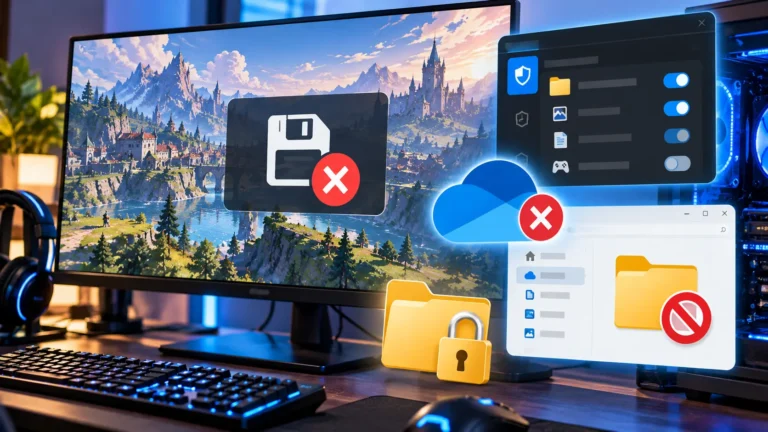
ファイルのプロパティで「読み取り専用」にチェックが付いていると、エディターから上書きできません。以前に自分で付けたものでなければ、外す前に理由を考えます。Windowsの保護機能やOneDrive、フォルダーのアクセス権が書き込みを止めている場合の確認方法は、PCゲームでセーブできない原因にあります。
保存先変更が残っているのに効かないなら、ゲームが読む場所を確かめる
ファイル名と保存が正しいのに反映されないなら、ゲームが別の場所にある同名のファイルを読んでいる可能性があります。設定ファイルの置き場所は、ゲームごとに違います。
| ゲーム | ファイル名 | 公式サポートが示す場所 |
|---|---|---|
| Fortnite | GameUserSettings.ini | %localappdata% > FortniteGame > Saved > Config > WindowsClient |
| Rocket League | TASystemSettings.ini | ドキュメント > My Games > Rocket League > TAGame > Config |
どちらもEpic Gamesのサポートが案内するゲームですが、一方はAppData\Local、もう一方はドキュメントです。ほかのゲームの場所をそのまま当てはめず、遊んでいるゲームの公式案内で場所を確かめてください。ファイルが見つからないからといって、別の場所に同じ名前のファイルを作って増やすのも避けます。
ドキュメントをOneDriveでバックアップしている場合、ドキュメントはOneDriveのフォルダーの中へ移ります。エクスプローラーでドキュメントを開いてアドレスバーで実際の場所を確かめ、C:\Users\ユーザー名\Documents にも同じ名前のゲームのフォルダーが残っていないかを見ます。両方にあるなら、ゲームを起動して終了したあとに更新日時が変わるほうが、ゲームの使っている場所です。
1台のPCを複数のWindowsユーザーで使っている場合、AppDataやドキュメントはユーザーごとに別のフォルダーです。ゲームを遊ぶユーザーでサインインしたまま、そのユーザーのフォルダーにあるファイルを編集します。
インストール先とユーザーフォルダーの同名ファイル
ゲームのインストール先に初期値の設定ファイルがあり、ユーザーごとの設定はAppDataやドキュメントに保存される、という構成のゲームがあります。インストール先の初期値を書き換えても、ユーザー側のファイルの値が優先されれば反映されません。
Unreal Engineの設定ファイルも階層になっていて、同じ種類の設定ファイルに同じ項目があると、後から読み込まれるファイルの値が前のファイルの値を上書きします。どのファイルを書き換えるかは、ゲームの案内に従ってください。
古いゲームはVirtualStoreに別のコピーがある
C:\Program Files (x86) などに直接インストールした古い32ビットのゲームでは、ゲームが自分のフォルダーへ書き込もうとすると、Windowsがその書き込みをユーザーごとの「VirtualStore」フォルダーへ振り替えることがあります。振り替えの対象になったゲームは、読み込むときもVirtualStoreのファイルを先に使います。インストール先のiniを書き換えても効かないのは、このためです。
- Windowsキー+Rで「%localappdata%\VirtualStore」を開きます
- 「Program Files (x86)」などの中に、ゲームと同じ名前のフォルダーがあるかを見ます
- 同名の設定ファイルがあれば、ゲームが読んでいるのはそちらです。先にコピーを取ってから、そのファイルを編集します
ゲームが振り替えの対象かどうかは、ゲームの起動中にタスクマネージャーの「詳細」で確かめられます。列の見出しを右クリックして「列の選択」から「UAC の仮想化」を追加し、ゲームのプロセスが「有効」になっていれば対象です。
項目名・節・書式を見る
場所が合っているなら、書き足した行が正しい節([ ]で囲まれた見出し)の下にあるか、項目名のつづりが案内と一致しているかを確かめます。キーと値の間の「=」が全角になっていないかも見ます。別のゲームや古いバージョン向けの記述が、今のバージョンで有効とは限りません。
書き戻しゲームの起動・終了で元に戻るとき
ファイルを開き直すと変更が残っているのに、ゲームを起動して終了すると元の値に戻る場合は、ゲームが設定ファイルを書き直しています。
- ゲームの起動中に編集した:終了時にゲームが設定を保存し、手で書いた値が上書きされることがあります。ゲームを完全に終了してから編集します
- ゲーム内の設定画面で同じ項目を変えた:設定画面の値が保存され、手で書いた値が消えることがあります。編集後は、ゲーム内で同じ項目を触らずに確かめます
- ゲームが設定を保存できない:ゲーム内で変えた設定も毎回戻るなら、ゲーム側の書き込みが失敗しています
読み取り専用で固定する前に
値が戻るからといって、設定ファイルをすぐ読み取り専用にするのは避けます。読み取り専用のファイルには、ゲームも設定を書き込めません。
Epic Gamesは、FortniteとRocket Leagueで設定が保存されない場合の対処として、対象のiniファイル(FortniteはGameUserSettings.ini、Rocket LeagueはTASystemSettings.ini)のプロパティで「読み取り専用」のチェックを外す手順を案内しています。フォルダー全体や、ほかのゲームのファイルまでまとめて変える手順ではありません。
ゲーム内で変えた設定が毎回戻るなら、まず読み取り専用が付いていないかを確かめます。付いていないのに戻る場合は、Windowsの保護機能やOneDrive、アクセス権がゲームの書き込みを止めていないかを調べます。
元に戻す起動しなくなったら、コピーで戻す
編集後にゲームが起動しなくなった場合は、ゲームを終了したまま、控えておいたコピーで編集したファイルを置き換えます。置き換える前に今のファイルも別名で残しておくと、どの変更で問題が出たかを後から見比べられます。
戻したら、拡張子と保存先をもう一度確かめてからゲームを起動します。複数の項目をまとめて変えていた場合は、変更前の状態から1項目ずつ試すほうが原因を絞れます。
開発元のサポートに問い合わせるなら、ゲーム名と購入したストア、編集したファイルの名前と場所、保存直後とゲーム終了後の内容の違い、表示されたエラー文を控えておきます。設定ファイルを丸ごと貼る前に、ユーザー名やアカウント情報が含まれていないかを確かめてください。
手順切り分けの順番
- ゲームを終了し、編集するファイルを別の場所へコピーする
- エクスプローラーで「ファイル名拡張子」をオンにし、末尾の「.txt」や名前の違いを見る
- 編集したら上書き保存し、エクスプローラーの「更新日時」が保存した時刻になったかを見る
- ゲームの公式案内にある場所と、編集したファイルの場所を照らし合わせる
- 古いゲームなら、%localappdata%\VirtualStore に同名のファイルがないかを見る
- 節・項目名・「=」の書き方を案内と見比べる
- ゲームの起動・終了で戻るなら、編集のタイミングと読み取り専用の有無を確かめる
FAQよくある質問
まとめまとめ|名前・更新日時・読む場所の3つで切り分ける
ini・cfgを編集しても反映されないときは、拡張子を表示して末尾の「.txt」や名前の違いを見つけ、更新日時で上書き保存できたかを確かめます。メモ帳を開き直して変更が残っていても、保存できた証拠にはなりません。
名前と保存が正しいなら、ゲームの公式案内にある場所、古いゲームのVirtualStore、ゲーム自身の書き戻しの順に調べます。読み取り専用での固定やフォルダーの削除は、元に戻せるコピーを残してからにしてください。
拡張子を表示して実際の名前を確かめ、更新日時で保存を確認し、ゲームが読む場所と照らし合わせる。設定値を書き直すのは、この3つを確かめてからです。
あわせて読みたい




Amazonの価格・在庫情報について



Amazonの価格・在庫情報について