ROG Strix XG27ACSRが29,800円、WQHD・220Hzは買い?OCの条件と対抗機4台を比較【2026年10月】
本記事にはアフィリエイト広告(Amazon・楽天市場等)のリンクが含まれています。
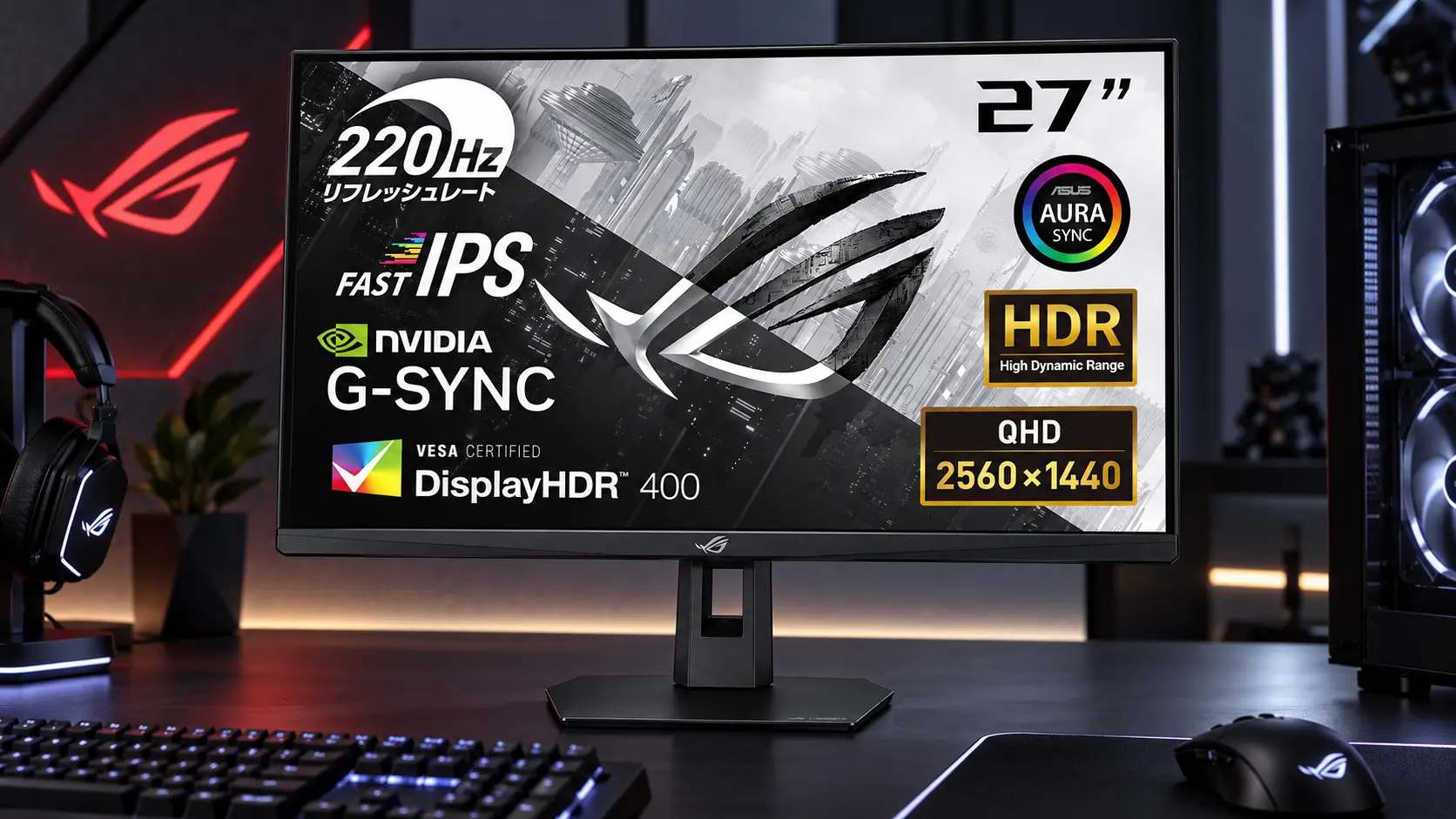
220HzはOCをオンにしたときの値、HDMIでも220Hzが出るのが対抗機との差
ROG Strix XG27ACSRは、ASUSのゲーミングブランドROGの27型・WQHD(2560×1440)モニターです。10月13日のAmazonでは参考価格40,202円から26%引きの29,800円で表示されていますが、3万円前後のWQHDモニターには200Hz以上の機種がいくつもあり、220Hzという数字だけでは選ぶ決め手になりません。
PS5やUSB-C対応のノートPCもつなぐ人、モニターアームを使わずに高さを合わせたい人には買いです。HDMIでもWQHD・220Hzまで出て、USB-Cの映像入力と高さ・首振り・縦回転のスタンドまでそろう組み合わせは、比べた2万円台の4台にはありません。PCをDisplayPortでつなぐだけなら、275HzのIODATA EX-GDQ271UAや200HzのMSI MAG 274QF E20で足ります。
注意したいのは、220Hzがオーバークロック(OC)時の値で、OCがオフのときは最大200Hzになることです。CS2のような軽い対戦ゲームならRTX 3060でも平均で220fpsを超えますが、Cyberpunk 2077の高設定はRTX 5070 Tiでも平均124fpsで、重いゲームでは220Hzまで届きません。
目次
結論先に結論|PS5やノートPCもつなぐなら買い、PCだけなら対抗機で足りる
| 使い方 | 選ぶモデル | 決め手 |
|---|---|---|
| PCとPS5を1台のモニターで使い分ける | ROG Strix XG27ACSR | HDMI 2.1を備え、HDMI接続でもWQHD・220Hzまで出る。PS5のVRRが通るのもHDMI 2.1 |
| USB-C対応のノートPCや携帯ゲーミングPCもつなぐ | ROG Strix XG27ACSR | USB-C(DisplayPort Altモード)で映像を入力でき、最大15Wを給電する |
| PCだけをDisplayPortでつなぎ、Hzを最優先 | IODATA EX-GDQ271UA | DisplayPortならOC時275Hz。HDMIは144Hzまでで、スタンドは角度調整だけ |
| なるべく安く、スピーカーも欲しい | ASUS TUF Gaming VG27AQ5A | DisplayPortならOC時210Hzで、2W×2のスピーカー付き。HDMIは144Hzまで |
- 60〜144Hzのモニターから、WQHDの高リフレッシュレートへ替える人
- PCとPS5、またはPCとUSB-C対応のノートPCを1台で使い分ける人
- モニターアームを買わずに、高さや縦回転を調整したい人
- 旧型のXG27ACS(180Hz)を検討していた人(同じ日のAmazonでは、旧型の白は出品者の販売で37,280円)
- WQHD・165〜180Hzのモニターをすでに使っている人(最大Hzの差は2〜3割)
- 重いゲームが中心で、GPUがRTX 4060・RTX 3060クラスの人(Cyberpunk 2077のWQHD・高設定で平均50fpsに届かない)
- モニターのスピーカーで音を出したい人(XG27ACSRはスピーカー非搭載)
- DisplayPortだけでつなぎ、スタンドも角度調整で足りる人(対抗機が3,400〜5,820円安い)
価格29,800円はプライム会員限定、販売はAmazon.co.jp

29,800円は、2026年10月13日16時台のAmazon.co.jpの税込価格です。「プライム感謝祭先行セール」の価格で、参考価格40,202円に対して26%引き、出荷元・販売元はどちらもAmazon.co.jpでした。このセール価格はAmazonプライム会員限定です。価格は表示した時点のもので、変わることがあります。
商品名に【Amazon.co.jp限定】と付いた商品で、保証は購入日から3年間の日本国内保証です。この日のセール以外の価格は40,202円だったので、会員でない人が買うと1万円以上高くなります。
Amazonの発表では、先行セールは10月13日0時から15日23時59分まで、プライム感謝祭の本番は16日0時から19日23時59分までです。ただし、この商品のセール価格がいつまで続くかは商品ページに書かれていません。本番の期間まで同じ価格が続くとは限らないので、注文する直前に価格とセールの表示を見直してください。
仕様仕様|旧型XG27ACSからHDMIとUSB-C給電が強化された
XG27ACSRは「ROG Strix XG27ACS Gen2」とも表記される、XG27ACS(180Hz)の第2世代です。パネルは同じ27型・WQHDのFast IPSで、違いはおもに端子まわりと最大リフレッシュレートに出ています。
| 項目 | XG27ACSR(今回のセール品) | 旧型XG27ACS |
|---|---|---|
| 最大リフレッシュレート | 220Hz(OC時)、OCオフは200Hz | 180Hz |
| HDMI | HDMI 2.1(FRL)×1、220Hzまで | HDMI 2.0×1、144Hzまで |
| DisplayPort | 1.4(DSC)×1 | 1.4×1 |
| USB-C | 映像入力(DisplayPort Altモード)、15W給電 | 映像入力(DisplayPort Altモード)、7.5W給電 |
| コントラスト比(標準) | 1300:1 | 1000:1 |
| HDR | DisplayHDR 400、ピーク輝度500cd/㎡ | DisplayHDR 400、ピーク輝度400cd/㎡ |
| 表示色 | 約10.7億色(8bit+Hi-FRC) | 約1,677万色 |
| 応答速度(公称) | 1ms(GTG)、最小0.3ms | 1ms(GTG) |
| スタンド | 高さ0〜110mm、チルト−5〜+20°、スイベル左右45°、ピボット左右90° | 高さ0〜120mm、ほかの調整幅は同じ |
| スピーカー | なし(イヤホン端子あり) | なし(イヤホン端子あり) |
| 質量(スタンド込み) | 5.94kg | 6.61kg |
※応答速度・輝度・色域(どちらもDCI-P3 97%)はメーカー公称値で、実測値ではありません。

旧型の白(XG27ACS-W)は、10月13日のAmazonではマーケットプレイスの出品者が37,280円で販売していました。新型のXG27ACSRのほうが7,480円安く、HDMIでも高いHzが出るので、今から旧型を選ぶ理由はほとんどありません。名前が似ているので、注文するときは型番の末尾に「R」が付いているかを確かめてください。
条件220Hzの条件|OSDでオーバークロックをオンにする
XG27ACSRの最大220Hzは、モニターのOSD(画面に出る設定メニュー)でオーバークロックをオンにしたときの値です。可変リフレッシュレート(VRR)が働く範囲も、オーバークロックがオフのときは48〜200Hz、オンのときは48〜220Hzです。
- PCとつなぐ。付属のDisplayPortケーブルのほか、HDMI 2.1やUSB-Cでつないでも220Hzの対象です。
- OSDでオーバークロックをオンにする。オフのままだと最大200Hzです。
- Windowsでリフレッシュレートを選ぶ。「設定」→「システム」→「ディスプレイ」→「ディスプレイの詳細設定」で、リフレッシュレートを220Hzにします。
- GPU側の可変リフレッシュレートをオンにする。VRRは、Adaptive-Sync、G-Sync Compatible、FreeSyncのいずれかに対応したGPUで使えます。
オーバークロックすると、画面がちらつくことがあります。そのときはケーブルを外してから、OSDでより低い最大リフレッシュレートに設定し直します。オーバークロックが使えるかどうかは、つなぐグラフィックスカードによっても変わります。
2560×1440・220Hzは、HDMI・DisplayPort・USB-Cのどれでつないでも対応しています。比べた対抗機の4台はどれもHDMIでは144Hzまでなので、HDMIでつないでも220Hzを使えることがXG27ACSRの強みです。なお、VRRをオンにしているあいだは残像を減らすELMBは使えず、両方を同時に使う「ELMB Sync」という別の設定になります。
GPUGPUの目安|CS2は平均で220fpsを超え、重いゲームは届かない
220Hzを生かせるかは、GPUの名前よりも遊ぶゲームで決まります。下の表は、RTX 5060の発売時に、同じPCでGPUだけを替えてWQHD(1440p)を計測した結果から、主なGPUを抜き出したものです。
| GPU | CS2(中設定)平均/1%低位 | Cyberpunk 2077(高設定)平均/1%低位 |
|---|---|---|
| Radeon RX 9070 | 514fps/310fps | 122fps/104fps |
| RTX 5070 Ti | 479fps/296fps | 124fps/109fps |
| RTX 5070 | 435fps/244fps | 98fps/79fps |
| RTX 5060 Ti(16GB) | 398fps/209fps | 79fps/66fps |
| RTX 5060(8GB) | 370fps/184fps | 66fps/56fps |
| RTX 4060 | 279fps/145fps | 49fps/41fps |
| RTX 3060 | 263fps/129fps | 45fps/39fps |
※WQHD(1440p)の計測値。2025年5月の計測で、CPUはRyzen 7 9800X3D、メモリーはDDR5-6000 CL30です。1%低位は、重い場面での落ち込みの目安です。ゲームやドライバーの更新で数値は変わります。
- CS2のような軽い対戦ゲームなら、RTX 3060でも平均で220fpsを超えます。ただし重い場面の1%低位まで220fpsを保てたのは、表ではRX 9070・RTX 5070 Ti・RTX 5070の3つです。それより下のGPUでは場面によって220fpsを割りますが、OCオン時のVRRの範囲(48〜220Hz)には収まります。
- 重いゲームでは、220Hzより解像度とVRRの効果が中心になります。Cyberpunk 2077の高設定はRTX 5070 Tiでも平均124fpsで、165〜180Hzのモニターとの差はほとんど出ません。
- 対戦シューターでも、画質を最高にすると220fpsは遠くなります。同じ計測のDelta Force(WQHD・Ultra)は、RTX 5070 Tiで平均186fps、RTX 5060で平均97fpsでした。220Hzを使い切るなら、画質を下げて遊ぶ前提です。
- RTX 4060やRTX 3060で重いゲームを遊ぶなら、モニターより先にGPUです。Cyberpunk 2077のWQHD・高設定はどちらも平均50fpsに届かず、設定を下げるかアップスケーリングを使わないと60fpsを保てません。
ほかのGPUで、解像度ごとに何Hzまで埋まるかはGPU10機種の実測fpsで選ぶモニター解像度で比べられます。手持ちのPCで確かめるなら、ふだん遊ぶゲームでfps表示をオンにして、平均と重い場面の値を見てから決めると確実です。
比較対抗機4台と比較|3,400〜5,820円安いが、HDMIは144Hzまで
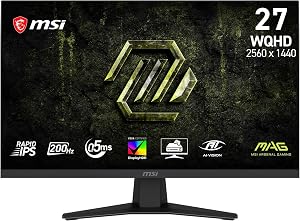
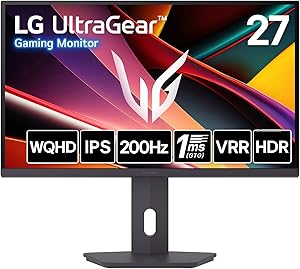
同じ27型・WQHDで、DisplayPort接続なら200Hz以上が出る2万円台のモデルと比べます。価格は10月13日16時台の税込の表示で、MSI MAG 274QF E20はMSI公式ストアとAmazonが同じ25,800円でした。
| モデル | 10月13日の価格 | XG27ACSRとの違い |
|---|---|---|
| ASUS TUF Gaming VG27AQ5A | 23,980円(Amazon) | DisplayPortならOC時210Hz、HDMI 2.0×2は144Hzまで。スタンドは角度調整だけで、USB-Cはサービス用のため映像入力なし。2W×2のスピーカー付き |
| IODATA EX-GDQ271UA | 25,480円(Amazon) | DisplayPortならOC時275Hz、HDMIは144Hzまで。Adaptive-SyncはDisplayPortだけ。スタンドは角度調整だけで、スピーカーなし。保証3年と、購入から1か月以内の無輝点保証 |
| MSI MAG 274QF E20 | 25,800円(MSI公式ストア・Amazon) | DisplayPortなら200Hz、HDMI 2.0b×2は144Hzまで。スタンドは角度調整だけで、USB-Cとスピーカーなし。保証3年 |
| LG 27G610A-B | 26,400円(Amazon) | DisplayPortなら200Hz、HDMIは144Hzまで。高さ110mm・左右30°の首振り・縦回転に対応。USB-Cなし。保証は液晶パネルとバックライトを含む3年 |
4台とも、HDMIでつなぐと144Hzが上限で、USB-Cの映像入力もありません。PCをDisplayPortでつなぐ使い方なら、この差は効いてきません。Hzを最優先するならIODATAの275Hz、スピーカーまで1台で済ませたいならASUS TUFが、XG27ACSRより安く条件を満たします。
反対に、2台目のPCやPS5をHDMIでつなぐ人、ノートPCをUSB-Cでつなぐ人なら、3,400〜5,820円の差額でHDMI 2.1・USB-Cの映像入力・フル機能のスタンドが付くXG27ACSRのほうが割安です。スタンドだけを重視するならLG 27G610A-Bも候補ですが、USB-Cの映像入力とHDMIでの200Hz超はありません。MSI MAG 274QF E20と兄弟機の違いはMSI MAG 275QF E20の購入ガイド、3万円前後のWQHDモニターは3万円台ゲーミングモニターの比較でも並べています。


※価格・在庫は変動します。最新の価格はAmazonの商品ページでご確認ください。
接続PS5やノートPCをつなぐとき|HDMIケーブルは付属しない
付属するケーブルは、DisplayPortケーブルと電源コードだけです。HDMIケーブルとUSB-Cケーブルは入っていないので、PS5やHDMI出力の機器をつなぐならHDMIケーブルを別に用意してください。
PS5は、本体の[設定]→[スクリーンとビデオ]→[映像出力]にある[1440p出力をテスト]で、SDR/HDR、60Hz/120Hz、VRRのどれに対応しているかを確かめられます。PS5の出力は最大120Hzなので、220Hzを使うのはPCだけです。PS5のVRRはHDMI 2.1で接続したディスプレイが対象で、ASUSはHDMI 2.1対応のROGモニターがPS5・Xbox Series X|SのVRRと互換があると説明しています。届いたら[1440p出力をテスト]で、VRRが使えるかを確かめてください。
USB-Cでつなぐには、相手の機器のUSB-CがDisplayPort Altモードに対応している必要があります。給電は最大15Wで、ノートPCの充電を任せる値ではありません。ゲーミングノートなどは、本体のACアダプターもつないだまま使ってください。
注意点注文する前に確かめる5つのこと
- プライム会員かどうか。29,800円はプライム会員限定のセール価格で、10月13日のセール以外の価格は40,202円でした。
- 型番の末尾。買うのはXG27ACSRです。末尾にRが付かないXG27ACS・XG27ACS-Wは旧型で、最大180Hz、HDMIは144Hzまでです。
- つなぐ機器とケーブル。付属はDisplayPortケーブルだけです。PS5にはHDMIケーブル、USB-C接続にはDisplayPort Altモード対応の機器が要ります。
- オーバークロックの設定。220HzはOSDでオンにしたときの値です。ちらつくときはオフに戻せば、最大200Hzで使えます。
- 音の出し方。スピーカーは付いていません。イヤホン端子はあるので、ヘッドセットかPCスピーカーを使う前提で考えてください。
FAQよくある質問
購入先XG27ACSRと、PS5用のHDMIケーブル
セール価格はプライム会員限定です。PS5などをHDMIでつなぐ予定があるなら、付属しないHDMIケーブルも一緒にそろえておくと、届いたその日から使えます。


ほかのモニターやGPU・SSDのセール品は、プライム感謝祭2026で値下がりしたゲーミング製品の一覧で見られます。Pixioのモニターを色と端子で選ぶならPixioのプライム感謝祭の比較も参考になります。
まとめまとめ|HDMI 2.1とUSB-Cを使うなら29,800円は買い
PCに加えてPS5やUSB-C対応のノートPCもつなぐなら、XG27ACSRの29,800円は買いです。HDMIでもWQHD・220Hzまで出て、USB-Cの映像入力と高さ・首振り・縦回転のスタンドが付きます。2万円台の対抗機4台はどれもHDMIが144Hzまでで、USB-Cの映像入力もありません。
PCだけをDisplayPortでつなぐなら、275HzのIODATA EX-GDQ271UAや、スピーカー付きのASUS TUF Gaming VG27AQ5Aのほうが安く済みます。220HzはOSDでオーバークロックをオンにしたときの値で、重いゲームではRTX 5070 Tiでも平均124fpsと220fpsに届きません。セール価格はプライム会員限定なので、注文の直前に価格と表示を確かめてください。
あわせて読みたい

出典:ASUS公式「ROG Strix XG27ACS Gen2 (XG27ACSR)」仕様、ASUS公式「ROG Strix XG27ACS Gen2 (XG27ACSR)」製品ページ、ASUS「XG27ACSR / XG27ACSR-W」日本語ユーザーガイド(PDF)、ASUS公式「ROG Strix XG27ACS」仕様、Amazon公式(プライム感謝祭2026)、TechSpot「Nvidia GeForce RTX 5060 Review」、VESA「DisplayHDR Performance Criteria」、PlayStation公式サポート(PS5の映像出力設定)、ASUS公式「TUF Gaming VG27AQ5A」仕様、アイ・オー・データ公式「EX-GDQ271UA」、MSI公式ストア「MAG 274QF E20」、LG公式「27G610A-B」



Amazonの価格・在庫情報について




Amazonの価格・在庫情報について