Acer VG270UX1は買いか|WQHD 200Hzが2万円台、KG271UX1との違いとFreeSync時の注意【2026年10月】
本記事にはアフィリエイト広告(Amazon・楽天市場等)のリンクが含まれています。
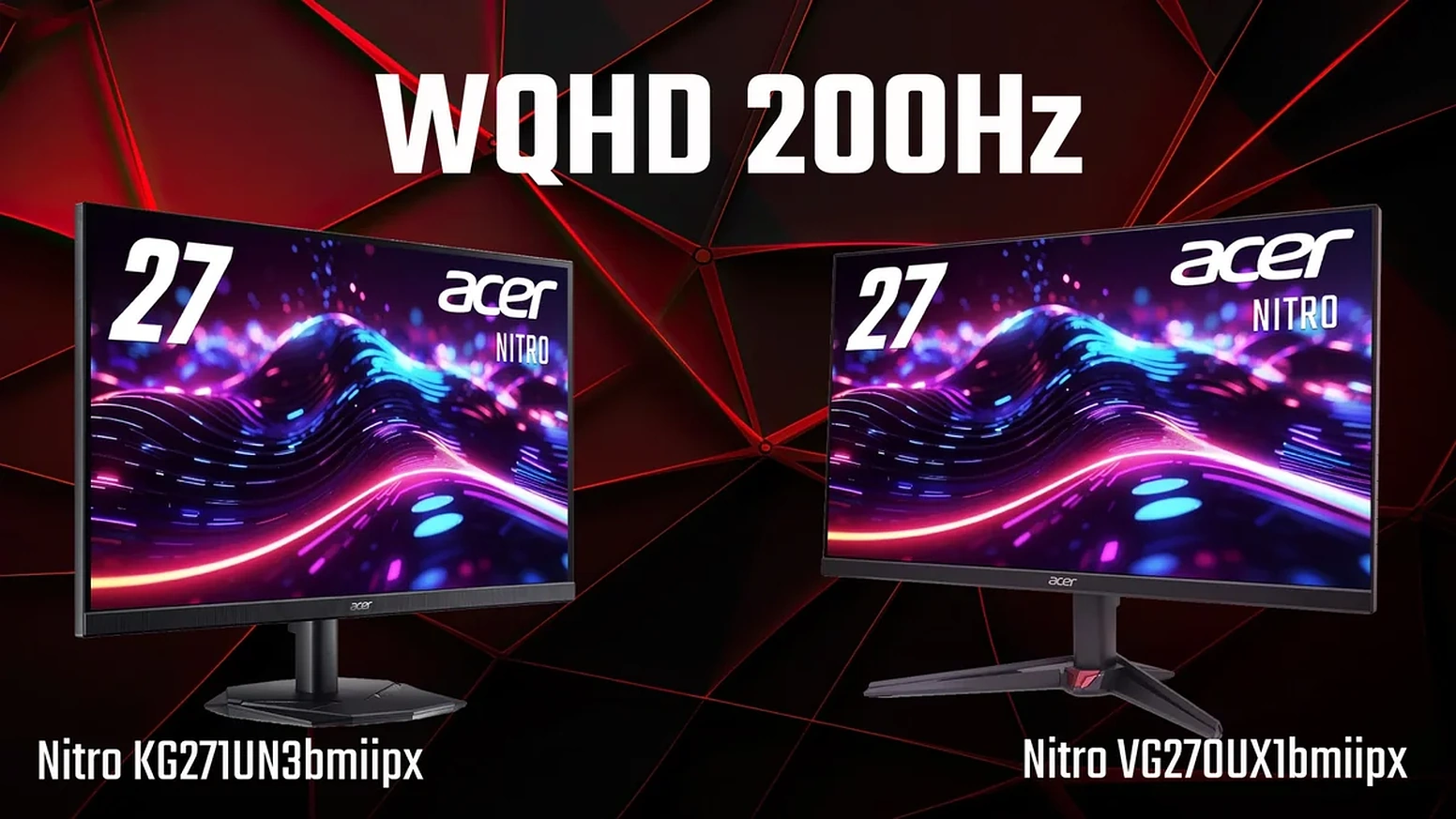
中身が同じKG271UX1、高さ調整付きのXV270UX1と比べて選ぶ
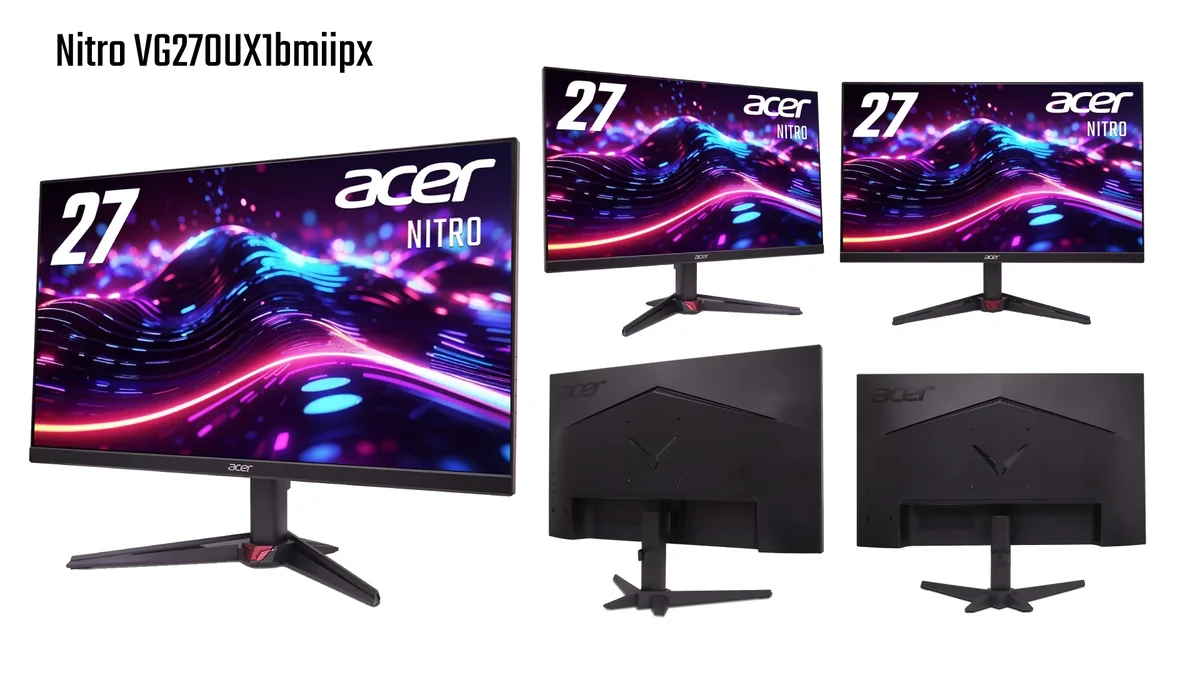
Acerの「Nitro VG270UX1bmiipx」は、27型・WQHD(2,560×1,440)・最大200HzのIPSゲーミングモニターです。2025年6月11日に発売され、日本エイサーの楽天市場店(Acer Direct)では2026年10月4日時点で税込27,980円で売られています。
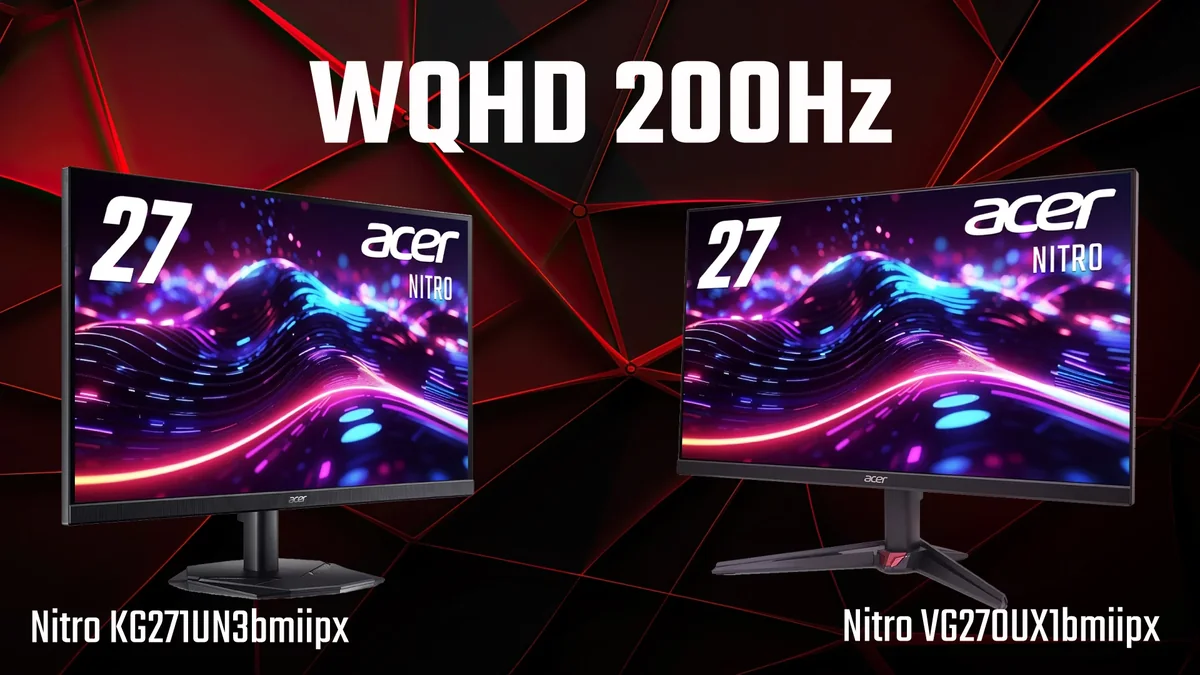
PCをDisplayPortでつなぎ、HDRの見栄えと高さ調整を求めないなら、2万円台で買えるWQHD・200Hzとして選んでよいモニターです。ただし日本エイサーは同じパネル仕様のモデルをスタンド違いで3機種出しており、直販価格は台座型のKG271UX1が3,000円安く、高さ・左右・縦回転に対応するXV270UX1は2,000円高いだけです。
仕様表に並ぶ「0.5ms」「FreeSync Premium」「HDR10」は、すべてを同時には使えません。
パネルは非光沢のIPSで、DCI-P3 90%の色域と2W+2Wのスピーカーを持ちます。スタンドは上下の角度しか変えられず、HDRの明るさは250cd/㎡です。強みはWQHDと200Hzを2万円台にまとめた点で、HDRや設置の自由度は割り切っています。
目次
結論買ってよいが、先に兄弟機2機種と比べる
PCゲーム用に2万円台でWQHD・200HzのIPSモニターを探しているなら、VG270UX1は候補に入ります。DisplayPortケーブルとHDMIケーブルが両方付属し、買ったその日から200Hzで使えます。
迷うのは、同じ中身の兄弟機との選び分けです。日本エイサーの直販価格(2026年10月4日時点・税込)は、KG271UX1が24,980円、VG270UX1が27,980円、XV270UX1が29,980円です。VG270UX1を選ぶ理由は、主に三脚型スタンドの見た目と、KG271UX1より11mm短い奥行きです。
| こんな人 | 選ぶモデル | 理由 |
|---|---|---|
| とにかく安く買いたい | KG271UX1 | パネル・端子・スピーカーはVG270UX1と同じで、直販では3,000円安い |
| 三脚型スタンドの見た目が好み | VG270UX1 | 台座は約330×199mmと横に広く、スタンド込みで約4.6kg |
| 目線の高さを合わせたい | XV270UX1 | 高さ150mm・左右20°・縦回転に対応し、直販ではVG270UX1の2,000円高 |
| HDRのゲームや映像も楽しみたい | 他社のDisplayHDR 400機 | 3機種とも明るさは250cd/㎡で、HDRらしい光の強さが出ない |
スペックVG270UX1の仕様
| 項目 | VG270UX1bmiipx |
|---|---|
| 画面 | 27型・IPS・非光沢 |
| 解像度 | 2,560×1,440(WQHD)・画素密度は約109ppi |
| 最大リフレッシュレート | DisplayPort接続で200Hz、HDMI接続で144Hz(どちらも下限48Hz) |
| 応答速度 | 1ms(GTG)、最小0.5ms(GTG・オーバードライブ時) |
| 色 | DCI-P3 90%・約10億7,000万色(8bit+FRC) |
| 輝度・コントラスト比 | 250cd/㎡・1,000:1 |
| 可変リフレッシュレート・HDR | AMD FreeSync Premium・HDR10 |
| 画質の調整 | ブラックブースト(暗部の明るさを11段階)・6軸カラー調整・フリッカーレス・ブルーライトシールド |
| 端子 | HDMI 2.0×2、DisplayPort 1.4×1、ヘッドホン出力 |
| スピーカー | 2W+2W |
| スタンド | チルト(上25°・下5°)のみ、VESA 100×100mm対応 |
| 重さ | スタンド込み約4.6kg、本体のみ約4.2kg |
| 付属ケーブル | HDMI・DisplayPort・電源(各1.5m) |
| 保証 | 3年(パネル・バックライトは1年) |
| 発売 | 2025年6月11日 |
発売から1年4か月たったモデルで、新しく出た製品ではありません。仕様が枯れている分、価格が2万円台まで下がってきたと見るのが実態に合っています。
27型でWQHDの画素密度は約109ppiで、27型フルHDの約82ppiより文字や輪郭が細かく見えます。そのぶん描く画素数はフルHDの約1.78倍になるため、同じグラフィックボードならフルHDのときよりfpsは下がります。解像度よりfpsを優先してフルHDのまま200Hzにするなら、同じNitroの23.8型VG240YX1bmiipxが近い選択肢です。
違いKG271UX1・XV270UX1との違いはスタンドだけ
日本エイサーは発売時のプレスリリースで、VG270UX1とKG271UX1の仕様を「両モデル共通」としています。直販ページの仕様表を見ると、高さ調整付きのXV270UX1もパネル・端子・スピーカー・保証は同じで、違うのはスタンドまわりだけです。
| 項目 | VG270UX1 | KG271UX1 | XV270UX1 |
|---|---|---|---|
| 直販価格(税込) | 27,980円 | 24,980円 | 29,980円 |
| スタンドの形 | 三脚型 | 台座型 | 昇降式 |
| 調整できる向き | 上下の角度だけ | 上下の角度だけ | 高さ150mm・左右20°・縦回転 |
| 台座(幅×奥行き) | 約330×199mm | 約220×210mm | 約457×247mm |
| 重さ(スタンド込み) | 約4.6kg | 約4.8kg | 約5.8kg |
| パネル・端子・スピーカー | 共通 | 共通 | 共通 |
※直販価格は日本エイサーの楽天市場店(Acer Direct)の2026年10月4日時点の税込価格です。セールで変わります。
価格を優先するならKG271UX1です。台座の幅は約220mmで、VG270UX1の約330mmより110mm狭く、机の上で横に場所を取りません。逆に奥行きはVG270UX1の約199mmより11mm長く、スタンド込みの重さも0.2kg重くなります。
目線の高さを合わせたいならXV270UX1です。高さを最大150mm変えられ、左右に20°ずつ振れて、縦向きにも回せます。そのかわり台座の奥行きは約247mmあり、VG270UX1より5cmほど手前にせり出します。XV270UX1は日本エイサーの直販で扱っています(Acer Direct 楽天市場店のXV270UX1)。
3機種とも本体だけの重さは約4.2kgで、VESA 100×100mmのネジ穴があります。最初からモニターアームを使うつもりなら、いちばん安いKG271UX1を選んでスタンドを外せば済みます。アームの耐荷重の見方はモニターアームの選び方で確認できます。
接続200HzはDisplayPort接続のときだけ
WQHDで200Hzになるのは、DisplayPort 1.4でつないだときだけです。HDMI 2.0は2系統ありますが、WQHDでは最大144Hzになります。
付属のDisplayPortケーブルで、グラフィックボードのDisplayPort端子につないでください。つないだあとはWindowsの「設定」→「システム」→「ディスプレイ」→「ディスプレイの詳細設定」で、リフレッシュレートが200Hzになっているかを確かめます。
PS5をつなぐ場合、PS5の映像出力は最大120Hzなので200Hzは使えません。PS5はWQHD(1440p)出力に対応していますが、ゲーム機が主な用途なら、200Hzの分の価値は出ないと考えてください。PCをDisplayPort、PS5をHDMIにつなげば、入力を切り替えて両方を使えます。
応答速度FreeSyncをオンにするとオーバードライブはNormal固定
仕様表の応答速度は「1ms(GTG)/0.5ms(GTG, Min.)」で、0.5msはオーバードライブを使ったときの最小値です。中間色から中間色へ切り替わる時間のうち、最も速い条件での値なので、残像の少なさをこの数字だけで他社と比べることはできません。
さらに日本エイサーの直販ページの仕様表には、「AMD FreeSync Premium機能およびHDR10機能とVRB機能およびオーバードライブ機能の同時使用はできません」と注記があります。
実際の動きは、Acerが海外向けに公開しているVG270UX1の取扱説明書(英語版)に書かれています。オーバードライブの設定は「Off」「Normal」「Extreme」の3段階で、可変リフレッシュレートがオンのときは自動的に「Normal」に固定されます。可変リフレッシュレートは初期設定でオンなので、買ったままの状態ではExtremeを選べません。バックライトを点滅させて残像を減らすVRBも、可変リフレッシュレートと同時には使えず、75Hz以上でしか有効にならず、オンにすると画面全体が暗くなります。
重いゲームを100fps前後で遊ぶなら、FreeSyncをオンのまま使います。fpsが48〜200の範囲で揺れても画面の引っかかりやティアリングが出にくくなり、オーバードライブはNormalで働きます。VALORANTなどで常に200fpsを超えるなら、fpsが上限の200Hzを上回っている間はもともとFreeSyncが効かないので、FreeSyncをオフにしてExtremeを試す価値があります。動きの速い場面で輪郭に白っぽい縁(逆残像)が出るなら、Normalに戻してください。
GeForceで使う場合、VG270UX1はNVIDIAのG-SYNC Compatible認証を受けていません。NVIDIAコントロールパネルから認証外のモニターでも可変リフレッシュレートを有効にできますが、NVIDIAは「動く、一部だけ動く、まったく動かない」のいずれもあり得ると説明しています。ちらつきが出るなら、ドライバー側の設定をオフにしてください。残像と逆残像の見分け方は残像・ゴースト現象の原因と対処法が参考になります。
HDRHDR10対応でも明るさは250cd/㎡
VG270UX1はHDR10の信号を受け取って表示できます。ただし輝度は250cd/㎡で、DisplayHDRの認証もありません。
比べる目安として、VESAのDisplayHDR 400は、画面の一部を光らせたときに400cd/㎡、全面を長く光らせたときに320cd/㎡を最低条件にしています。VG270UX1の250cd/㎡は、そのいちばん下の段にも届きません。HDRのゲームで、太陽や爆発をまぶしく光らせる表現は出にくくなります。
HDR10の表示中は、オーバードライブとVRBも使えません。ゲームはWindowsのHDRをオフにしたSDRで遊ぶのが基本になります。HDRを重視するなら、明るさの基準はHDRゲーミング完全ガイドを参考に、DisplayHDR 400以上か、有機EL・Mini LEDのモデルを選んでください。
滑らかさ200Hzが活きるゲームと、144Hz・180Hzからの差
リフレッシュレートが上がると、1枚の画面を描き換える間隔が短くなります。200Hzでは5.00msで、144Hzより約1.94ms、180Hzより約0.56ms短くなります。
| リフレッシュレート | 1回の描き換え間隔 | 200Hzとの差 |
|---|---|---|
| 144Hz | 約6.94ms | 約1.94ms長い |
| 165Hz | 約6.06ms | 約1.06ms長い |
| 180Hz | 約5.56ms | 約0.56ms長い |
| 200Hz | 5.00ms | ― |
| 240Hz | 約4.17ms | 約0.83ms短い |
60Hzや144Hzのモニターからの買い替えなら、解像度と滑らかさの両方が上がるので違いを感じやすくなります。一方で、すでにWQHD・180Hzのモニターを使っているなら、200Hzにしても間隔は約0.56msしか縮まりません。180Hzからの買い替え先としては力不足です。
200fpsを出すのも簡単ではありません。11本のゲームをWQHD・Ultra設定で測った平均fpsは次のとおりです。
| グラフィックボード | WQHD・Ultraの平均 | 200Hzに対して |
|---|---|---|
| GeForce RTX 5090 | 167.3fps | 約84% |
| GeForce RTX 5070 Ti | 116.8fps | 約58% |
| Radeon RX 9070 XT | 116.5fps | 約58% |
| Radeon RX 9070 | 104.0fps | 52% |
| GeForce RTX 5070 | 96.4fps | 約48% |
| GeForce RTX 5060 Ti 16GB | 73.4fps | 約37% |
※テスト環境はRyzen 7 9800X3D。ラスタライズのみの11本の平均(幾何平均)です。
重いゲームを高画質で遊ぶと、RTX 5070クラスではWQHDで100fps前後に収まります。この使い方では200Hzの上限よりも、48〜200HzのFreeSyncでfpsの揺れを吸収できることのほうが効きます。その代わり、前の節のとおりオーバードライブはNormalで使うことになります。
200Hzを使い切れるのは、VALORANTやCounter-Strike 2のように描画の軽い対戦ゲームを、画質を下げて遊ぶ場合です。手持ちのグラフィックボードでWQHDのfpsがどこまで出るかは、WQHDにおすすめのグラボ6選で確認できます。
比較MSI MAG 274QF E20・274QPF E20との比較
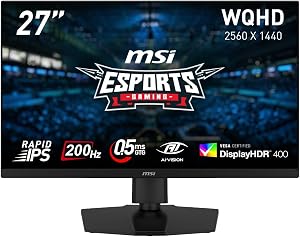
同じ27型WQHD・200Hzで比べられるのが、MSIのMAG 274QF E20と、その高さ調整スタンド版のMAG 274QPF E20です。どちらもAmazonで扱いがあり、価格はセールなどで日々変わります。
| 項目 | Acer VG270UX1 | MSI MAG 274QF E20 | MSI MAG 274QPF E20 |
|---|---|---|---|
| パネル | IPS | RAPID IPS | RAPID IPS |
| 輝度 | 250cd/㎡ | 300cd/㎡(ピーク400) | 300cd/㎡(ピーク400) |
| HDR | HDR10 | DisplayHDR 400 | DisplayHDR 400 |
| 色域(DCI-P3) | 90% | 92% | 95% |
| HDMI接続時 | 144Hz | 144Hz | 144Hz |
| スピーカー | 2W+2W | なし | なし |
| スタンド | チルトのみ | チルトのみ | 高さ130mm・左右30°・縦回転 |
| そのほかの端子 | ― | ― | USB Type-C(映像入力) |
| 保証 | 3年(パネル・バックライト1年) | 3年 | 3年 |
画質の仕様は、MSIの2機種が上です。輝度に余裕があり、DisplayHDR 400の認証を受けています。VG270UX1が勝っているのはスピーカーを内蔵している点で、ヘッドホンを使わずにPCの音を出したい人には手間が1つ減ります。
買う時点の価格が近いなら、HDRも少し楽しみたい人は274QF E20、高さを調整したい人は274QPF E20かXV270UX1を選んでください。VG270UX1かKG271UX1が明らかに安いときと、スピーカーを使いたいときはAcerが向きます。MSIの200Hz機どうしの違いはMSI MAG 275QF E20の解説、3万円前後のWQHDモニター全体は3万円台ゲーミングモニター6機種で比べられます。
向き不向きVG270UX1が向いている人・向いていない人
- フルHD・144Hz以下のモニターから、WQHD・200Hzに上げたいPCゲーマー
- グラフィックボードのDisplayPort端子が1つ空いている人
- スピーカー内蔵のモニターで済ませたい人
- 三脚型スタンドの見た目が好みで、幅33cmの台座を置ける人
- 同じ中身で安いほうがよい人(KG271UX1向き)
- モニターの高さを変えたい人(XV270UX1向き)
- HDRのゲームや映画を明るく見たい人
- WQHD・180Hzのモニターをすでに使っている人
- PS5など家庭用ゲーム機が主な用途の人
購入先VG270UX1と、同じ中身のKG271UX1
VG270UX1とKG271UX1は、パネル・端子・スピーカーが同じで、違いはスタンドの形と台座の大きさだけです。価格はセールで変わるので、両方を見比べて安いほうを選んでください。


FAQVG270UX1に関するよくある質問
まとめまとめ|買うならDisplayPort前提、まず兄弟機の価格を見る
VG270UX1は、27型WQHD・IPS・200Hzを2万円台にまとめたモニターです。DisplayPortでつなぎ、HDRの見栄えと高さ調整を割り切れるなら、フルHDや144Hzからの買い替え先として十分に使えます。
買う前に確かめたいのは3点です。200HzはDisplayPort接続時だけで、HDMIでは144Hzまでです。可変リフレッシュレートをオンにするとオーバードライブはNormalに固定されます。HDR10に対応していても、明るさは250cd/㎡しかありません。
VG270UX1を選ぶ前に、同じ中身でスタンドだけ違う2機種の価格を見てください。安く買うならKG271UX1、高さを合わせたいならXV270UX1が合理的です。三脚型スタンドが気に入っていて、KG271UX1との価格差が小さいときに、VG270UX1を選ぶ意味が出てきます。
出典:日本エイサーのプレスリリース(2025年6月11日)・Acer日本公式のVG270UX1bmiipx技術仕様・Acer Direct 楽天市場店のVG270UX1・KG271UX1の商品ページ・Acer VG270UX1 User Guide(英語・PDF)・MSI日本公式のMAG 274QF E20仕様・同MAG 274QPF E20仕様・VESA DisplayHDR Performance Criteria・Tom’s Hardware GPU Benchmarks Hierarchy・PlayStation.Blog(PS5の1440p対応)・NVIDIA(G-SYNC Compatible)
あわせて読みたい