モニターアームの選び方とおすすめ|ゲーミングモニターはスタンドなし重量で決まる、24.5〜49インチ別の耐荷重・VESA・天板厚【2026年】
本記事にはアフィリエイト広告(Amazon・楽天市場等)のリンクが含まれています。
ゲーミングモニターは「スタンドを外した重さ」とVESA、天板の厚さで決まります
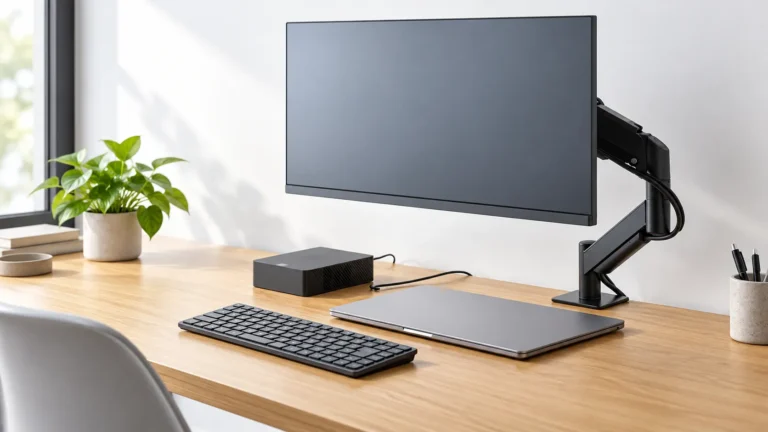
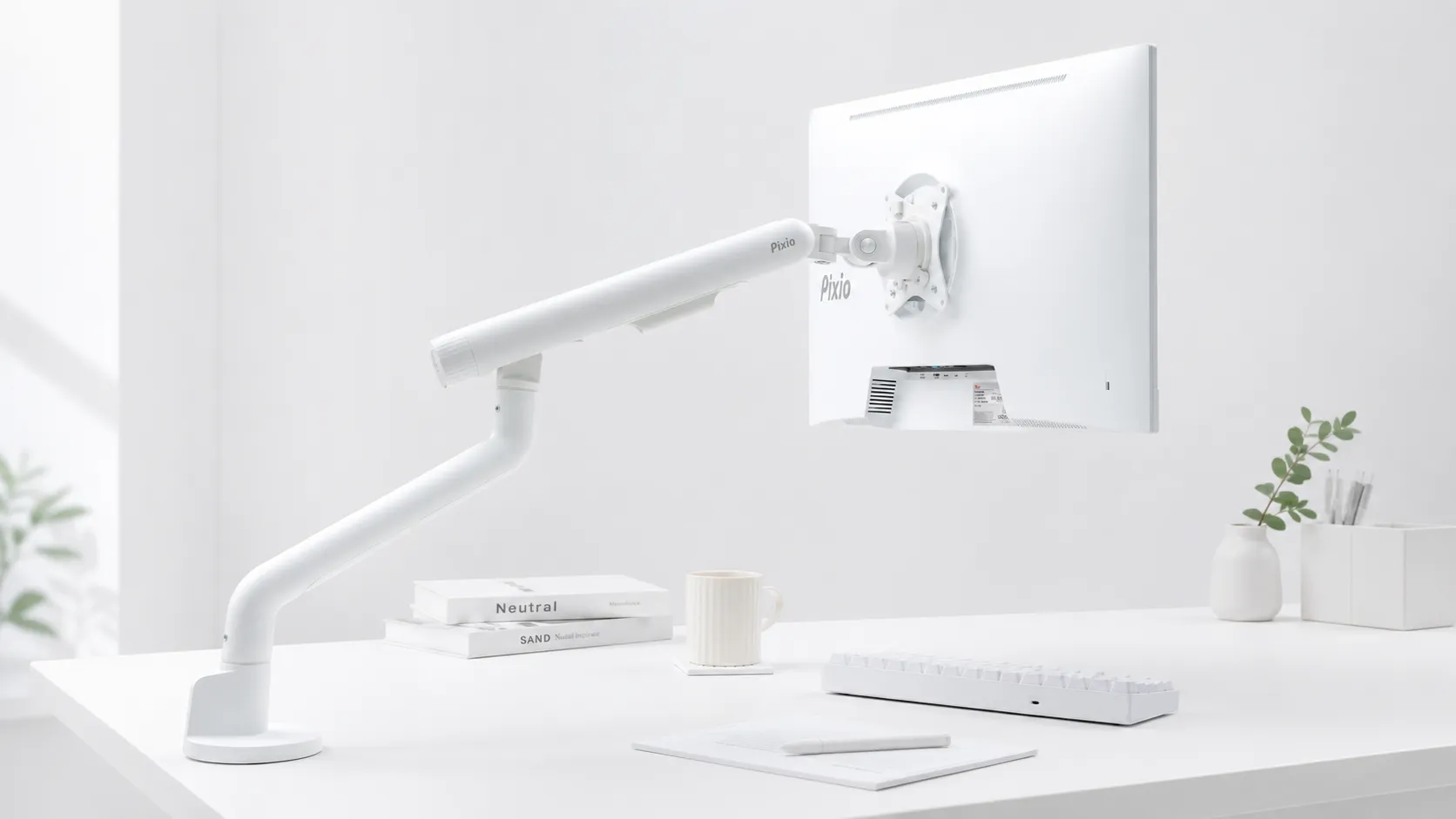
モニターアームは、机に固定した支柱とアームでモニターを支え、高さ・奥行き・角度を自由に変えられるようにする器具です。純正スタンドの台座がなくなるぶん机の手前が空き、キーボードやマウスを置ける範囲が広がります。
選ぶときに厄介なのは、アームの仕様とモニターの仕様と机の寸法を、別々に調べて突き合わせなければならないことです。耐荷重をスタンド込みの重さで判断すると選び方を誤りますし、湾曲モニターは背面のVESA穴がくぼみの奥にあり、付属のネジだけでは届かないことがあります。机も、天板の厚さがクランプの対応範囲に入っていても、裏に補強の枠があると挟めません。
目次
結論先に結論|3つの数字を自分のモニターと机で確かめる
- 27〜32インチの液晶・有機ELを1台載せる(スタンドなし3.5〜6kg)
- 34インチのウルトラワイドを載せる(34インチ対応のエルゴトロン LXを選ぶ)
- 天板の厚さが10〜50mmに収まり、裏に枠のない机を使っている
- 3kgを切る24.5インチ機を使う(下限3.2kgのLXは範囲外)
- 45〜49インチの湾曲モニターを使う(重さより対応サイズで外れる)
- 天板が薄い・中が空洞で、補強プレートを使いたい
耐荷重耐荷重はスタンドを外した重さで見て、下限も確かめます
モニターの仕様表には、重さが「スタンドあり」と「スタンドなし」の2通りで載っていることが多く、アームで見るのはスタンドなしの方です。アームに載るのはスタンドを外した本体だけだからです。下の表はゲーミングモニター各社の公式仕様から拾った値で、スタンドを外すと重さはスタンド込みの5〜8割に減ります。
| モニター | スタンドなし(込み) | VESA |
|---|---|---|
| ASUS ROG Strix XG259CMS 24.5型・310Hz | 2.78kg(5.58kg) | 100×100 |
| ASUS TUF Gaming VG27AQ3A 27型WQHD・液晶 | 3.6kg(4.6kg) | 100×100 |
| MSI MAG 274QRF QD E2 27型WQHD・液晶 | 3.95kg(6.05kg) | 75×75(スペーサーネジ付属) |
| LG 27GX790A-B 27型WQHD・有機EL | 5.1kg(9.3kg) | 100×100 |
| LG 32GX870A-B 32型4K・有機EL | 5.6kg(9.8kg) | 100×100 |
| ASUS ROG Swift OLED PG32UCDM3 32型4K・有機EL | 6.0kg(8.7kg) | 100×100 |
| Alienware AW3425DW 34型UW湾曲・有機EL | 5.09kg(8.14kg) | 100×100(背面がくぼむ) |
| ASUS TUF Gaming VG34WQL5A 34型UW湾曲・液晶 | 6.3kg(8.7kg) | 100×100 |
| LG 45GX950A-B 45型湾曲・有機EL | 9.4kg(14kg) | 100×100 |
※各メーカー公式サイトの仕様表より。UWはウルトラワイド。LG 32GX870A-Bは日本の製品ページの表で重量と寸法の欄がずれているため、LGカナダの仕様表の値を載せています。
並べてみると、24.5〜27インチの液晶は2.8〜4kg、27インチの有機ELと32インチの4K有機ELは5〜6kg、34インチのウルトラワイドも5〜6kg台です。45インチの湾曲有機ELでも9.4kgで、スタンドを外せば10kgの手前に収まります。
仕様表に重さを1つしか載せていないメーカーもあります。BenQ ZOWIEの24.5インチ機やMSIのMAG 341CQP QD-OLED X28がそうで、スタンドの有無が書かれていない値は、スタンド込みの重さとして扱うのが安全です。その値でアームの対応重量に収まれば、スタンドを外した本体は確実に収まります。
アーム側の数字も並べます。下の表は、Amazon.co.jpで手に入る主なアームの対応重量と対応サイズ、クランプで挟める天板の厚さです。
| アーム | 対応重量(サイズ) | クランプの天板厚 |
|---|---|---|
| Pixio PS1S Wave ガススプリング | 1〜9kg(17〜32インチ) | 10〜50mm |
| Pixio PSW3S スリム型 | 2〜9kg(17〜32インチ) | 10〜50mm |
| エレコム DPAWSSA01BK ガススプリング | 約2〜10kg(13〜32インチ) | 10〜70mm |
| エルゴトロン LX メカニカルスプリング | 3.2〜11.3kg(34インチまで) | 10〜60mm |
| Pixio PS2S ガススプリング | 2〜18kg、湾曲は2〜14kg(17〜49インチ) | 10〜45mm |
| エルゴトロン HX メカニカルスプリング | 9.1〜19.1kg(49インチまで) | 10〜66mm |
※各メーカーの製品ページ・仕様書・取扱説明書より。
図で見ると、上限より先に気をつけたいのが下限だと分かります。アームは、ばねの力をモニターの重さと釣り合わせて好きな位置で止める仕組みです。モニターが軽すぎるとばねの押し上げる力が勝ち、アームが上に戻ってしまいます。Pixioは出荷時のばねを自社の27インチに合わせて調整しており、取扱説明書では、アームが上がってしまうときはばねが強すぎるとして、弱め方を案内しています。PSW3Sは2kg未満のモニターには使えないと明記しています。
下限に引っかかりやすいのは24.5インチのeスポーツ向けモニターです。ROG Strix XG259CMSはスタンドを外すと2.78kgで、下限が3.2kgのエルゴトロン LXでは対応範囲から外れます。下限が1kgのPS1S Waveや2kgのエレコム DPAWSSA01BKなら範囲に入ります。
反対側の端にいるのが45〜49インチです。LG 45GX950A-Bはスタンドなしで9.4kgと、重さだけなら上限10kg前後のアームにも収まりますが、そうしたアームは対応サイズが32〜34インチまでなので使えません。49インチ対応のエルゴトロン HXは下限が9.1kgで、45GX950A-Bはかろうじて範囲に入ります。ただし45GX950A-Bはスタンドなしの奥行きが225.5mmあり、HXの対応重量に影響しうるとエルゴトロンが注記する20cmを超えます。49インチのSamsung Odyssey OLED G9(G93SC)はスタンドなし8.8kgで、HXの下限を下回ります。
モニターの上にモニターライトやWebカメラを載せるなら、その重さも足して範囲に収まるかを見ます。また、VESAの穴が背面の中央にあるモニターほど、アームの関節を前に倒そうとする力が小さくなります。エルゴトロンは、穴が中央にあるとアームにかかるねじれの力が減り、より重いモニターを支えられると説明しています。
VESAVESAは100×100が主流、湾曲モニターはくぼみの深さに注意
VESAは、モニター背面のネジ穴の間隔とネジの太さを決めた規格です。アームの取り付けプレートはこの穴に合わせて作られていて、ゲーミングモニターのほとんどは100×100mmです。上の表でも、75×75mmはMSI MAG 274QRF QD E2だけでした。
| 規格 | 穴の間隔とネジ | 想定する重さ |
|---|---|---|
| MIS-D 一般的なモニター | 75×75mm/100×100mm、M4ネジ | 14kgまで |
| MIS-E 中型ディスプレイ | 200×100mm、M4ネジ | 約23kgまで |
| MIS-F 大型ディスプレイ・テレビ | 200×200mm以上、M6またはM8ネジ | 113.6kgまで |
※エルゴトロンのVESA規格の解説ページより。
前の節の表に挙げたアームはどれも75×75と100×100の両方に対応していて、エルゴトロン HXは200×100と200×200にも対応します。75×75のモニターでも、アーム側のプレートが75×75の穴を持っていれば、変換アダプターなしで取り付けられます。
注意したいのは、背面がくぼんでいるモニターです。DellはゲーミングモニターとAlienwareについて、工具なしでスタンドを付け外しできる構造のためVESA穴の周りがくぼんでいると説明しています。プレートが小さいアームならくぼみに収まりますが、大きいプレートは筐体に当たるので、スペーサーで浮かせる必要があります。Dellはスペーサーを付属させておらず、アームのメーカーに確認するよう案内しています。
MSIは、MAG 274QRF QD E2やMAG 341CQP QD-OLED X28などの仕様表に「付属のスペーサーネジにて対応」と書いており、スペーサーネジを同梱しています。湾曲モニターや背面に段差のあるモニターは、アームを買う前に背面の写真と付属品の一覧を見て、スペーサーが付いているかを確かめておきます。スペーサーを挟むとネジの長さが足りなくなることがあるので、ネジもスペーサーとセットのものを使います。
VESA穴がないモニターにアームを付けるには、変換アダプターが要ります。モニターのメーカーが純正品を用意しているかを先に確認し、なければアームは見送るほうが無難です。
机天板は厚さだけでなく、裏側の枠と材質も確かめます
アームを机に固定する方法は、天板の縁を上下から挟むクランプ式と、天板に開けた穴に支柱を通すグロメット式の2つです。多くのアームは両方の金具を同梱していて、穴を開けたくない机ならクランプ式、配線用の穴がすでにある机ならグロメット式を選べます。
クランプで挟める天板の厚さはアームによって違い、上の表のとおり上限は45mmから70mmまで開きがあります。グロメット式は穴の径にも条件があり、エルゴトロン LXは径8〜50mmの穴に通し、天板の厚さは57mmまでです。Pixioのアームは径10〜60mmの穴を天板の端から50mm以上離して開けるよう指定しています。
クランプ式で最初に見るのは、天板の厚さが対応範囲に入るかどうかです。そのうえで、天板の裏も手で触って確かめます。手前の縁から数cmの範囲に、天板を支える幕板や補強のフレーム、引き出しのレールがあると、クランプの下側が当たって締められません。
天板が薄い机や、中が空洞になっている机では、クランプが一点を強く押すため、天板がたわんだりアームが前に傾いたりすることがあります。そうした机には補強プレートを使います。サンワサプライのCR-LAPLT1は、クランプに鋼板を挟んで取り付け部の歪みやたわみを抑える製品で、大きいプレートを天板の下に挟めばクランプの当たる面積も広げられます。
CR-LAPLT1のプレートは1枚2.5mm、付属の滑り止めシートは2.0mmです。プレート2枚とシートをすべて挟むと約7mm増えるので、天板が25mmなら32mmがクランプの対応範囲に入るかを見ます。上限ぎりぎりの厚い天板では、プレートを足すと締められなくなります。

ただし、補強プレートや保護シートを挟むことを禁じているアームもあります。PixioはPSW3SやPS2Sの取扱説明書で、机との間にシートやプレートを入れるとがたつきや落下が起きやすくなるとして使わないよう求めており、使った場合は保証の対象外です。薄い天板にPixioのアームを付けるなら、クランプではなくグロメット式で固定できないかを先に考えます。
机を壁に付けて使う場合は、アームの根元の後ろにも気を配ります。アームを後ろへ回すと壁やモニターに当たるため、PixioはPS1S(PSW1S)にアームの回転を180度に制限するネジを用意し、ベースの背面が壁のときはこの設定にするよう案内しています。ガラスや石の天板は、クランプで挟んでよいかをデスクのメーカーに確かめてから取り付けます。
サイズ別24.5インチから49インチまで、サイズ別に合うアームのクラス
ここまでの数字を、モニターのサイズ別にまとめます。重さは上の表に挙げた機種のスタンドなし重量で、合うアームは対応重量の範囲と対応サイズの両方を満たすものです。
| モニター | スタンドなしの重さ | 合うアーム |
|---|---|---|
| 24.5インチ eスポーツ向け | 約2.8〜3kg | 下限1〜2kgのPS1S Wave、PSW3S、DPAWSSA01BK |
| 27インチ 液晶・有機EL | 約3.6〜5.1kg | 上限9〜10kgのガススプリング式か、エルゴトロン LX |
| 32インチ 4K有機EL | 約5.6〜6kg | 27インチと同じ。32インチまで対応かを確認 |
| 34インチ ウルトラワイド | 約5.1〜6.3kg | 34インチまで対応のエルゴトロン LX、49インチまで対応のPS2S |
| 45〜49インチ 湾曲 | 約8.8〜9.4kg | Pixio PS2S。エルゴトロン HXは9.1kg以上の機種だけ |
24.5〜32インチは、どのアームでもほぼ受け止められる重さです。迷いやすいのは24.5インチで、3kgを切る機種は下限の低いアームを選びます。27〜32インチは上限9〜10kgのアームで余裕があり、ミニLEDを積んだASUS ROG Swift PG32UQXのように7.6kgある重い機種だけ、上限との差を見ておけば足ります。
34インチのウルトラワイドは、重さは27インチの有機ELと変わりませんが、32インチまでのアームは対応サイズから外れます。34インチまで対応するエルゴトロン LXか、49インチまで対応するPS2Sを選びます。エルゴトロンはLXについても、奥行きのあるモニターでは対応重量が下がることがあると注記しているので、湾曲の34インチは上限に余裕を残して選びます。
45〜49インチは、重さが9kg前後で、標準的なアームとヘビー級アームの境目にあたります。下限2kg・上限18kgのPixio PS2Sなら範囲の中ほどで支えられ、湾曲モニターの上限14kgにも余裕があります。エルゴトロン HXは10年保証が魅力ですが、下限が9.1kgなので、スタンドなし重量が9.1kg以上かを必ず確かめます。エルゴトロンは、HXで奥行きが20cmを超えるモニターは対応重量に影響することがあり、湾曲モニターは弧の深さも含めて判断するよう案内しています。奥行き20〜30cmの湾曲モニターには、別売のHX Heavy-Duty Tilt Pivot(98-540-216)を足すよう勧めています。
おすすめモニターの重さ別に選ぶモニターアーム
ここで紹介するのは、Amazon.co.jpでAmazonかメーカーの公式ストアが販売しているアームです。24.5〜34インチ向けの4本と、45〜49インチ向けの2本に分けました。


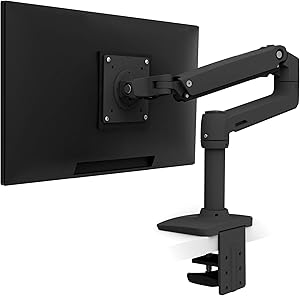

※価格・在庫は変動します。最新の価格はAmazonの商品ページでご確認ください。


FAQよくある質問
まとめまとめ|重さ・VESA・天板の3つが合えば、アームは迷わず選べます
モニターアームを選ぶときは、スタンドを外した重さ、VESA、天板の3つを自分の数字で照らし合わせます。24.5〜34インチのゲーミングモニターはスタンドを外すと3〜6kg台が中心で、上限10kg前後のアームで支えられます。34インチは対応サイズが34インチまでのアーム、45〜49インチは49インチまで対応するアームが必要です。
見落としやすいのは、軽いモニターと対応重量の下限、湾曲モニター背面のくぼみ、補強プレートを足した天板の厚さです。補強プレートを禁じているアームもあるので、取扱説明書も合わせて確かめてください。デスクやチェアを含めた環境づくりはゲーミングPCのデスク環境構築ガイドにまとめています。
27〜32インチ1台なら上限9〜10kgのガススプリング式かエルゴトロン LX、34インチのウルトラワイドならLX、45〜49インチならPixio PS2Sが基本です。3kgを切る24.5インチ機は下限1〜2kgのアームを、9.1kg以上の大型機で10年保証がほしいならエルゴトロン HXを選びます。
出典 アームの仕様はエルゴトロン LX製品ページ、エルゴトロン HX製品ページ、エレコム DPAWSSA01BK製品ページ、Pixio PSW3S取扱説明書、Pixio PSW1S(PS1S)取扱説明書、Pixio PS2S仕様書、VESA規格はエルゴトロンのVESA規格解説、背面のくぼみとスペーサーはDellサポート記事、補強プレートはサンワサプライ CR-LAPLT1製品ページ、LG 32GX870A-Bの重さはLGカナダの仕様表より。そのほかのモニターの重さとVESAは各メーカー公式サイトの仕様表を参照しています。
あわせて読みたい