ゲームでキーを押すとタッチパッドが動かない原因|Windows 11の感度設定と同時操作の切り分け
本記事にはアフィリエイト広告(Amazon・楽天市場等)のリンクが含まれています。
まず「タッチパッドの感度」を最大にして、同じ操作で前後を比べます
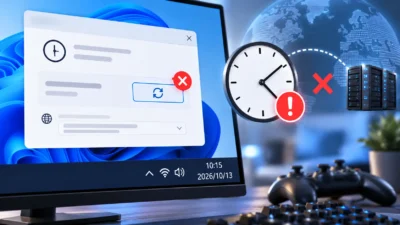
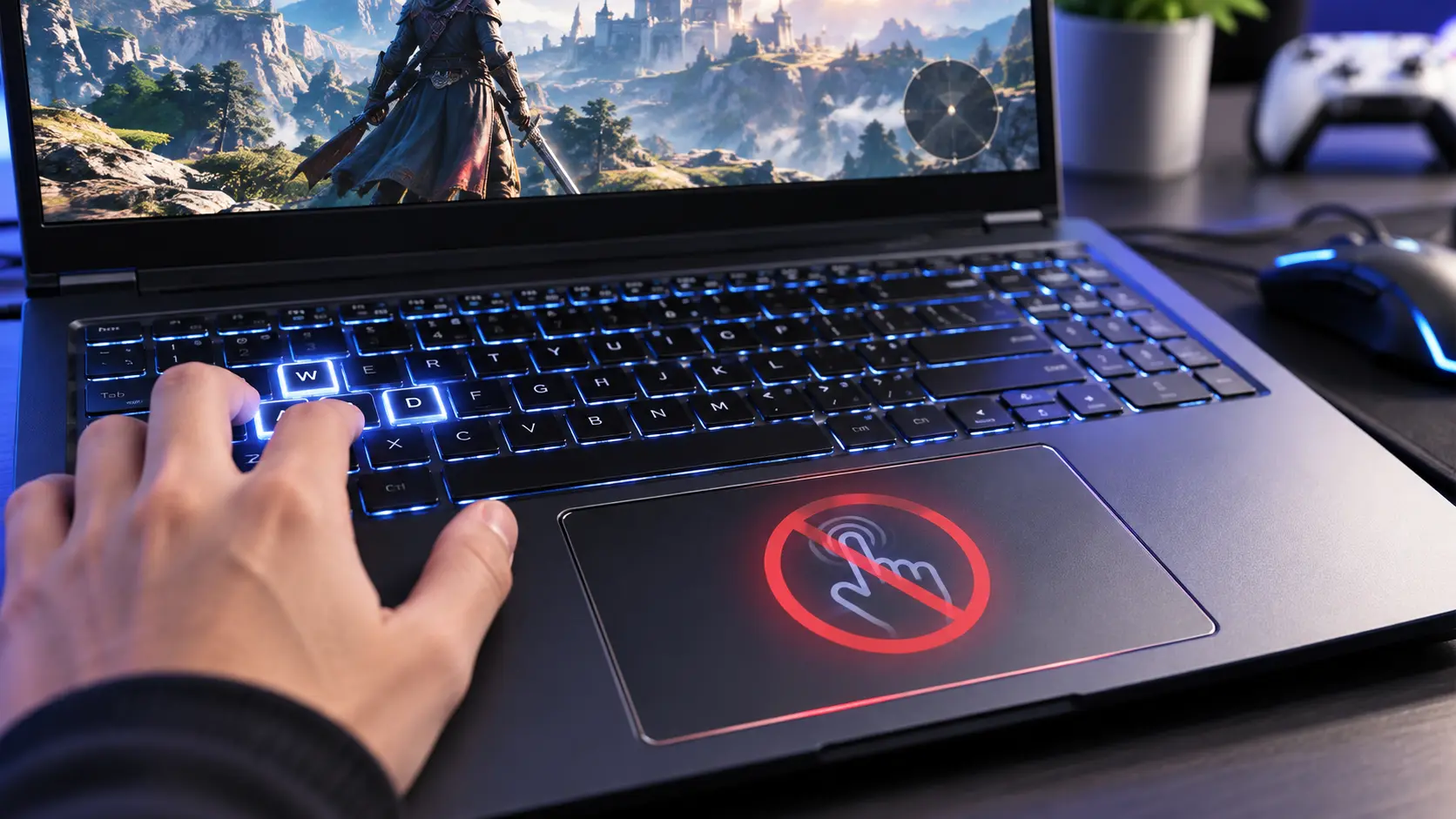
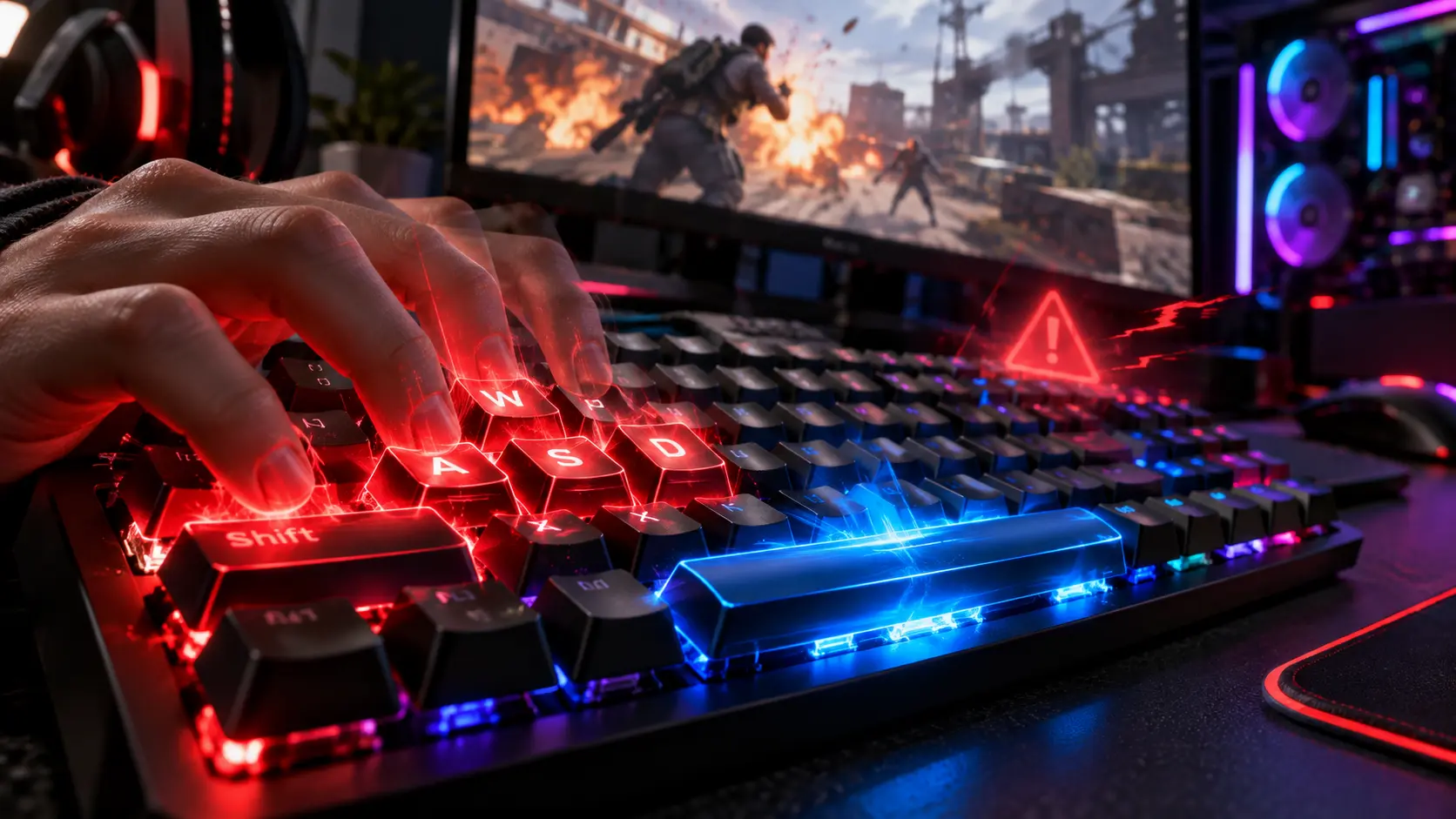
WASDで移動しながら、タッチパッドで視点を動かしたりクリックしたりしたい。それができないときは、キー入力のあと、Windowsがタッチパッドの入力を一時的に抑えている可能性があります。
設定を変える前に、キーなし・入力中・離したあと、ゲーム外・ゲーム内で症状を分けておくと、効いたかどうかをはっきり判断できます。
出典:Microsoft Learn Precision touchpad tuning・dynabook タッチパッドの感度を変更する方法・Microsoft Surfaceのタッチパッドの使い方と設定・Microsoft Fix touchpad problems in Windows・ASUS(台湾)タッチパッドの設定FAQ
ノートPCでWキーを押して移動すると、タッチパッドで視点を動かせなくなる。キーを離すと再び動く場合は、まずWindowsの「タッチパッドの感度」を確認してください。高精度タッチパッドには、文字入力中の誤操作を防ぐために、キー入力後のポインター移動やタップを一時的に抑える仕組みがあります。
設定画面に感度の項目があるなら、現在の値を控えたうえで「最大の感度」に変え、同じ操作で比較するのが最初の手順です。Microsoftの仕様では、最大の感度にするとこの抑制の待ち時間はゼロになります。ただし、すべての機種やゲームで直る設定ではありません。
感度を上げると、文字入力中に手のひらが触れたときの誤操作が増えることがあります。ゲーム後の文章入力で困るなら、控えておいた値へ戻してください。ゲーム外でも止まるか、タップと押し込みクリックで違うかを分けると、次に調べる場所が絞れます。
目次
原因キーを押している間だけ止まるなら、誤操作防止が候補
高精度タッチパッド(Precision Touchpad)のAAPは、Accidental Activation Preventionの略です。キーボード操作のあとにマウス移動やタップなどを短時間抑える機能です。抑える長さは、操作の種類、触れた場所、設定の「タッチパッドの感度」で変わります。感度が高いほど抑える時間は短くなり、最大の感度では抑制が働きません。
そのため「キーを離したら動く」「パッドの中央と端で反応が違う」という挙動は、故障だけでなく誤操作防止の影響を考える手がかりになります。ただし症状が似ているだけでは原因を確定できません。設定を変えた前後で同じ操作を比べて判断します。
ここで変えるのは「タッチパッドの感度」で、カーソルの移動速度ではありません。移動を速くしても、入力が一時的に無視される問題の比較にはなりません。ゲーム内のカメラ感度やマウスDPIを同時に変えず、タッチパッド感度だけを変更してください。
確認最初にゲーム外で、キー入力とタッチパッドを同時に試す
対戦中に設定を試すと、操作できない間にプレイが進んでしまいます。ゲームを閉じるか安全に中断し、保存していない作業を保存してから、メモ帳の空の文書で確認します。
- キーを押さずに、タッチパッドに指を1本置いてカーソルを動かします。
- メモ帳に文字を入力しながら、もう片方の手で同じようにカーソルを動かします。
- 文字入力を止めたあと、動きが戻るか確認します。
- カーソルが動く場合は、文字入力中にタップでクリックできるかも別に試します。
これは秒数を測る実験ではなく、「キーボードを操作したときにだけ違いが出るか」を見るための手順です。手のひらをパッドに乗せず、できるだけ同じ位置を指でなぞってください。
ゲーム外でも止まるなら、Windowsやタッチパッド側の設定から確認します。メモ帳では正常で、特定のゲームだけ視点が動かないなら、ゲーム側の操作設定も候補です。キーを押さなくても動かない場合は、同時操作の抑制とは分けて、タッチパッドが有効かを調べます。
設定Windows 11でタッチパッドの感度を変更する
Windows 11では「設定」→「Bluetoothとデバイス」→「タッチパッド」が入口です。この経路はMicrosoftのSurface向け案内にも載っており、表示される項目は機種によって異なります。感度は「ジェスチャーと操作」の中の「タップ」にあります。
- 「スタート」から「設定」を開きます。
- 「Bluetoothとデバイス」→「タッチパッド」を選びます。
- 「ジェスチャーと操作」から「タップ」を開き、「タッチパッドの感度」の現在値を控えます(既定は「標準の感度」です)。
- 「最大の感度」(英語表示では「Most sensitive」)を選びます。
- 先ほどのメモ帳の比較を行い、そのあとゲームの安全な練習場所でも試します。
選べる感度は「最大の感度」「高い感度」「標準の感度」「低い感度」の4段階です。ASUSの対応ノートPC向け案内でも、感度はWindows 11の「タップ」の中にあり、低い感度は打鍵中に手のひらが触れやすい人向けの誤接触対策として紹介されています。画面の訳語や配置が違うときは、設定内で「タッチパッド」を検索してください。
最大の感度でなくなるのは、キー入力後の一時的な抑制です。タッチパッドのすべての誤接触判定や、ゲーム側の入力制限まで解除されるわけではありません。設定後も動かないなら、次の節以降で条件を切り分けます。
分岐カーソルは動くのにタップだけ反応しない場合
タップと、タッチパッドを押し込むクリックは分けて確認します。Surfaceの案内でも、指で軽く触れる操作と、ボタン部分を押してクリックする操作は別のものとして書かれています。機種によって、物理ボタンが別に付いていたり、押した感触を振動で作る方式だったりします。
キーを押していない状態でもタップだけ効かないなら、「タップ」の中にある、1本指でクリックする項目が有効かを確認してください。キー入力中だけタップが反応しなくなるなら、感度変更の前後でタップも改善するかを見ます。押し込みクリックが通る場合でも、それだけでタップのセンサー故障とは判断できません。
移動しながら射撃したいなら、視点移動だけでなくクリックも同時に使えるかを練習モードなどで確認します。カーソルが動いた時点で終わりにせず、自分が困っている組み合わせまで試すのが要点です。
対処設定が見つからない、または変更しても直らないとき
感度の項目が表示されない場合
メーカー独自のタッチパッド設定を使う機種では、同じ画面構成にならないことがあります。PCの正確な型番を確認し、メーカー公式の取扱説明書やサポートページで、誤操作防止やパームリジェクションの項目を探してください。
感度がないという理由だけで、別機種向けのレジストリ値を追加したり、出どころの分からないドライバー配布サイトからソフトを入れたりするのは避けてください。まずそのPCの設定経路を確認するほうが安全です。
マウスを接続したときから動かない場合
外付けマウスの接続中はタッチパッドを無効にする設定があります。無効のあいだ、タッチパッドの入力は無視されます。設定に該当する項目があれば、接続中もタッチパッドを使う状態になっているかを確認してください。これはキー入力後の一時的な抑制とは違い、マウスを接続したことがきっかけで動かなくなるケースです。
手元にマウスがあれば、同じキーと同時に操作できるかを比べると、ゲームの操作設定を調べるべきか、タッチパッド側を調べるべきかの手がかりになります。診断のために先に購入する必要はありません。
キーを押していなくても動かない場合
タッチパッド本体のオン・オフを確認します。専用の切り替えキーがあるかは機種の説明書で調べてください。キーを押している間だけの問題でないなら、感度をいじり続けるより、認識状態やドライバーを確認する段階です。
Microsoftは、タッチパッドのドライバー更新の方法としてWindows Updateを推奨しています。更新や再インストールで改善しなければ、メーカーのサポートへ相談する流れです。ドライバーを削除して試す前に、外付けマウスなど代わりの操作手段を確保してください。
特定のゲームだけで起こる場合
Windows上の同時操作が正常なら、ゲームのキー割り当てや操作モードを確認します。別のゲームでも同じ組み合わせが使えないのか、メニューとプレイ画面で違うのかを記録しておくと、問い合わせるときにも役立ちます。
止まっているのがタッチパッドではなくキー入力のほうなら、固定キー機能・フィルターキー機能の確認へ進みます。外付けマウスで、ポインターは止まらず移動量だけが安定しないなら、Windowsのマウス加速設定を別に確認してください。タッチパッド感度とは別の設定です。症状の違う設定を一度に変更しないでください。
まとめまとめ|キーなしで動くなら、感度の前後比較から始める
キーを押さないときは正常に動き、キー入力後だけ止まるなら、原因はキー入力後の抑制に絞れます。感度を最大にした前後の結果が同じなら元の設定へ戻し、ゲーム外でも起きるか、タップだけか、マウス接続時だけかを分けてください。
自分が使いたい「キーを押しながら視点を動かす」「移動しながらクリックする」操作が通り、普段の文字入力にも支障がなければ、設定の目的は達成です。直らない場合は感度を元へ戻し、メーカー設定・ドライバー・ゲーム側の操作設定へ進みます。
あわせて読みたい



Amazonの価格・在庫情報について



Amazonの価格・在庫情報について