SteamサウンドトラックのFLACが見つからない原因|MP3しかないときの高音質ダウンロード設定と保存場所【2026年版】
本記事にはアフィリエイト広告(Amazon・楽天市場等)のリンクが含まれています。
MP3しかないときは収録形式・設定・保存先の順に確かめる
Steamで買ったサウンドトラックをダウンロードしたのに、フォルダーを開くとMP3しか入っていない。ストアには高音質対応の表示があったのに、FLACがどこにも見当たらない。この状態でゲームやアルバムを入れ直しても、原因が商品側か設定側かを分けないと、同じMP3だけが戻ってきます。
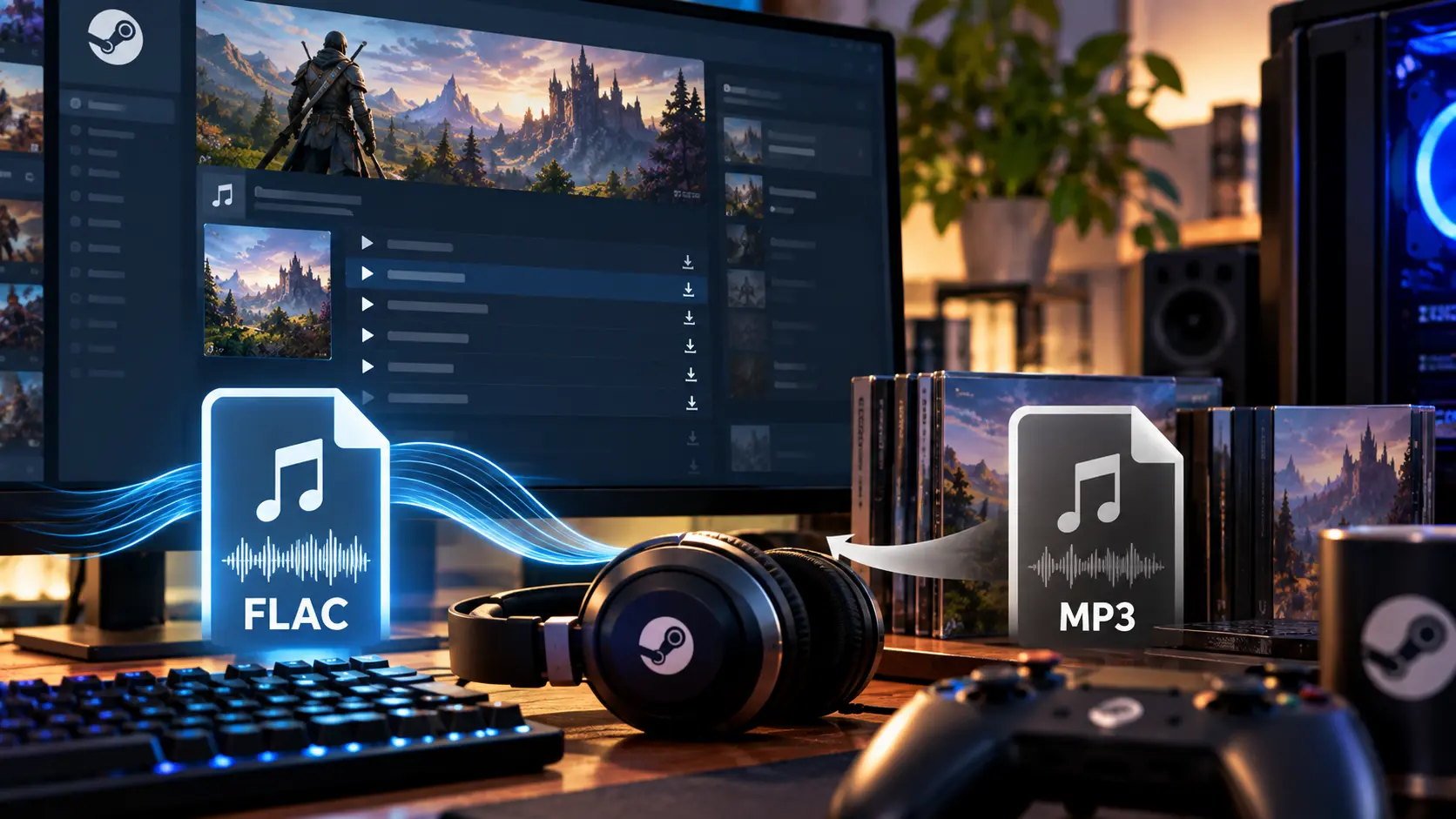
Steamのサウンドトラックで必ず入っているのはMP3だけで、FLACやWAVは販売元が追加した商品にだけ付きます。しかも高音質ファイルは希望した人だけが取得する仕組みで、Steamの「設定」→「ミュージック」にある「高品質オーディオファイルをダウンロード」をオンにしていないと手元に届きません。ストアの説明欄にFLACの記載があるか、この設定が入っているか。最初に見るのはこの2点です。
説明欄にFLACがあり設定もオンなのに見つからないなら、次は保存先を疑います。新しいサウンドトラックはゲームのフォルダーではなく、Steamライブラリの「steamapps\music」に入り、FLACが「FLAC」などの別フォルダーに分かれていることもあります。それでも無ければ配信側の問題なので、買い直しやゲーム本体の削除ではなく、販売元のサポートに確認結果を伝えます。
目次
診断手元の状態とストアの記載で、見る場所を決める
「MP3しかない」という同じ症状でも、商品にFLACがそもそも無いのか、取得していないだけなのか、別の場所にあるのかで、やることがまったく違います。
| いまの状態 | 考えられる原因 | 確認する場所 |
|---|---|---|
| 説明欄にFLACとあるのに、手元はMP3だけ | 高品質オーディオの設定がオフ、または設定前に入れたアルバムのまま | 「設定」→「ミュージック」と、ダウンロードの進み具合 |
| 「追加の高品質オーディオ」とだけ表示され、形式が分からない | 高音質ファイルがFLACではなくWAVなどの別形式 | ストアの「このコンテンツについて」とシステム要件 |
| 説明欄にMP3しか書かれていない | 高音質ファイルが用意されていない商品 | ストアの機能欄に高品質オーディオの表示があるか |
| FLACはあるが、一部の曲だけMP3 | 販売元がその曲をMP3だけで提供している | 説明欄の注記 |
| 音楽ファイル自体が見つからない | 旧DLC形式、またはゲームに同梱されたボーナス | ゲームの「管理」→「ローカルファイルを閲覧」 |
上の2行目と3行目は、Steam側の設定をいくら変えてもFLACは増えません。ストアページを開いて収録形式を確かめるのが、いちばん手早く結論が出る確認です。
原因1商品にFLACが入っているかをストアページで確かめる
Steamのサウンドトラックは標準のMP3を必ず含める決まりで、WAV・FLAC・AACなどは、そのうえで販売元が任意に追加する形式です。高音質ファイルはMP3とは別のデータ(デポ)に分けて置くのが推奨の形で、購入者はMP3に加えてそれを取得するかどうかを選べます。サウンドトラックを買えば自動的にFLACも付く、という仕組みではありません。
確認する場所は、サウンドトラックのストアページの3か所です。右側の機能欄に「追加の高品質オーディオ」の表示があるか、「このコンテンツについて」に形式名が書かれているか、システム要件に「ストレージ(高品質オーディオ)」の追加容量が載っているかを見ます。2026年10月13日時点では、次の3作がいずれも「追加の高品質オーディオ」の表示付きで販売されています。
| サウンドトラック | 説明欄の収録形式 | 必要な空き容量 |
|---|---|---|
| X3: Albion Prelude Soundtrack | MP3とFLAC | 127MB、高品質オーディオは追加で301MB |
| 『トラブルシューター』「真紅のカラス」サウンドトラック | 320kbpsのMP3とFLAC。1ファイルはMP3のみ | 342MB、高品質オーディオは追加で642MB |
| MEAT 2 Official Soundtrack | MP3とWAV(11曲) | 2GB、高品質オーディオは追加で2GB |
3作とも機能欄の表示は同じ「追加の高品質オーディオ」ですが、中身はFLACの商品もあればWAVの商品もあります。表示だけを見てFLACが入ると決めず、説明欄の形式名まで確かめてください。「真紅のカラス」のように、FLAC対応のアルバムでも一部の曲はMP3だけと注記している商品もあります。容量はストアに書かれた空き容量の目安で、実際のダウンロード量を測った値ではありません。
説明欄にMP3しか書かれておらず、機能欄やシステム要件にも高品質オーディオの記載が無いなら、高音質ファイルは最初から用意されていないと考えるのが自然です。この場合はSteam側の設定を変えても届かないので、どうしても必要なら販売元に収録内容を問い合わせます。
出典:Steamworksドキュメント「Steam上のゲームサウンドトラック」、X3: Albion Prelude Soundtrack(Steamストア)、トラブルシューター 追加エピソード「真紅のカラス」サウンドトラック(Steamストア)、MEAT 2 Official Soundtrack(Steamストア)
原因2「高品質オーディオファイルをダウンロード」をオンにする
説明欄にFLACが書かれているなら、次はSteamクライアントの設定です。高音質ファイルは希望した人だけが取得する扱いなので、この設定がオフのままだとMP3だけがダウンロードされます。Windows版Steamでは次の順に操作します。
- Steamクライアント左上の「Steam」メニューから「設定」を開きます。
- 左の一覧から「ミュージック」を選びます。
- 「高品質オーディオファイルをダウンロード」をオンにします。
- ライブラリに戻り、左上の「ホーム」の下にあるドロップダウンを開いて「サウンドトラック」にチェックを入れます。
- 一覧から対象のアルバムを選び、まだ入れていなければ「アルバムをダウンロード」を押します。
- ダウンロードの画面で、アルバムの取得が最後まで終わったことを確かめます。
この設定は、販売元が用意した高音質ファイルを追加で取得するためのものです。手元のMP3を高音質に変換するわけでも、MP3だけの商品にFLACを足すわけでもありません。取得後もMP3はそのまま残り、高音質ファイルが横に増える形になります。
設定前に入れたアルバムは、サウンドトラックだけ入れ直す
設定をオンにする前にダウンロード済みだったアルバムは、設定を変えたあとにダウンロードの画面で取得が始まっているかを見ます。始まらず、フォルダーもMP3だけのままなら、そのサウンドトラックだけをアンインストールし、設定がオンの状態で「アルバムをダウンロード」からもう一度入れます。購入済みのサウンドトラックは、削除してもライブラリに残り、何度でもダウンロードし直せます。
新しい形式のサウンドトラックは、ライブラリでゲームとは別の項目になっていて、ゲーム本体を入れたままアンインストールと再ダウンロードができます。ゲームを消すとセーブデータの扱いを気にする必要が出てくるうえ、FLACの取得には関係しません。
一部のファイルだけ欠けているように見えるときは、サウンドトラックのプロパティにある「サウンドトラックファイルの整合性を確認」で、入っているべきファイルがそろっているかを照合できます。ダウンロードが0B/sのまま進まない場合は、サウンドトラック固有の問題ではないので、Steamのダウンロードが0B/sで止まるときの確認手順を先に試してください。
保存先FLACはゲームのフォルダーではなく音楽用フォルダーにある
新しい形式のサウンドトラックはsteamapps\musicを見る
新しく配信されるサウンドトラックは「音楽アプリ」という形式で、ファイルはゲームのインストールフォルダーではなく、Steamライブラリの音楽用フォルダーに入ります。ゲームのフォルダーだけを探して「FLACが無い」と判断するのは早すぎます。
いちばん確実なのは、ライブラリで対象のアルバムを開き、「ローカルファイルを閲覧」を選ぶ方法です。保存先のフォルダーが直接開きます。エクスプローラーから探す場合、Steamを標準の場所に入れていれば「C:\Program Files (x86)\Steam\steamapps\music」の下にアルバムごとのフォルダーがあります。別ドライブのSteamライブラリにインストールしたなら、そのライブラリ内の「steamapps\music」です。どのドライブに入れたか覚えていなければ、Steamの「設定」→「ストレージ」で登録済みのライブラリの場所を確かめられます。Mac版のSteamでは「/Users/ユーザー名/Library/Application Support/Steam/steamapps/music」が標準の場所です。
アルバムのフォルダーを開いたら、高音質ファイルが別のサブフォルダーに分かれていないかも見ます。Valveは販売元に「FLAC」のようなサブフォルダーへ入れることを勧めていますが、決まりではないので、フォルダー名は商品によって違います。フォルダー内の検索欄で「*.flac」と入力すれば、深い階層にあっても見つかります。説明欄の形式がWAVなら「*.wav」で探します。
拡張子が表示されていないと、同じ曲名のMP3とFLACを見分けにくくなります。Windows 11ならエクスプローラーの「表示」→「表示」→「ファイル名拡張子」にチェックを入れると、ファイル名の末尾に「.flac」「.mp3」が出ます。
なお、Steamのミュージックプレーヤーは、ロスレスのファイルがあればそちらを優先して再生し、無ければMP3に切り替えます。再生できる形式はMP3・FLAC・M4A・WAVです。Steamで聴く分には、FLACを取得したあとに再生の設定を変える必要はありません。
古いDLC形式やゲーム同梱のボーナスはゲームのフォルダー
古いサウンドトラックには、関連するゲームをインストールしてDLCとして使う形式のものが残っています。Valveは既存のDLC形式のサウンドトラックを音楽アプリへ変換する作業を進めています。ライブラリのサウンドトラック一覧に対象のアルバムが出てこない場合は、先にゲーム本体をインストールする必要があります。
この形式や、ゲームに付いてくるボーナスとしての音楽は、ゲームのインストールフォルダーに入ります。ライブラリでゲームを右クリックし、「管理」→「ローカルファイルを閲覧」を開いて、Soundtrack、OST、Musicなど内容に近い名前のフォルダーを探してください。ゲームに同梱されるボーナスのサウンドトラックはMP3形式が基本で、ここでFLACが見つからなくても不具合とは限りません。
サウンドトラックに限らず購入したDLCそのものが反映されていない場合は、SteamでDLCが購入済みなのに反映されない場合の確認手順が当てはまります。サウンドトラックの名前自体がライブラリに見当たらないなら、ライブラリの絞り込み・非表示・購入アカウントの確認から進めてください。
出典:Steamサポート「ボーナスコンテンツや、作品、サウンドトラック、追加コンテンツはどこにありますか?」、Pilgrims Soundtrack(Steamストア、保存先の記載)
相談FLACの記載があるのに取れないなら販売元のサポートへ
ストアにFLAC収録の記載があり、設定もオンで、入れ直したあとの音楽用フォルダーにも見つからない。ここまで確かめたら、購入者側でできることはほぼ残っていません。販売元が高音質ファイルを配信するには、専用のデータを作ってアップロードし、そのビルドを公開し、販売中の商品に組み込む作業が必要です。どこかが抜けていれば、購入者がどんな設定にしても高音質ファイルは届きません。
ただし、配信側の設定はSteamの画面からは見えないので、「配信ミスだ」と決めつけずに、次の内容をそろえて伝えます。追加コンテンツの中身に関する質問の窓口は、Steamではなく製品のサポートです。ライブラリのアルバムの画面にある「サポートページを表示」から、そのアルバムのサポートページを開けます。
- サウンドトラックの正式名称と、ストアページのURL
- FLAC収録が書かれている箇所(説明欄やシステム要件)
- 「高品質オーディオファイルをダウンロード」がオンになっていること
- サウンドトラックを入れ直したかどうかと、ダウンロードが完了したか
- 実際に見つかったファイルの形式と、確認したフォルダー
配信されていないファイルは、買い直しても届きません。問い合わせ用に画面を撮るときは、Windowsのユーザー名が入ったフォルダーのパスや、購入情報など、説明に不要な部分を隠してから送ってください。
FAQよくある質問
まとめまとめ|収録形式、設定、保存先の順に見れば買い直しは要らない
MP3しか見つからないときは、まずストアの説明欄でFLACが収録されているかを確かめます。収録されているなら、Steamの「設定」→「ミュージック」で「高品質オーディオファイルをダウンロード」をオンにし、取得が始まらなければサウンドトラックだけを入れ直します。ファイルはゲームのフォルダーではなく、アルバムの「ローカルファイルを閲覧」で開く音楽用フォルダーで探します。
「追加の高品質オーディオ」の表示はFLACとは限らず、WAVの商品や一部の曲だけMP3の商品もあります。ここまで確かめても届かないときは配信側の問題なので、確認した内容をそろえて販売元のサポートへ伝えてください。
説明欄にFLACがあるかを見て、あれば「高品質オーディオファイルをダウンロード」をオンにし、サウンドトラックだけを入れ直して「ローカルファイルを閲覧」で確かめる。ゲーム本体の削除や買い直しは、どの段階でも必要ありません。
あわせて読みたい



Amazonの価格・在庫情報について




Amazonの価格・在庫情報について