Windows 11のエクスプローラーが「~」対応|AppData・ゲームログへ短く移動、Insiderでテスト開始【2026年10月】
本記事にはアフィリエイト広告(Amazon・楽天市場等)のリンクが含まれています。
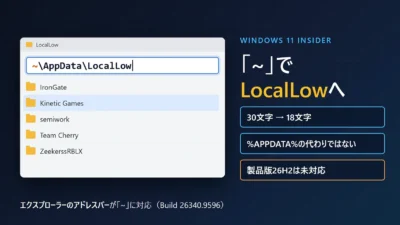
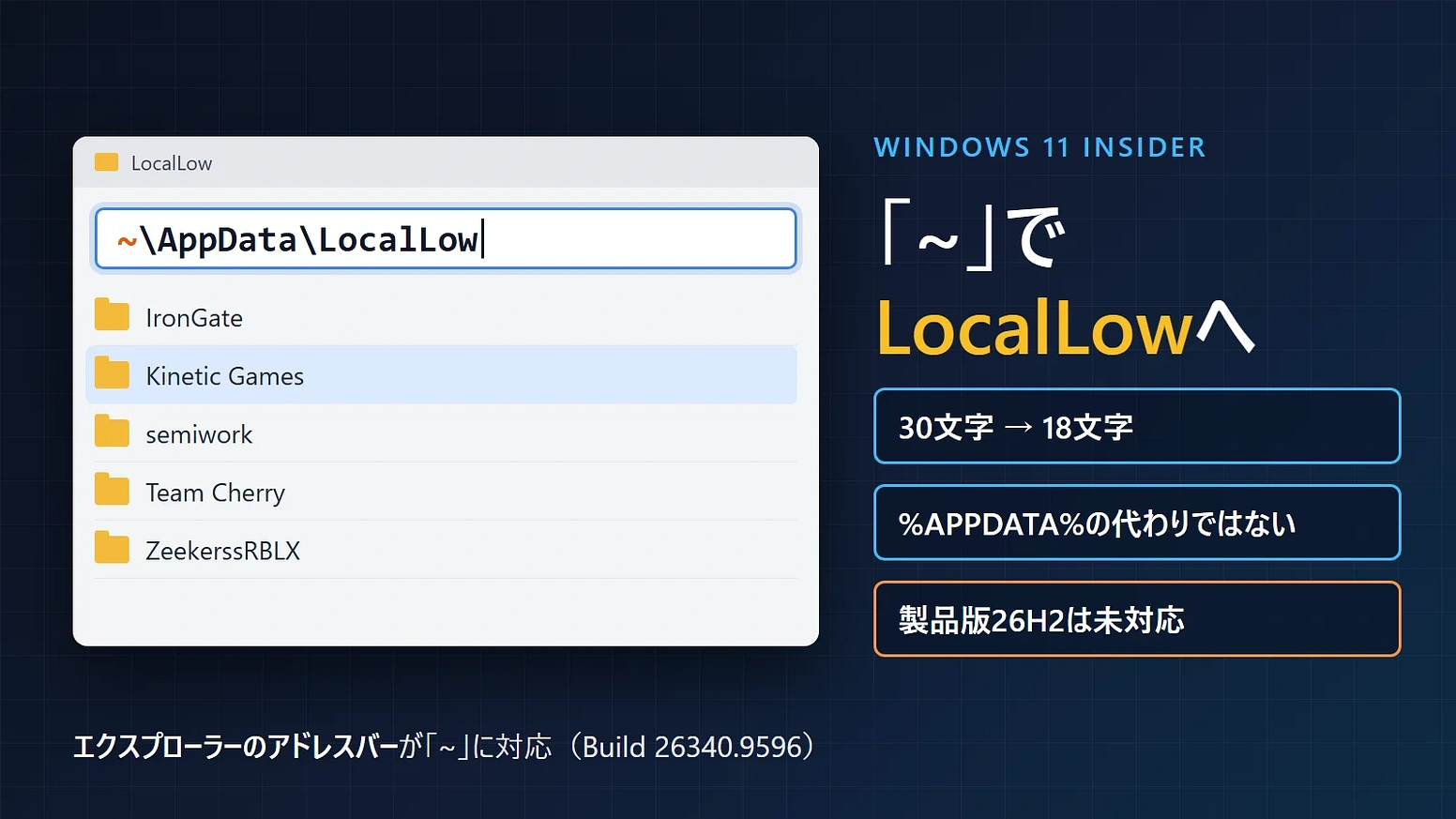
LocalLowは30文字が18文字に、%APPDATA%の代わりにはならない
PCゲームのセーブデータやクラッシュログを探すと、C:\Users\ユーザー名\AppDataの中にあるLocal・LocalLow・Roamingのどれかに行き着くことがよくあります。このうちLocalLowには%APPDATA%のような短い環境変数がなく、%USERPROFILE%\AppData\LocalLowと30文字を打つのが定番でした。
Microsoftが2026年10月2日(米国時間)に公開したWindows 11 Insider Experimental Preview Build 26340.9596では、エクスプローラーのアドレスバーで~がユーザーフォルダーを表すようになります。~\AppData\LocalLowなら18文字で、Unity製ゲームのセーブとPlayer.logが入ったフォルダーへ移動できます。一方でRoamingとLocalは、今の%APPDATA%・%LOCALAPPDATA%のほうが短く、~は環境変数を置き換える機能ではありません。
使えるのはExperimentalチャネルのPCのうち、段階配信で機能が届いたものだけです。9月30日(日本時間)から一般配信されている製品版の26H2に更新しても入りません。製品版ではshell:LocalAppDataLowと打てば同じLocalLowを開けるので、この機能のためにInsiderへ参加する必要はありません。
目次
新機能エクスプローラーのアドレスバーで「~」が使える
Build 26340.9596では、エクスプローラーのアドレスバーが~に対応し、ユーザープロファイルのフォルダーとその下のフォルダーへ直接移動できるようになりました。Microsoftが使い方の例に挙げているのは~\AppDataです。
~が指すのは、いまサインインしているユーザーのフォルダー(通常はC:\Users\ユーザー名)です。ユーザー名を調べなくてよく、家族のアカウントや別のPCでも同じ入力で済みます。後ろに\AppData\LocalLowのようにフォルダー名をつなげれば、その場所まで一度に移動できます。
LinuxやmacOSでホームフォルダーを表す記号と同じ使い方です。WindowsでもPowerShellでは以前から~がホームフォルダーを表していて、今回はそれが普段使うエクスプローラーにも広がる形です。
Windowsキー+Rの「ファイル名を指定して実行」には、Experimentalチャネルで先に同じ使い方が入っています。Microsoftが2026年5月に公開した新しい「ファイル名を指定して実行」は、~\と打つとユーザーフォルダーへ移動できます。新しい画面はExperimentalチャネルで自分から有効にする機能で、[設定]→[システム]→[詳細設定]で切り替えます。今回のエクスプローラーの対応で、よく使う2つの入口に~がそろいます。
日本語キーボードでは、Shiftキーを押しながら「へ」のキー(Backspaceの2つ左)を押すと入力できます。日本語入力がオンのままだと全角の「~」になるので、半角英数に切り替えてから打ちます。
同じビルドで変わったほかの点
Build 26340.9596では、Unicode 17.0の文字への対応、設定アプリのホーム画面の読み込みの高速化も入りました。設定の[システム]→[回復]には、起動しないPCをクラウドから入れ直すCloud rebuildの入口も追加されています。
参考:Microsoft Learn「Windows 11 Insider Experimental Preview Build 26340.9596」、Windows Command Line「The new Run dialog: faster, cleaner, and more capable」、Microsoft Learn「about_Providers」
比較~で開くAppDataと%APPDATA%は別の場所
ゲームの不具合の直し方でよく見る%APPDATA%が開くのは、AppDataの中のRoamingです。~\AppDataはその1つ上で、Local・LocalLow・Roamingの3つが並んだ階層を開きます。名前は似ていても、移動先は別のフォルダーです。
入力の長さを並べると、~で短くなる場所とそうでない場所がはっきり分かれます。
| 開きたい場所 | 製品版で使える短い入力 | ~を使った入力 |
|---|---|---|
| ユーザーフォルダー C:\Users\ユーザー名 | %USERPROFILE%(13文字) | ~(1文字) |
| AppData Local・LocalLow・Roamingの親 | %USERPROFILE%\AppData(21文字) | ~\AppData(9文字) |
| Roaming | %APPDATA%(9文字) | ~\AppData\Roaming(17文字) |
| Local | %LOCALAPPDATA%(14文字) | ~\AppData\Local(15文字) |
| LocalLow | shell:LocalAppDataLow(21文字) | ~\AppData\LocalLow(18文字) |
| Saved Games 表示名は「保存したゲーム」 | shell:SavedGames(16文字) | ~\Saved Games(13文字) |
RoamingとLocalへ直接行くなら、これからも%APPDATA%と%LOCALAPPDATA%のほうが短く済みます。~が効くのは、AppDataそのもの、LocalLow、Saved Gamesのように環境変数で一度に開けない場所です。
保存先が3つのどれか分からないゲームを探すときは、~\AppDataが入口になります。Local・LocalLow・Roamingが並んだ画面から、ゲーム会社名やゲーム名のフォルダーを順に開いていけます。AppDataは隠しフォルダーですが、パスを入力して開く方法なら、隠しファイルを表示する設定を変えなくても届きます。
参考:Microsoft Learn「KNOWNFOLDERID」
LocalLowLocalLowはUnity製ゲームのセーブとログの置き場
Windowsの環境変数には、Localを指す%LOCALAPPDATA%とRoamingを指す%APPDATA%がありますが、LocalLowを直接指すものはありません。LocalLowの既定の場所は%USERPROFILE%\AppData\LocalLowで、これが~\AppData\LocalLowになると30文字が18文字に、入力は4割減ります。
LocalLowをよく使うのがUnity製のゲームです。Unityのマニュアルでは、Windows版のゲームのログ(Player.log)の場所を%USERPROFILE%\AppData\LocalLow\会社名\ゲーム名\Player.logとしています。セーブや設定ファイルを書き込むためにUnityが用意するフォルダー(persistentDataPath)も、Windowsでは通常同じLocalLow\会社名\ゲーム名です。セーブデータとクラッシュの手がかりが、同じフォルダーに並ぶことになります。
| ゲーム | セーブの場所 | 画質などの設定 |
|---|---|---|
| Valheim | ~\AppData\LocalLow\IronGate\Valheim | レジストリ |
| Phasmophobia | ~\AppData\LocalLow\Kinetic Games\Phasmophobia | レジストリ |
| Lethal Company | ~\AppData\LocalLow\ZeekerssRBLX\Lethal Company | レジストリ |
| Hollow Knight: Silksong | ~\AppData\LocalLow\Team Cherry\Hollow Knight Silksong | レジストリ |
| R.E.P.O. | ~\AppData\LocalLow\semiwork\Repo\saves | Repoフォルダーの.es3ファイルとレジストリ |
表のパスをアドレスバーにそのまま打てば、ゲームのフォルダーまで一度で開けます。ゲームが落ちたときにPlayer.logを見る手順は、UnityPlayer.dllでクラッシュするときとGameAssembly.dllでクラッシュするときの切り分けで使うものと同じです。
画質などの設定がレジストリにあるのは、Unityの設定保存の仕組み(PlayerPrefs)が、WindowsではHKEY_CURRENT_USER\Software\会社名\ゲーム名に書き込むためです。LocalLowのフォルダーを消しても、レジストリにある設定は元に戻りません。
Unity製でもLocalLowを使わないゲームはあります。Escape from Tarkovの設定は%APPDATA%\Battlestate Games\Escape from Tarkov\Settingsにあり、Unreal Engine 5のパルワールドはセーブを%LOCALAPPDATA%\Pal\Saved\SaveGamesに置きます。ELDEN RINGのセーブは%APPDATA%\EldenRingです。エンジンごとの傾向は目安にとどめ、ゲームごとの保存先はPCゲームのセーブデータの探し方で確かめてください。
参考:Unity Manual「Log files」、Unity Scripting API「Application.persistentDataPath」、Unity Scripting API「PlayerPrefs」、PCGamingWiki(Valheim/Phasmophobia/Lethal Company/Hollow Knight: Silksong/R.E.P.O./Escape from Tarkov/Palworld/Elden Ring)
Saved GamesSaved Gamesと日本語の表示名
Windows Vistaで追加されたSaved Gamesフォルダーにも、決まった環境変数がありません。KNOWNFOLDERIDの資料での既定の場所は%USERPROFILE%\Saved Gamesで、25文字の入力が~\Saved Gamesなら13文字です。
Saved Gamesを使う代表例がサイバーパンク2077で、セーブは~\Saved Games\CD Projekt Red\Cyberpunk 2077に入っています。フライトシミュレーターのDCS Worldも、設定とセーブを~\Saved Games\DCSに置きます。
日本語版のエクスプローラーでは、このフォルダーは「保存したゲーム」と表示されます。同じように「ドキュメント」の実際の名前はDocuments、「ダウンロード」はDownloadsです。~の後ろには、画面の表示名ではなく実際のフォルダー名を書きます。
参考:PCGamingWiki(Cyberpunk 2077/DCS World)
今すぐ製品版のWindows 11でLocalLowを短く開く方法
製品版のWindows 11でも、LocalLowやSaved Gamesはshell:で始まる入力で開けます。Microsoftがスタートアップのフォルダーを開く手順で案内しているshell:startupと同じ仕組みで、shell:の後ろにWindowsが決めているフォルダーの名前を付けます。
- Windowsキー+Rで「ファイル名を指定して実行」を開きます。エクスプローラーのアドレスバーでもかまいません。
shell:LocalAppDataLowと入力してEnterキーを押すと、LocalLowが開きます。- 後ろにフォルダー名を続けて
shell:LocalAppDataLow\IronGate\Valheimのように打てば、ゲームのフォルダーまで一度に移動できます。
Saved Gamesはshell:SavedGames、ドキュメントはshell:Personalで開けます。いずれもWindows 11 25H2(ビルド26200)で使えます。
PowerShellを使っている人は、今の製品版でも~が使えます。ii ~\AppData\LocalLow(iiはInvoke-Itemの短縮形)と打てば、LocalLowがエクスプローラーで開きます。
コマンドプロンプトでは~はユーザーフォルダーになりません。製品版でcd ~と打つと「指定されたパスが見つかりません。」と表示されます。今回の変更もエクスプローラーのアドレスバーが対象なので、バッチファイルやショートカットに書くパスは、これまでどおり%USERPROFILE%や%LOCALAPPDATA%を使います。
参考:Microsoft サポート「Add an app to run automatically at startup in Windows」
注意~で開いたドキュメントが空ならOneDrive側を見る
~はユーザーフォルダーの中を実際のフォルダー名でたどる書き方です。一方でドキュメントなどのフォルダーは、フォルダーのリダイレクトによって、実際の場所が既定のパスと違うことがあります。
身近な例が、OneDriveでドキュメントやデスクトップのフォルダーをバックアップする機能です。有効にすると、これらのフォルダーの中身はOneDriveのフォルダー側へ移ります。ドキュメントの「My Games」フォルダーに設定やセーブを置くゲームを~\Documentsから探して空だった場合は、OneDrive側を見ます。ドキュメントの今の場所はshell:Personalか、エクスプローラー左側の「ドキュメント」から開くと確実です。
Unity製ゲームでは、セーブとPlayer.logが同じ会社名\ゲーム名のフォルダーに入っていることがよくあります。不具合の切り分けでフォルダーを消すときは、先にフォルダーごと別の場所へコピーしておきます。
参考:Microsoft サポート「Back up your Documents, Pictures, and Desktop folders with OneDrive」
配信状況製品版の26H2にはまだ入っていない
Build 26340.9596は、Windows 11 26H2を土台に有効化パッケージで機能を足したExperimentalチャネルのビルドです。一般配信されている製品版の26H2は26300番台のビルドで、Windows Updateで26H2へ更新しても~は使えるようになりません。
Experimentalチャネルの中でも、全員に同時に届くわけではありません。~への対応は段階的に展開する変更の1つで、一部のInsiderから順に有効になります。Build 26340.9596に更新したのに使えない場合も、不具合とは限りません。
Experimentalチャネルの設定には、告知された新機能を自分で有効にできる「Feature flags」のページがあります([設定]→[Windows Update]→[Windows Insider Program])。画面に見える新機能から順に載るページなので、届いていなければまずここを確かめます。更新が0x80073712のエラーで止まる場合は、回避策はWindows サンドボックスを無効にすることです。
Experimentalチャネルで試す機能は、変更・延期されたり、製品版に入らなかったりすることがあります。~への対応がいつ製品版に来るのか、次の27H2に入るのかは決まっていません。shell:LocalAppDataLowで同じ場所を開けるので、ゲームに使うPCをこの機能のためにInsiderへ参加させる理由はありません。
参考:Microsoft Learn「Windows 11 Insider Experimental Preview Build 26340.9596」、Windows Insider Blog「Improving your Windows Insider experience」
FAQエクスプローラーの「~」についてよくある質問
~\でユーザーフォルダーへ移動できます。製品版のWindowsキー+Rは従来の画面なので、shell:LocalAppDataLowや%LOCALAPPDATA%を使うのが確実です。~はファイルシステムのホーム(通常はC:\Users\ユーザー名)を表し、製品版のWindows 11でも使えます。HKEY_CURRENT_USER\Software\会社名\ゲーム名)に保存されることが多く、LocalLowを消しても残ります。%APPDATA%はRoamingを開くからです。LocalLowはRoamingと同じ階層にあるので、1つ上のAppDataへ戻るか、shell:LocalAppDataLowで直接開きます。まとめまとめ|~が効くのはLocalLowとSaved Games
エクスプローラーの~への対応は、ユーザーフォルダーを1文字で書けるようにするものです。Unity製ゲームのセーブとPlayer.logがあるLocalLowは30文字が18文字に、Saved Gamesは25文字が13文字になります。RoamingとLocalは、これからも%APPDATA%と%LOCALAPPDATA%のほうが短く済みます。
使えるのはExperimentalチャネルのPCの一部だけで、製品版の26H2には入っていません。今のWindows 11ではshell:LocalAppDataLowとshell:SavedGamesで同じ場所を開けます。
ゲームのフォルダーを開く入力は、Roamingは%APPDATA%、Localは%LOCALAPPDATA%、LocalLowはshell:LocalAppDataLowの3つで足ります。~が製品版に来たら、LocalLowとSaved Gamesの入力だけを~\AppData\LocalLowと~\Saved Gamesに置き換えれば十分です。
あわせて読みたい