
ゲームがUnityPlayer.dllでクラッシュする原因|Player.log・MOD・GPUドライバーを順番に確認する方法

本記事にはアフィリエイト広告(Amazon・楽天市場等)のリンクが含まれています。
Player.log・MOD・GPUドライバーを、原因と決めつける前に順番に確認します
確認日:2026年9月8日。Unity公式:Windows build settings reference、Unity公式:Log files(Player.logの保存場所)、Unity公式スクリプトリファレンス:CrashReporting.crashReportFolder、Unity公式:Player command line arguments、Unity公式:Native plug-ins、Unity公式:Building plug-ins for desktop platforms、Unity公式:Windows Player IL2CPP Scripting Backendを参照しています。
PCゲームが突然終了し、イベントビューアーを確認すると「障害が発生しているモジュール名: UnityPlayer.dll」と記録されている。UnityPlayer.dllという名前だけを見て、Unityというゲームエンジンそのものが壊れた、あるいはUnityを入れ直せば直ると考えたくなります。
Unity公式のWindowsビルド解説によると、UnityPlayer.dllはUnityエンジンのネイティブコードをすべて含むDLLです。ゲーム内のスクリプト、MOD、ネイティブプラグイン、GPUドライバー、DirectX、メモリ不足、CPUやRAMの不安定動作など、原因の異なる異常がUnityエンジン内部まで波及すると、最終的なクラッシュ地点としてUnityPlayer.dllが記録されることがあります。
この記事では、イベントビューアーの例外コードとPlayer.logの確認から始め、ゲームファイルの整合性、MOD・ネイティブプラグイン、GPUドライバーとグラフィックスAPI、GPUのOC・アンダーボルト、RAMのXMP・EXPOまで、Unity製ゲーム共通で使える切り分けの順番を整理します。
目次
結論先に結論|状況別に最初に疑う範囲
Unity製ゲームでは、グラフィックス、物理演算、メモリ管理、入力、オーディオ、スクリプトとの連携など非常に多くの処理がUnityPlayer.dllを経由します。そのため、原因の異なるクラッシュでもUnityPlayer.dllが障害モジュールとして記録されることがあります。まず再現条件を確認してから、疑う範囲を絞り込みます。
| 状況 | 疑う範囲 | 最初にすること |
|---|---|---|
| 特定の1本だけで再現する | ゲームファイル・MOD・ネイティブプラグイン | ゲームの整合性を確認し、MOD・ReShade・オーバーレイを外して比較します。 |
| 複数のUnity製ゲームで再現する | GPUドライバー・GPU/CPUのOC | ドライバーを問題発生前のバージョンと比較し、OC・アンダーボルトを定格へ戻します。 |
| Unity製以外のアプリも不安定になる | RAM・CPU・Windows全体の安定性 | XMP・EXPO、CPU OCを標準へ戻し、メモリ診断とDISM・SFCへ進みます。 |
| 起動直後と時間経過後で症状が違う | 起動時は読み込み系、経過後はメモリ・温度 | 発生タイミングに応じて疑う範囲を変えます(詳しくは後述の症状別の章)。 |
正体UnityPlayer.dllとは|Unityエンジンのランタイムを担うファイル
UnityPlayer.dllは、Windows向けUnityゲームに含まれるUnityエンジンのランタイムDLLです。Unity公式のWindowsビルド解説では、UnityPlayer.dllを「すべてのネイティブUnityエンジンコードを含むDLLファイル」と説明しており、Unity Technologiesの証明書で署名され、エンジンが改ざんされていないかを確認できる仕組みにもなっているとしています。Windows向けにビルドすると、プロジェクト名.exe、UnityPlayer.dll、プロジェクト名_Dataフォルダーなどが生成されます。
「UnityPlayer.dllで落ちた」はDLL破損を意味しない
イベントビューアーの「障害が発生しているモジュール名」は、例外が発生した場所を調べる手掛かりであり、必ずしも根本原因ではありません。ゲーム側の処理が不正なデータをUnityエンジンへ渡し、その処理中にアクセス違反が発生した場合や、ネイティブプラグインがメモリを破壊した後、少し時間が経ってからUnityエンジン側がそのメモリへアクセスした瞬間に落ちる場合も、クラッシュ地点はUnityPlayer.dllになります。GPUドライバーが不安定になった結果、Unityのグラフィックス処理内部で例外が表面化することもあります。
Unity製ゲームなら共通して入っているファイル
UnityPlayer.dllは特定のゲームだけが使うファイルではなく、Unityで作られたWindowsゲームに基本的なランタイム構成として含まれます。そのため「ゲームAでもUnityPlayer.dllで落ちた」「ゲームBでも同じだった」というだけでは、両者に同じバグがあるとは断定できません。どちらもUnityエンジンを使っているため、異なる原因でも最終的な障害モジュール名がUnityPlayer.dllになる可能性があります。逆に、Unity製ではないゲームまで同時に不安定になっているなら、GPU・RAM・CPU・WindowsなどPC全体の安定性を疑う材料になります。
ログ確認最初にイベントビューアーの例外コードを見る
Windowsキーで「イベント ビューアー」を検索し、Windowsログ→アプリケーションを開きます。ゲームが落ちた時刻の「Application Error」を探してください。障害が発生したアプリケーション名、障害モジュール名に加えて、例外コードも記録されています。
障害が発生しているアプリケーション名: Game.exe
障害が発生しているモジュール名: UnityPlayer.dll
例外コード: 0xc0000005同じUnityPlayer.dllでも、例外コードによって性質が変わります。UnityPlayer.dllだけで検索するより、UnityPlayer.dll 0xc0000005のように例外コードも含めて確認したほうが、疑う範囲を絞りやすくなります。
| 例外コード | 意味 | 詳しい記事 |
|---|---|---|
| 0xc0000005 | Access Violation(不正なメモリアクセス) | ntdll.dll・0xc0000005の切り分け方 |
| 0xc000001d | Illegal Instruction(CPUが実行できない命令) | AVX・AVX2対応の確認方法 |
| 0xc0000409 | Fail Fast系の異常終了(スタックバッファオーバーラン等) | 個別のログ・再現条件から切り分けが必要です |
最重要Unity製ゲームではPlayer.logを確認する
UnityPlayer.dllクラッシュの調査で特に重要なのが「Player.log」です。Unity公式によると、Windows版Unityプレイヤーのログは通常、%USERPROFILE%\AppData\LocalLow\CompanyName\ProductName\Player.logに保存されます。エクスプローラーのアドレスバーに%USERPROFILE%\AppData\LocalLowと入力すると開けます。CompanyNameやProductNameの設定はゲームによって異なるため、必ずしもゲームタイトルそのものと同じフォルダー名になるとは限りません。
Player.logを見ると何が分かるか
Player.logには、Unityゲームの起動から終了までに発生したさまざまな情報が記録されます。クラッシュ直前の数十行を見ることで、次のような手掛かりが見つかる場合があります。
- NullReferenceExceptionのようなゲームスクリプト側のエラーが大量に出ていないか
- グラフィックスAPIやGPUの初期化で問題が起きていないか
- プラグインの読み込みで失敗していないか
- メモリ関連の警告が出ていないか
イベントビューアーでは「UnityPlayer.dll・0xc0000005」としか分からなくても、Player.logにはクラッシュ直前にゲーム内部で何をしていたかが残っている場合があります。両方をセットで確認するのがおすすめです。
最終行だけで原因を決めない
Player.logの最後に表示されているエラーが、必ずしも根本原因とは限りません。起動時から同じ警告が何百回も出ていても、その間ゲームが問題なく進行しているなら、その警告だけが今回のクラッシュ原因とは断定できません。重要なのは、クラッシュ直前に初めて出たエラー、クラッシュのたびに同じ場所で出るエラー、特定の操作をしたときだけ出るエラーです。再現性を見ると原因を絞りやすくなります。
クラッシュファイルも残ることがある
UnityではPlayer.logとは別に、クラッシュレポートが作成される場合があります。Unity公式のスクリプトリファレンスでは、Windowsのクラッシュファイルはデフォルトで%TMP%\CompanyName\ProductName\Crashesに保存されると説明されています。%TMP%はWindowsの一時フォルダーです。ダンプファイルの詳しい解析方法は、この記事の後半で扱います。
整合性ゲームファイルの整合性を最初に確認する
特定のUnity製ゲームだけでUnityPlayer.dllクラッシュが発生するなら、ゲームファイルの整合性を確認します。UnityPlayer.dllそのものもゲームのインストールフォルダーに含まれているため、ファイルが破損していれば、ランチャーの修復機能で正常なファイルへ戻せる可能性があります。Steamならゲームのプロパティから「インストール済みファイル」を開き、ゲームファイルの整合性を確認してください。
別ゲームのUnityPlayer.dllをコピーしてはいけない
UnityPlayer.dllというファイル名は共通でも、中身が同じとは限りません。ゲームによってUnity 2019、Unity 2021、Unity 2022、Unity 6など使用しているUnityのバージョンが異なり、開発時の設定も異なります。ゲームAのUnityPlayer.dllをゲームBへコピーする方法は適切ではありません。ゲームのEXEやデータ、ほかのDLLとのバージョンが一致しなくなり、別の不具合を起こす可能性があります。UnityPlayer.dllの破損を疑うなら、そのゲームのランチャーからファイル修復を実行してください。
MODMOD・ネイティブプラグインを疑う
MOD導入後から落ちるなら最初にバニラへ戻す
BepInEx、MelonLoaderなど、ゲーム起動時にUnityへコードを読み込ませるタイプのMODローダーを使っている場合は、一度完全なバニラ状態へ戻して比較します。ゲーム本体のアップデートでUnityのバージョンや内部構造が変わると、それまで正常だったMODが動作しなくなることがあり、結果としてMOD自身ではなくUnityPlayer.dll側でクラッシュが表面化する場合があります。「アップデート前は正常→アップデート後、MODありだとクラッシュ→MODなしだと正常」という時系列なら、Windows側よりMODの互換性を疑いやすくなります。
MODを無効化しただけでは残る場合がある
MODローダーによってはゲームフォルダーへDLLや設定ファイルを追加します。ゲーム内のMOD設定画面でオフにしただけでは、起動時にMODローダー自体が読み込まれる場合があります。そのため切り分けでは、MODを全部オフにするだけでなく、MODローダーを含めてバニラ状態へ戻すほうが確実です。ゲームをアンインストールしても追加ファイルが残るランチャーもあるため、必要なセーブデータをバックアップしたうえで、ゲームフォルダーの残存ファイルも確認してください。
ネイティブプラグインが原因になる場合
Unityはネイティブプラグインを利用できます。Unity公式は、ネイティブプラグインを「C、C++、Objective-Cなどで書かれたアンマネージドコードのライブラリ」と説明しており、Windows向けの解説では「Windowsのプラグインは、エクスポートされた関数を持つ.dllファイル」であり、OS機能やサードパーティのコードライブラリへアクセスできるとされています。ゲームにはアンチチート、オーディオ、動画再生、入力機器、オンライン機能など、さまざまなサードパーティDLLが組み込まれている場合があります。これらのネイティブコードで問題が発生すると、Unityエンジンまで巻き込まれてUnityPlayer.dllで落ちる可能性があります。
UnityPlayer.dllとGameAssembly.dllの違い
IL2CPPを使用しているUnityゲームでは、「GameAssembly.dll」というファイルも見つかることがあります。Unity公式のWindows Player IL2CPP解説では、この2つを次のように区別しています。
| 確認ポイント | UnityPlayer.dll | GameAssembly.dll |
|---|---|---|
| 含まれるもの | Unity Playerのネイティブコード | IL2CPPランタイムとゲームのスクリプトコード |
| 障害モジュールに出た場合 | Unityエンジン側で例外が表面化している | 変換されたゲームロジック側まで含めて切り分けが必要 |
ただし、UnityPlayer.dllだからゲームコードは無関係、GameAssembly.dllだからUnityエンジンは無関係、という単純な分け方はできません。ゲーム内部ではこの2つが連携して動作しています。GameAssembly.dll自体が障害モジュールになっている場合の切り分けは、GameAssembly.dllでクラッシュする原因で扱っています。
GPUGPUドライバー・グラフィックスAPIを切り分ける
GPUドライバーが原因になることもある
UnityエンジンはDirect3DやVulkanなどのグラフィックスAPIを通じてGPUへ描画処理を送ります。GPUドライバー側が不安定になったり、ゲームと特定のドライバーバージョンの組み合わせで問題が起きたりすると、Unityのグラフィックス処理内でクラッシュが表面化することがあります。特に、画面が一瞬ブラックアウトしてからゲームが落ちる、ほかの3Dゲームも不安定という場合は、UnityPlayer.dllというファイル名よりGPU・ドライバー側を優先して確認したほうがよいでしょう。症状別の切り分けはGPUドライバー・TDR・DXGIクラッシュの診断チャートにまとめています。
GPUドライバー更新後から始まった場合
GPUドライバーを更新した直後からUnityゲームだけクラッシュするようになった場合は、以前の正常だったドライバーへ戻して比較します。逆に長期間ドライバーを更新しておらず、新しく発売されたゲームでだけ問題が起きるなら最新版を試す価値があります。重要なのは、最新だから安全、古いから不具合と決めつけず、クラッシュが始まった時期とドライバーを変更した時期を比較することです。
DirectX 11・12を切り替えて確認する
UnityのWindowsスタンドアロンプレイヤーには、使用するグラフィックスAPIを指定するコマンドライン引数があります。Unity公式マニュアルでは、-force-d3d11で「Direct3D 11でのレンダリングを強制する」、-force-d3d12で「Direct3D 12でのレンダリングを強制する」と説明されています。Steamの起動オプションなどに-force-d3d11を入力して試すことで切り分けになる場合があります。DirectX 12でUnityPlayer.dllクラッシュを繰り返すゲームが、-force-d3d11では安定するなら、Direct3D 12の描画経路やGPUドライバー、ゲーム側のDX12実装を疑う材料になります。
-force-d3d11はすべてのゲームで使えるとは限らない
Unityがコマンドライン引数をサポートしていても、ゲーム開発者側がDirect3D 11をビルド対象として含めているとは限りません。DirectX 12専用として作られているゲームでは、-force-d3d11を指定しても正常に利用できない可能性があります。起動できないからといって、それ自体が新しい故障を意味するわけではなく、あくまで複数APIへ対応しているゲームでの比較方法として使います。
Vulkanを使うUnityゲームでも考え方は同じ
UnityはWindowsでもVulkanを利用でき、Unity公式マニュアルは-force-vulkanでVulkanでのレンダリングを強制できると説明しています。ゲームがDirect3DとVulkanの両方に対応している場合、APIを変更するとクラッシュが止まることがあります。この場合も「UnityPlayer.dllが壊れていた」のではなく、「特定のグラフィックスAPIを使う経路でだけ問題が発生していた」可能性が高くなります。
干渉オーバーレイ・ReShadeを一時的に外す
オーバーレイを一時的に無効化する
Steam、Discord、GPUメーカーの録画機能、RTSSなど、ゲーム画面へオーバーレイを表示するソフトも切り分けの対象です。通常は問題なく利用できますが、特定のゲームやGPUドライバーとの組み合わせで、描画処理へのフックが競合する可能性があります。UnityPlayer.dllクラッシュを安定して再現できる場合は、一度オーバーレイをすべて無効化して同じ場面までプレイしてください。無効化した場合だけ安定するなら、UnityPlayer.dllの再インストールよりオーバーレイとの相性を確認するほうが適切です。
ReShadeも一度外す
UnityゲームでReShadeを使用している場合も、一度外して比較します。ReShadeはゲームのグラフィックス処理へ介入するため、ゲームやグラフィックスAPI、GPUドライバーとの組み合わせによって問題が表面化する可能性があります。特にゲームアップデート後から突然UnityPlayer.dllクラッシュが始まった場合は、ゲーム本体、MODローダー、ReShade、GPUドライバーのバージョンの組み合わせを確認してください。バニラ状態で安定するなら、Windows側のUnityPlayer.dllが壊れている可能性は下がります。
OC/XMPGPU・CPUのOC/UVとXMP・EXPOを標準へ戻す
GPUオーバークロックを解除する
GPUをオーバークロックしている場合は、標準設定へ戻してください。Unity製ゲームでもタイトルによってGPU負荷は大きく異なります。軽いゲームでは問題なくても、シェーダーやポストプロセスを多用するタイトルでは、GPUクロックやVRAMクロックの不安定性が表面化する可能性があります。MSI Afterburnerなどを使っている場合は、GPUコア・VRAM・Power Limitをメーカー標準の状態へ戻して確認してください。
GPUアンダーボルトにも注意
アンダーボルトも同様です。電圧を下げすぎると、特定の負荷変動時だけGPUが不安定になる可能性があります。ベンチマークを完走していても、Unity製ゲームで使われる負荷パターンが同じとは限りません。メニュー画面、マップ切り替え、シェーダー処理などでGPUクロックが大きく変化するゲームもあるため、調査中はGPUを完全に定格へ戻した状態で再現するかを確認してください。
RAMのXMP・EXPOも切り分ける
UnityPlayer.dllで0xc0000005などのアクセス違反が起きている場合は、RAMの安定性も確認する価値があります。ゲームのコード、アセット、Unityエンジンが使うデータなどはシステムメモリへ展開されるため、RAMが不安定だとゲーム側のデータやポインターが破損し、結果としてUnityPlayer.dll内部で不正なメモリアクセスが発生する可能性があります。クラッシュする場所が毎回違う、複数のゲームが同じ例外コードで落ちるといった場合は、XMP・EXPOを有効にしたら不安定・ブルースクリーンになる原因と対処法を参考に、一度XMP・EXPOを無効化してJEDEC標準設定で比較してください。
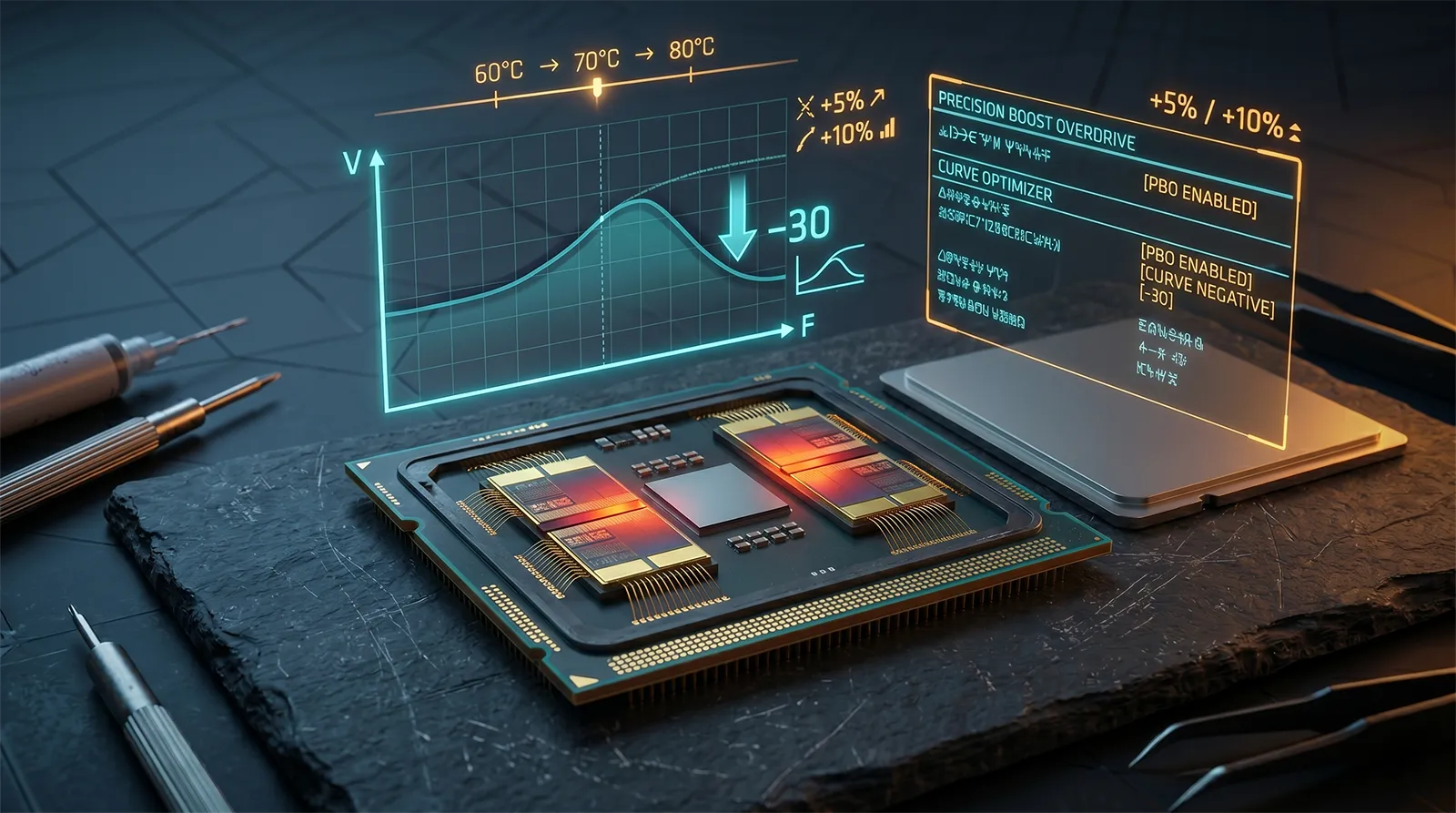
CPUのOCやCurve Optimizerも標準へ戻す
CPUのオーバークロックやアンダーボルトも確認します。AMD RyzenでCurve Optimizerを大きくマイナス方向へ設定している環境などでは、特定のCPU負荷だけ不安定になる場合があります。安全マージンの目安はRyzen 9000/9950X3D2 PBO・Curve Optimizer ガイドで確認できます。UnityPlayer.dllという障害モジュールだけを見てGPUばかり調べていると、CPUやRAMの不安定性を見落とす可能性があります。ゲーム以外のアプリも不安定な場合は特に、CPU・RAM・GPUをすべて定格状態へ戻して比較してください。
メモリメモリ不足・仮想メモリも確認する
メモリ不足でもUnityゲームは不安定になる
Unity製ゲームの中には、大量のアセットをメモリへ読み込むタイトルもあります。高解像度テクスチャ、大規模マップ、多数のMODなどを使うとRAM・VRAMの使用量が増えます。クラッシュ直前にRAM使用量がほぼ上限に達しているなら、メモリ不足も確認してください。大量のMODを入れたゲームでのみUnityPlayer.dllクラッシュが起きるなら、単純なMOD互換性だけでなくメモリ使用量も見てください。MODを半分程度外しただけで長時間安定するようになるなら、UnityPlayer.dllそのものよりMOD環境が原因である可能性が高くなります。
仮想メモリを無効にしている場合
RAM容量が十分あるという理由でWindowsのページファイルを完全に無効化しているPCでは、一度Windowsの自動管理へ戻して比較する価値があります。すべてのUnityPlayer.dllクラッシュがページファイル不足で起こるわけではありませんが、大量のコミットメモリを必要とするゲームでは、物理RAMだけでなくWindowsの仮想メモリ管理も関係します。特にゲームとブラウザ、Discord、録画ソフトを同時に起動した場合だけ落ちるなら、メモリ使用状況も確認してください。
症状別発生パターンから疑う範囲を絞る
「いつ」「どのゲームで」落ちるかによって、優先して疑うべき範囲は変わります。次の一覧で自分の状況に近いものを確認してください。
| パターン | 考えやすい原因 | 確認すること |
|---|---|---|
| 特定の場面(ムービー・マップ・アイテム)だけ毎回クラッシュ | ゲームアセット・セーブデータ・ゲーム固有のバグ | 同じ場所のPlayer.logを見比べ、毎回同じ処理の直後にエラーが出ていないか確認します。 |
| セーブデータを変えると直る | そのセーブデータ固有の破損・不整合 | 既存セーブはバックアップしたうえで、新規セーブや別スロットで再現するか比較します。 |
| 起動直後、画面が出る前に落ちる | ゲームファイル・MOD・ネイティブプラグイン・グラフィックスAPI | 整合性確認→MOD除去→(対応していれば)グラフィックスAPI切り替えの順に試します。 |
| 30分〜1時間など時間経過後に落ちる | メモリリーク・GPU温度・VRAM/RAM使用量 | HWiNFOなどでGPU温度とメモリ使用量を監視し、限界に達するタイミングを確認します。 |
| 特定の1本のUnity製ゲームだけ | そのゲーム固有の不具合・MOD・ReShade | ゲームの修復とMOD・ReShade・オーバーレイの除去を優先します。 |
| 複数のUnity製ゲームで起きる | GPUドライバー・GPU/CPUのOC・XMP/EXPO | ゲームごとに別バージョンのUnityPlayer.dllを使っている点を踏まえ、共通する設定を疑います。 |
| Unity製以外のゲーム・アプリも不安定 | RAM・CPU・ストレージ・Windows全体の安定性 | XMP・EXPOとCPU OCを標準へ戻し、最終的にDISM・SFCへ進みます。 |
ゲームごとに同梱しているUnityPlayer.dllのバージョンは別物です。複数タイトルが同時期に不安定になったなら、Unityそのものより、GPUドライバーやXMP・EXPOといったPC側の共通要因を先に疑ってください。
最終手段Windows側の確認と、やってはいけない対処
Windowsのシステムファイルも確認する
MODなし、ゲームファイル正常、GPUドライバーを変更しても改善せず、複数のゲームやWindowsアプリまで不安定な場合は、Windowsのシステムファイルを確認します。管理者権限のターミナルで次のコマンドを順番に実行してください。
DISM.exe /Online /Cleanup-Image /RestoreHealth
sfc /scannow
ただし、UnityPlayer.dllはゲーム側に同梱されるUnityランタイムのDLLなので、SFCがUnityPlayer.dllそのものを再インストールするわけではありません。DISMとSFCはあくまでWindows側の破損を確認するための作業です。UnityPlayer.dll自体はゲームランチャーの整合性チェックで確認してください。
UnityPlayer.dllをネットからダウンロードしない
UnityPlayer.dllエラーを検索すると、DLLファイル単体を配布しているサイトが見つかる場合があります。UnityPlayer.dllは、ゲームが使用しているUnityのバージョンに合わせて同梱されているため、別バージョンへ勝手に置き換えると、ゲームEXEやほかのデータとの互換性が崩れる可能性があります。ファイル破損を疑う場合は、Steamなどのランチャーから修復してください。
UnityをPCへインストールしてもゲームは直らない
Unity製ゲームだからといって、Unity HubやUnity EditorをPCへインストールする必要はありません。市販・配布されているWindows向けUnityゲームには、実行に必要なUnityランタイムがゲーム自身に含まれています。UnityPlayer.dllもその一部です。プレイヤー側の対処としては、まずゲームファイルの修復とログの確認を行ってください。
上級WinDbgでクラッシュダンプを確認する
より詳しく調査する場合は、クラッシュダンプを解析する方法もあります。Unity公式は、Windowsの.dmpや.mdmpファイルについて、Visual StudioまたはWinDbgで解析でき、少なくとも有効なコールスタックが含まれていればクラッシュ原因の調査に利用できると説明しています。一般ユーザーがシンボルなしでUnityPlayer.dll内部の関数まで完全に解析するのは難しい場合がありますが、どのDLLからUnityPlayer.dllへ処理が入ったか、GPUドライバー関連DLLがスタックに存在するか、MOD由来のDLLが読み込まれているかといった手掛かりは確認できます。開発元へクラッシュを報告する際は、Player.logとクラッシュダンプの両方が役立ちます。
手順切り分けのおすすめ順番
- イベントビューアーで障害モジュールと例外コードを確認する。UnityPlayer.dllだけでなく、0xc0000005などのコードも記録します
%USERPROFILE%\AppData\LocalLowから対象ゲームのPlayer.logを確認する。クラッシュ直前に何が記録されているかを見ます- Steamなどでゲームファイルの整合性を確認する
- MOD・MODローダー・ReShade・オーバーレイをすべて外し、バニラ状態で再現するか確認する
- グラフィックス関連が疑われるなら、対応していれば
-force-d3d11などでグラフィックスAPIを変更する - GPUドライバーを別バージョンで比較し、GPU・VRAMのOCとアンダーボルトを標準へ戻す
- 複数ゲームでランダムに落ちるならXMP・EXPOとCPU設定も標準状態へ戻す
- それでも再発するならクラッシュフォルダーのダンプを確認し、Player.logと合わせて開発元へ報告する
この順序であれば、MODが原因なのにWindowsを再インストールしたり、RAMが不安定なのにUnityPlayer.dllを非公式サイトから何度も入れ直したりする遠回りを避けやすくなります。
FAQよくある質問
%USERPROFILE%\AppData\LocalLow\CompanyName\ProductName\Player.logです。CompanyNameとProductNameはゲームによって設定が異なるため、フォルダー名がゲームタイトルと一致するとは限りません。まとめまとめ|UnityPlayer.dllは疑う場所の入り口
UnityPlayer.dllは、Windows向けUnityゲームで使われる重要なランタイムDLLです。Unity公式によると、UnityPlayer.dllにはUnityエンジンのネイティブコードが含まれています。そのため、Unity製ゲームがネイティブレベルでクラッシュすると、イベントビューアーに「障害が発生しているモジュール名: UnityPlayer.dll」と記録されることがあります。しかし「UnityPlayer.dllでクラッシュ=このファイルそのものが故障」ではありません。ゲーム側の不具合、MOD、ネイティブプラグイン、GPUドライバー、DirectX、GPUのOC・アンダーボルト、RAMのXMP・EXPOなど、別の問題がUnityエンジン内部で表面化している可能性があります。
まずイベントビューアーの例外コードとPlayer.logを確認し、ゲームファイルを修復してください。MODを使っているなら完全なバニラ状態へ戻します。GPU関連が疑われるなら、対応しているゲームでは-force-d3d11・-force-d3d12でグラフィックスAPIを切り替えることも切り分けになります。複数のゲームでクラッシュするなら、GPUだけでなくCPU・RAMの定格化まで確認してください。UnityPlayer.dllはゲームごとに適切なバージョンが同梱されているため、別ゲームや非公式サイトからDLLだけをコピーする方法はおすすめできません。
あわせて読みたい





Amazonの価格・在庫情報について


Amazonの価格・在庫情報について



























