Windows 11でファイルのパスをコピーする方法|ゲームのログ・設定ファイルの場所を正確に伝える
本記事にはアフィリエイト広告(Amazon・楽天市場等)のリンクが含まれています。
ゲームのログ・設定ファイルの場所を正確に伝える
ゲームの不具合を相談すると「ログのフルパス」や「設定ファイルの場所」を聞かれることがあります。長い保存場所を手入力すると、フォルダー名やファイル名を取り違えがちです。
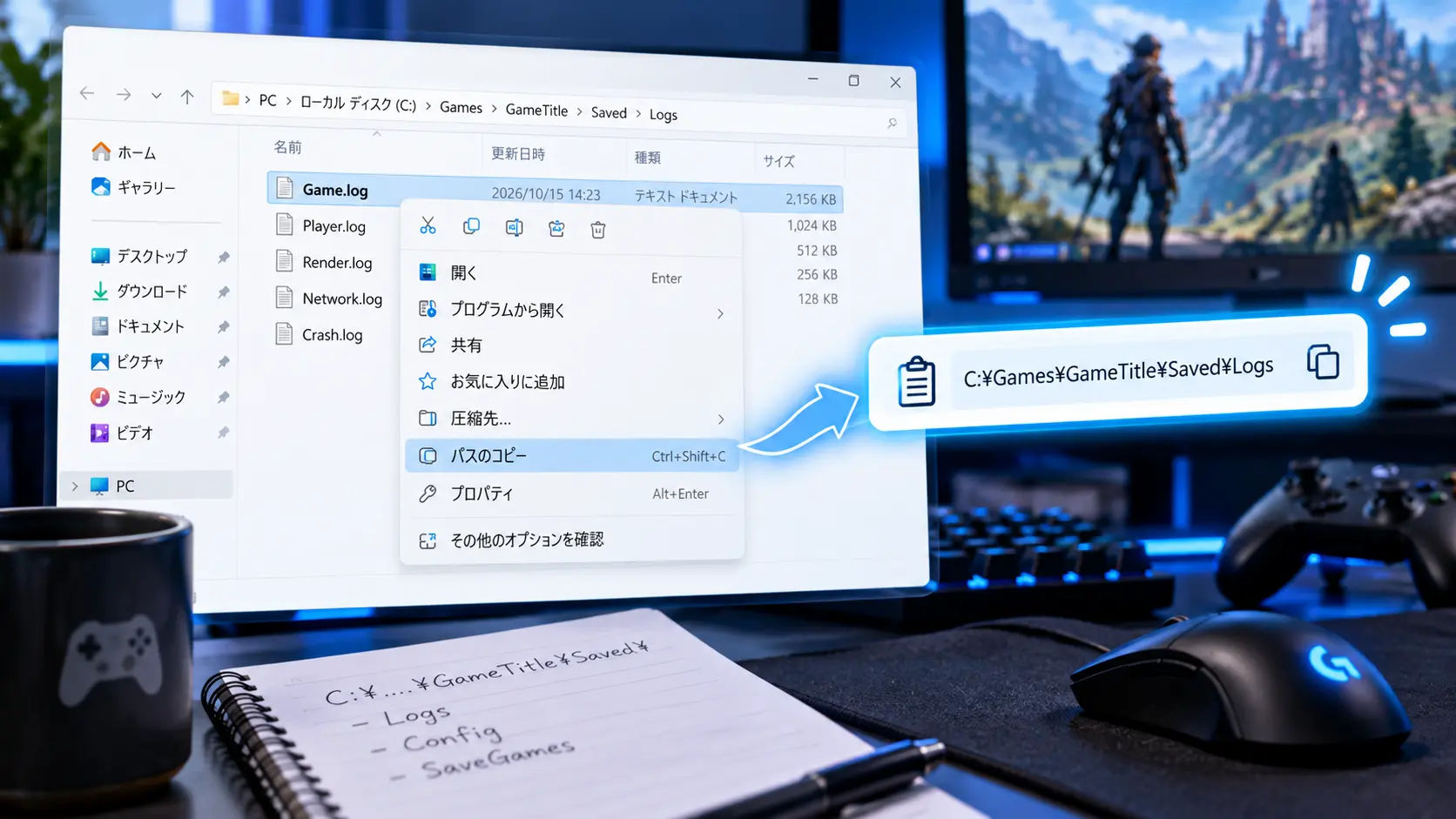
Windows 11では、エクスプローラーで実ファイルを右クリックし「パスのコピー」を選ぶと、場所を文字列として取り出せます。ファイルを選んでCtrl+Shift+Cを押す方法もあります。まずメモ帳へ貼り付け、末尾のファイル名まで確認しましょう。
パスのコピーはファイル本体のバックアップではありません。自分のPCのCドライブの場所を送っても、相手が内容を読める共有リンクにはならないため、場所の連絡とログの添付を分けて考えます。
目次
手順ファイルを選び「パスのコピー」を使う
ログが入っているフォルダーをエクスプローラーで開き、相談するログを1つ選びます。Windows 11の更新状況によって画面やメニュー表示は異なる場合があります。
- 対象のファイルを右クリックし、「パスのコピー」を選びます。
- メモ帳など、テキストを入力できるアプリを開きます。
- Ctrl+Vで貼り付けます。
- 末尾が目的のファイル名になっているか確認します。
右クリックの代わりに、ファイルを選んでCtrl+Shift+Cを押しても構いません。エクスプローラー上部の「…」(もっと見る)から「パスのコピー」を選ぶ方法もあります。
貼り付けた文字列は、前後が半角の二重引用符(")で囲まれることがあります。その場合は引用符の内側の末尾を確認してください。アプリの入力欄に使うときは、その欄の指定に従います。引用符を必ず削除すると覚える必要はありません。
取得した文字列を点検するためです。内容を確かめずにターミナルへ貼り付けて実行したり、ゲームの起動オプションへ追加したりする必要はありません。
Ctrl+Shift+Cが効かないときは選択場所を確認する
エクスプローラーへ戻り、対象のファイルをクリックしてから押し直します。メモ帳やブラウザーにカーソルがあると、同じキーでも別の操作になる場合があります。
うまくいかなければ、右クリックの「パスのコピー」で試してください。メニューで取得できる場合は、キー操作を受け取っているウィンドウや、キーボードの割り当てを確認します。キー操作の失敗だけで、ファイルが存在しないとは判断できません。
選ぶ対象ファイルのパスとフォルダーのパスを使い分ける
「ログファイルのフルパス」ならファイルそのものを、「ログフォルダーの場所」ならフォルダーを選びます。パスはドライブ・フォルダー・ファイル名などを区切り文字でつないだ場所の表現で、ファイルを指す場合はその名前が最後の要素です。
| 求められているもの | 選ぶ対象 |
|---|---|
| このログ1つの場所 | ログファイル |
| ログが入っている場所 | ログを入れているフォルダー |
| 設定ファイル1つの場所 | 編集対象の設定ファイル |
| 設定ファイルを置くディレクトリ | 指定先のフォルダー |
たとえば架空のログがC:\Games\ExampleGame\Logs\Player.logにある場合、Player.logまで含めた文字列がファイルの場所です。C:\Games\ExampleGame\Logsで終わればフォルダーの場所です。この例は実在するゲーム共通の保存先ではありません。
開いているフォルダーだけならAlt+Dでコピーできる
通常のフォルダーを開いているときは、Alt+Dでアドレスバーを選び、Ctrl+Cで場所をコピーする方法もあります。これは一覧で選んだファイル名を付ける操作ではありません。「ホーム」や検索結果などで保存先が分かりにくいときは、対象の実ファイルを選んで「パスのコピー」を使ってください。
同じファイル名なら、親フォルダーとドライブも比べる
C:\Games\ExampleGame\Logs\Player.logとD:\Backup\ExampleGame\Logs\Player.logは、末尾が同じでも別の場所です。古い控えを現在のログとして送らないよう、ファイル名だけでなく、その前のフォルダーとドライブも見ます。
保存先そのものが分からない場合は、ゲームの公式サポートが案内する場所を先に確認しましょう。セーブの保存先や控えの作り方はPCゲームのセーブデータの保存場所とバックアップ方法が確認先です。インストール先とセーブの保存先は同じとは限りません。
取り違えデスクトップのショートカットを選んでいないか確認する
ショートカットは、別の対象へアクセスするための情報を持つファイルです。ゲームのアイコンを選んでも、欲しいログや設定ファイルの場所を取得できたとは限りません。
貼り付けた末尾が.lnkなど、求めていたログや設定ファイルと違う場合は対象を選び直します。リンク先が不明ならプロパティを確認し、公式の保存場所の案内と照合して実ファイルを探してください。
.lnkを.logへ改名する操作では解決しません。選んでいる対象を確かめることが先です。設定ファイルの名前や保存先の取り違えは、ini・cfgを編集しても反映されないときの確認手順でも確認できます。
提出方法パスを送ることと、ファイルを渡すことは別
「保存場所を教えてほしい」ならパスの文字列が役立ちます。「ログを添付してほしい」なら、公式窓口の指示に従ってファイル本体を渡す必要があります。パスをメモ帳へ貼り付けるだけでは、ログ本文の提出にはなりません。
自分のPC内のローカルパスは、そのPCでの場所を示します。別の人へ送るだけで、その人のPCから自分のCドライブへアクセスできる状態にはなりません。ネットワーク共有には接続先やアクセス権などの条件があり、インターネット経由の共有とは方法も分かれます。
OneDriveでも「パスのコピー」と「リンクをコピー」を区別する
OneDriveフォルダー内でも、PC上の保存場所のコピーと共有リンクの作成は別です。相手に内容を見せるなら共有機能を使い、誰が開けるのか、閲覧だけか編集も許可するのかを確認してください。
閲覧だけでよい相談では、編集許可が付いていないかを確認し、必要な相手だけが開ける設定を選びます。ゲームの不具合相談ではフォルダー全体を公開せず、公式窓口が指定したログに範囲を絞りましょう。
送信前ユーザー名と添付の必要性を確認する
パスにはC:\Users\ユーザー名\…のように、アカウントのフォルダー名や個人的な名前が含まれる場合があります。掲示板やSNSへ公開する前に、貼り付けた文字列を一度読んでください。ログ本体を添付する場合も、内容に公開したくない情報が含まれていないかを確認します。
相談に不要な名前は「<ユーザー名>」のように伏せられます。ただし伏せた文字列は説明用です。自分のPCで実際に場所を指定する際には元の正確なパスを使い、説明用の文字をそのまま入力しないようにします。
- 求められたのはファイルの場所、フォルダーの場所、ファイル本体のどれか。
- 現在使う実ファイルを選んだか。古い控えやショートカットではないか。
- パスやログ本文に、公開したくない名前などが含まれていないか。
FAQパスのコピーで迷いやすい点
エクスプローラーの通常のコピーは、別のフォルダーなどへファイル本体を複製するときに使います。「パスのコピー」は保存場所の文字列を取り出す操作です。バックアップが必要ならファイル本体のコピーを選びます。
使う入力欄の指定に従います。空白を含むパスをまとめて扱うために引用符が必要になる場合もあります。まずメモ帳で内容を確認し、一律に削除しないでください。
ローカルパスを送るだけでは読めません。内容の提出を求められた場合は、公式窓口の指定に従ってファイルを添付するなどの操作が必要です。
まとめ対象を選び、パスをコピーしてメモ帳で確認する
Windows 11の「パスのコピー」とCtrl+Shift+Cを使えば、長い保存場所を手入力せず取り出せます。ファイル名と親フォルダーを確認し、相談で求められたものが場所なのか本体なのかを分けて送信しましょう。
あわせて読みたい





Amazonの価格・在庫情報について




Amazonの価格・在庫情報について