ファイルにチェックボックスが出る原因と消し方|Windows 11の選択用チェックとOneDriveの緑マークを区別する
本記事にはアフィリエイト広告(Amazon・楽天市場等)のリンクが含まれています。
選択用の四角とOneDriveの緑マークを区別
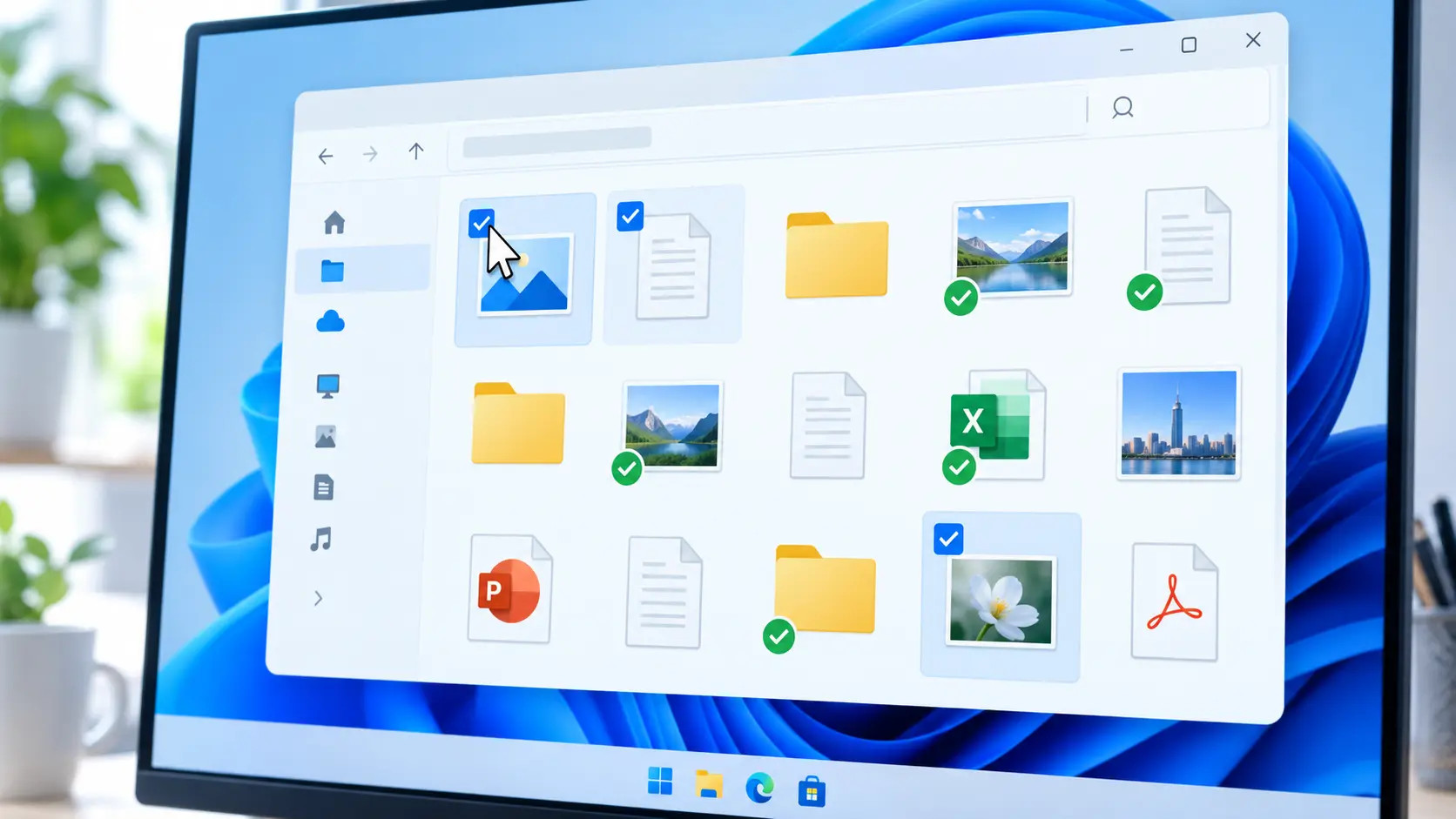
ゲームのスクリーンショットやMODのフォルダーで、ファイルにマウスを合わせると四角いチェック欄が出ることがあります。エクスプローラーの「項目チェック ボックス」が有効なときに現れる選択用の欄です。
Windows 11では、上部の「表示」→メニュー内の「表示」→「項目チェック ボックス」のチェックを外すと非表示にできます。切り替えるのは選択欄の表示で、ファイルを削除・移動する操作ではありません。
緑の丸に入ったチェックはOneDriveの状態表示です。四角い欄と意味が違い、項目チェックボックスをオフにしても残ります。見た目のためだけに同期やバックアップを停止する必要はありません。
目次
見分け方四角い選択欄と緑のチェックは意味が違う
選択用のチェック欄は、コピーなどの操作対象を選ぶためのものです。OneDriveの丸や雲は、ファイルがPC上にあり、オフラインでも使えるかどうかを示します。同じファイルに両方が並ぶこともあります。
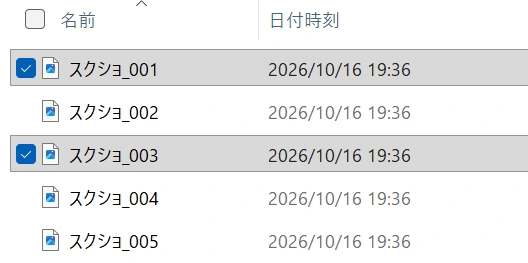
| 見た目 | 意味・確認先 |
|---|---|
| マウスを合わせると出る四角い欄 | 項目を選ぶためのチェックボックス。エクスプローラーの表示設定を確認 |
| 白い丸に緑のチェック | OneDriveのローカル利用可能なファイル。オフラインでも開ける状態 |
| 緑の丸に白いチェック | OneDriveで「このデバイス上で常に保持する」に指定したファイル |
| 青い雲 | OneDriveのオンライン専用ファイル。開くにはインターネット接続が必要 |
色だけで判断しにくいときは、同じフォルダーで項目チェックボックスをオフにする前後を比べます。四角い欄が消えて丸いマークが残れば、選択欄と状態表示を別々に確認できます。行が選択されたかどうかだけでは区別しないでください。
消し方「項目チェック ボックス」をオフにする
対象はWindows 11標準のエクスプローラーです。ゲーム内の一覧やブラウザー上のチェック欄は、それぞれのアプリで設定を確認します。
- Windowsキー+Eでエクスプローラーを開きます。
- 画面上部の「表示」をクリックします。
- 開いたメニューの一番下にある「表示」にマウスを合わせます。
- 「項目チェック ボックス」をクリックして、チェックを外します。
- 同じフォルダーのファイルにマウスを合わせ直し、四角い欄が出なくなったか確認します。
「表示」は2段階あります。最初のメニューにある「大アイコン」「詳細」などを変更するのではなく、一番下の「表示」をもう一度開いて「項目チェック ボックス」を探します。ウィンドウの幅が狭いと、上部に「表示」が見当たらず「…」(その他のオプション)の中に入っていることがあります。ウィンドウを広げると上部に戻ります。
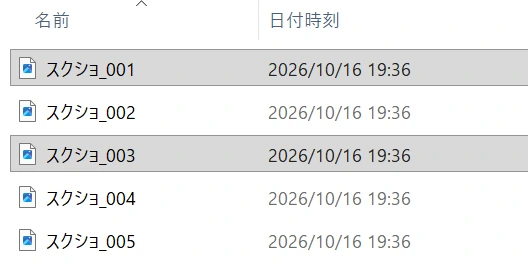
エクスプローラーのオプションからも切り替えられる
上部のメニューで項目が見つからないときは、エクスプローラーのオプション(以前のフォルダー オプション)からも同じ設定を変更できます。
- エクスプローラー上部のボタン列にある「…」(その他のオプション)をクリックし、「オプション」を選びます。
- 「エクスプローラーのオプション」が開いたら、「表示」タブを選びます。
- 「詳細設定」の「ファイルおよびフォルダー」にある「チェックボックスを使用して項目を選択する」のチェックを外します。
- 「適用」→「OK」の順にクリックします。
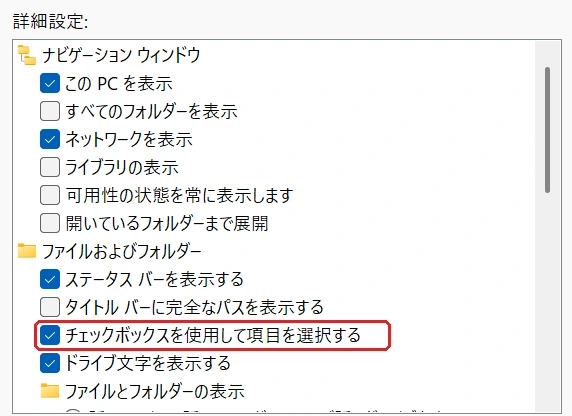
上部メニューの「項目チェック ボックス」と同じ設定で、ここで外して「適用」を押すと、開いているエクスプローラーの四角い欄も消えます。メニューのどこにあるか分からないときや、オンとオフのどちらになっているかを一覧で確かめたいときに使えます。
確認するのは四角い欄が消えたかどうかです。Deleteを押したり、ゲームのフォルダーを入れ直したりする必要はありません。戻したいときは同じ項目をオンにします。
複数選択消したあともCtrlやShiftで選べる
離れた位置にあるスクショを数枚選ぶなら、Ctrlキーを押しながら必要なファイルをクリックします。選択欄を隠しても、複数選択の機能は使えます。
キーボードで連続した項目を選ぶなら、最初のファイルへ移動し、Shiftキーを押しながら矢印キーで範囲を広げます。コピーはCtrl+C、フォルダー内の全項目を選ぶ操作はCtrl+Aです。すべてを選ぶ必要があるときだけCtrl+Aを使ってください。
スクショと設定ファイルやセーブを同じ場所に置いている場合は、選択したファイル名を確認してから操作します。チェック欄が消えたことと、必要な項目だけを選べたことは別々に確かめます。
マウスやタッチだけで選びたいなら残してよい
チェックボックスは、片手のマウス操作やタップで離れた項目を選びたいときに便利です。すっきりした表示より選びやすさを優先するなら、オンのまま使えます。
複数選択を続けるときは、アイコン本体ではなく、それぞれの四角いチェックボックスを押します。アイコンをクリックして付いたチェックだけでは、そのまま続けて複数の項目を選べず、CtrlやShiftとの組み合わせが必要になります。
残る場合緑の丸か四角い欄かで確認先を分ける
緑の丸ならOneDriveの状態を確認する
四角い欄が消え、緑の丸だけが残る場合は、選択欄を隠す設定が失敗したとは限りません。OneDriveの保存状態を示すマークかを確認します。
見た目を変えようとして「空き領域を増やす」を選ぶと、ローカル利用可能なファイルをオンライン専用へ変更します。インターネットにつながっていないと開けなくなるため、録画素材をオフラインで編集したい場合などには目的が合いません。
スクショや録画素材をPC上に残す必要があるなら、マークの有無より保存状態を優先します。同期やバックアップを止める操作を、四角い選択欄の非表示と混同しないでください。
四角い欄なら同じ場所で設定を見直す
表示メニューを開き直し、「項目チェック ボックス」がオフになっているか確認します。「…」→「オプション」→「表示」タブの「チェックボックスを使用して項目を選択する」でも、同じ設定のオン・オフを確かめられます。変更前と同じフォルダー・同じファイルにマウスを合わせて比べると、別の場所の表示と取り違えずに済みます。
それでも残るなら、アプリ名、欄の形、マウスを離したときにも残るかを控えます。別のファイル管理ソフトやアプリ内の一覧なら、確認する設定も異なります。原因を見分けないままレジストリを書き換える必要はありません。
確認スクショのコピーで選択だけ試す
表示変更後に確かめたいのは、四角い欄が出ないことと、必要なファイルを選べることの2点です。移動や削除まで試す必要はありません。
選択の練習には、スクショのコピーを数枚入れた別フォルダーを使えます。離れた2枚をCtrlで選び、ファイル名を確認したら操作を止めます。本来のフォルダーへ戻ったときも、MOD本体・設定・セーブを一括選択したまま処理しないよう、対象を見直してください。
FAQチェック欄を消すときの疑問
項目チェックボックスをオフにする操作は、選択欄の表示を切り替えるだけです。ファイルを削除・移動する操作ではありません。
OneDriveの状態表示は、項目を選ぶための四角い欄とは別機能です。丸いマークなら保存状態を確認し、見た目のためだけに同期を止めないでください。
エクスプローラーの「表示」→「表示」→「項目チェック ボックス」を再びオンにします。マウスやタップだけで複数の項目を選びたいときは、表示したまま使えます。
まとめ四角い欄は表示設定、緑の丸は保存状態
四角い選択欄を消すには、「表示」→「表示」→「項目チェック ボックス」をオフにします。ファイルは残り、複数選択はCtrl+クリックやShift+矢印キーで続けられます。
OneDriveの緑の丸や青い雲は別の状態表示です。チェック欄の非表示と、PCにファイルを残すかどうかを変える操作を分けて考えれば、不要な削除や保存状態の変更を避けられます。
あわせて読みたい


出典:NEC チェックボックスを消す方法 / NEC チェックボックスで複数選択 / Microsoft エクスプローラーの表示設定 / Microsoft OneDriveのアイコン / Microsoft Windowsのショートカット / Microsoft エクスプローラーのキーボード操作




Amazonの価格・在庫情報について




Amazonの価格・在庫情報について