
BIOSでResizable BARを有効にしたのにNVIDIAで「いいえ」と表示される原因と直し方|確認手順【2026年版】

本記事にはアフィリエイト広告(Amazon・楽天市場等)のリンクが含まれています。
判断すべきはBIOS画面でなくNVIDIAコントロールパネルの表示 ・ Above 4G Decoding/CSM無効/UEFI起動+GPT/GPU VBIOSの4条件を確認 ・ CSM無効化とVBIOS更新は事前のリスク確認が必須
マザーボードのBIOSで「Resizable BAR Support」をEnabledまたはAutoに設定したにもかかわらず、NVIDIAコントロールパネルのシステム情報では「Resizable BAR:いいえ」と表示されることがあります。この状態では、BIOS画面にResizable BARが有効と表示されていても、WindowsとNVIDIAドライバーから実際に利用できる状態にはなっていません。
Resizable BARを動作させるには、対応GPUだけでなく、対応するGPU VBIOS、CPU、マザーボード、マザーボードBIOS、NVIDIAドライバー、UEFI起動といった条件を同時に満たす必要があります。NVIDIAも、対応GPUとVBIOS、対応CPU、対応マザーボードとSBIOS、対応ドライバーが必要だと説明しています。
BIOS画面にResizable BARという項目が存在することと、現在の構成が実際に対応していることは別問題です。
この記事では、まずBIOSの表示ではなくNVIDIAコントロールパネルでの確認方法を整理したうえで、Windowsの起動方式、BIOS側の個別設定、GPU・ドライバー側の条件まで、確認する順番に沿ってまとめます。BIOSメーカー別の設定名の違いや、CSM無効化・VBIOS更新に伴う注意点も扱います。まず結論だけ確認したい場合は、この下の要点カードから「BIOSでは3つの設定をそろえる必要がある」へ、実際の確認手順は「Resizable BARを「はい」にする確認手順」へ移動できます。
目次
要点結論|BIOSでは3つの設定をそろえる必要がある
Resizable BAR SupportだけをEnabledにしても、機能が正常に有効化されるとは限りません。NVIDIA公式サポートは、UEFIモードで起動すること、Above 4GB Decodingを有効にすること、Resizable BARを有効にすること、CSMを無効にすること、Windowsの起動ディスクをGPT形式にすることを条件として挙げています。
ASUSも、Resizable BARを利用する場合はCSMを無効にする必要があり、CPU、マザーボード、BIOS、ドライバー、グラフィックボード、VBIOSのすべてが対応していなければならないと案内しています。
この3つのBIOS設定に加えて、Windowsの起動ディスクがGPT形式であること、GPU側のVBIOSが対応していること、NVIDIAドライバーが最新であることも必要です。次の章から、確認する順番に沿って見ていきます。
確認方法NVIDIAコントロールパネルで「Resizable BAR」を確認する
BIOS画面の表示だけで判断せず、まずWindows側の状態を確認します。
NVIDIAとASUSはいずれもこの確認方法を案内しています。BIOS設定を変更した直後は、Windowsを完全に再起動してから確認してください。BIOSやVBIOSの変更は再起動まで反映されません。
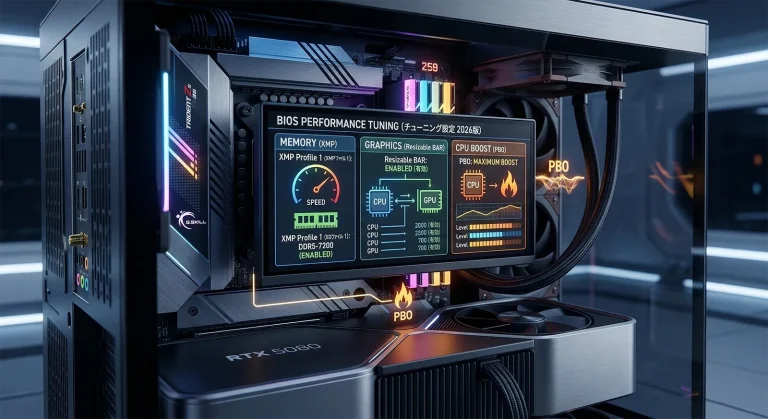
ゲーミングPC全体のBIOS設定についてはゲーミングPCのBIOS設定ガイドでXMPやPBOとあわせて解説しています。
出典:NVIDIA公式サポート「NVIDIA Resizable BAR Firmware Update Tool」/ASUS公式サポート「Resizable BAR機能を有効にする方法」
ブートWindowsの起動方式を確認する
「いいえ」のままになる原因として多いのが、WindowsがLegacyモードで起動している、あるいは起動ディスクがMBR形式になっている状態です。マザーボード自体がUEFI対応でも、Windowsのインストール方式がLegacyのままというケースは少なくありません。
msinfo32と入力してEnter「システム情報」が開きます。Microsoftによると、Windowsは原則としてインストール時に選択されたUEFIまたはLegacy BIOSと同じモードで起動し、変更にはMBR2GPTというツールが使える場合があります。MBR2GPTは対応するWindowsシステムディスクをデータを削除せずMBRからGPTへ変換する標準ツールですが、パーティション構成などの要件を満たさない場合は変換できません。
実行後はBIOSの起動モードをUEFIへ変更する必要があり、設定を誤るとWindowsが起動しなくなるため、変換前には必ずバックアップを取ってください。
Windows 11を通常のシステム要件で使用しているPCは、購入時点で既にUEFI・GPTになっていることが多くあります。まずmsinfo32とディスクの管理で現在の状態を確認するだけにとどめ、UEFI・GPTであることが分かった場合は不要な変換操作を行わないでください。
出典:Microsoft Learn「Boot to UEFI Mode or Legacy BIOS mode」/Microsoft Learn「MBR2GPT」
BIOS設定BIOS側の設定を順番に確認する
WindowsがUEFIモードで起動していることを確認できたら、次はBIOS内の個別設定を見直します。
Above 4G Decodingは、Resizable BAR Supportをただ有効にしただけでは機能しない場合に見落とされやすい項目です。「Above 4G Decoding」「Above 4G Memory」などの名称で、PCI Expressデバイスへ4GBを超えるアドレス空間を割り当てるための設定であり、Resizable BARの前提になります。
MSIは自社マザーボードで「Settings」「Advanced」「PCI Subsystem Settings」内の「Re-Size BAR Support」と「Above 4G memory/Crypto Currency mining」の両方を有効にする手順を案内しています。ASRockでは、CSMを無効にしてAbove 4G Decodingを有効にすると、その下にResizable BARに相当する「C.A.M.」という項目が表示される構成があります。
CSM(Compatibility Support Module)は、古いBIOS方式やUEFI非対応デバイスを起動するための互換機能です。Resizable BARを利用する場合は基本的にCSMを無効にし、純粋なUEFIモードで起動する必要があります。BIOSの「Boot」「CSM」「Launch CSM」などの項目をDisabledへ変更します。
NVIDIAは、BIOSで有効にしてもNVIDIAコントロールパネルで「いいえ」の場合はCSMが無効になっているか再確認するよう案内しています。ASUSもResizable BARとCSMは同時に有効化できないと説明しています。
現在のWindowsがLegacyモードで起動している場合、CSMだけを先に無効にするとWindowsが起動できなくなる可能性があります。CSMを変更する前に、必ず前章の手順でmsinfo32を開き、現在のBIOSモードを確認してください。BIOSモードがレガシの場合は、起動ディスクのGPT変換を先に検討する必要があります。
設定を変更してもEnabledのまま保存されない場合は、Escキーで閉じるだけでなく「Save Changes and Reset」またはF10で保存しているか確認してください。設定が元に戻る場合、設定同士の依存関係、BIOSの不具合、CMOS電池、古い拡張カードなどが関係している可能性があります。
マザーボードによってはAbove 4G Decodingを先に有効化しないとResizable BARを選択できない構成もあり、ASRockのC.A.M.表示順もこのパターンに当てはまります。BIOSを更新した直後は設定が初期状態へ戻ることもあるため、更新のたびにAbove 4G Decoding、Resizable BAR Support、CSM、UEFI Bootをもう一度確認してください。
出典:NVIDIA公式サポート「NVIDIA Resizable BAR Firmware Update Tool」/ASUS公式サポート「Resizable BAR機能を有効にする方法」/MSI公式ブログ「Improve Performance with Resizable BAR」/ASRock公式FAQ「How to enable C.A.M in the BIOS?」
GPU/ドライバーGPU・ドライバー側の条件を確認する
マザーボードBIOSだけでなく、グラフィックボード側のVBIOSも対応している必要があります。特に初期に販売されたGeForce RTX 3060 Ti、RTX 3070、RTX 3080、RTX 3090では、Resizable BAR有効化のためのVBIOS更新が必要になる場合があります。NVIDIAは、RTX 3060はResizable BAR対応VBIOSを搭載して発売されたのに対し、これらのモデルはVBIOS更新が必要になる場合があると説明しています。
グラフィックボードの正確なメーカーと製品名を確認し、ASUS、MSI、GIGABYTE、ZOTAC、Palitなどカードメーカー公式サポートページから対応ツールを入手してください。NVIDIA Founders Edition向けツールや、別メーカー・別型番向けのVBIOSを流用してはいけません。更新中の電源断はグラフィックボードが起動できなくなる危険があるため、電源を安定させ、開いているファイルを保存したうえでメーカー公式手順どおりに実行してください。
マザーボードのBIOSが古いことも見落とされがちな原因です。BIOS画面にResizable BARという項目があっても、現在のCPUやGPUとの組み合わせに正しく対応できていない場合があります。マザーボードの正確な製品名とリビジョンを確認し、メーカー公式サポートページから最新の安定版BIOSを入手してください。
NVIDIAは、対応マザーボードであってもResizable BAR対応のSBIOSアップデートが必要な場合があると案内しています。具体的な更新手順はBIOSアップデートのやり方で解説しています。
Resizable BARはPCI Expressの機能ですが、BIOSに項目があればすべてのCPU・マザーボードで利用できるわけではありません。NVIDIAは対応CPU、対応チップセット、対応マザーボードとSBIOSが必要と説明しています。古いマザーボードでは、後期のBIOSによって一部のCPUとの組み合わせだけ対応している場合もあります。
BTOパソコンやメーカー製PCでは、市販マザーボードと同型番に見えても独自BIOSの場合があるため、PCメーカーの製品サポートで確認してください。
条件がそろっていてもNVIDIAドライバーが古いと正しく認識されないことがあります。NVIDIA AppまたはNVIDIA公式サイトから最新のGame Ready DriverまたはStudio Driverをインストールしてください。更新後も「いいえ」のままなら、通常の上書き更新ではなく、NVIDIAインストーラーのカスタムインストールからクリーンインストールを試します。具体的な手順はGPUドライバのクリーンインストール手順で解説しています。
ただしBIOSモードがLegacyだったり、GPU VBIOSが未対応だったりする場合は、ドライバーを何度入れ直しても改善しないため、先にUEFI、GPT、CSM、Above 4G Decodingの確認を済ませてください。
RTX 40シリーズ・RTX 50シリーズでもほかの条件は必要です。これらのシリーズはNVIDIAの製品仕様でResizable BAR対応が案内されていますが、GPUが対応しているだけで自動的に有効になるわけではありません。マザーボードBIOS、Above 4G Decoding、Resizable BAR Support、CSM無効、UEFI起動、GPT形式、NVIDIAドライバーといったプラットフォーム側の条件が必要です。
新しいグラフィックボードへ交換した直後に「いいえ」と表示される場合は、GPU VBIOSより先にマザーボード側の設定とBIOS更新を確認してください。
特定のRTX 5060・RTX 5060 Ti搭載カード向けにNVIDIAが公開しているUEFIファームウェア更新ツールは、特定のマザーボードで再起動時に黒画面が出る問題に対処するための専用ツールです。Resizable BARが「いいえ」と表示されているという理由だけで、この無関係なGPUファームウェアツールを実行しないでください。
出典:NVIDIA公式「GeForce RTX 30 Series Performance Accelerates With Resizable BAR Support」/NVIDIA公式サポート「NVIDIA GPU UEFI Firmware Update Tool for RTX 5060 Series」
その他そのほかの確認ポイント|拡張カードとの相性
CSMを無効にすると画面が映らない、Windowsが起動しない、特定の拡張カードが認識されないという場合は、PC内にUEFI起動へ対応していない機器が含まれている可能性があります。ASUSは、CSMを無効にするとUEFI非対応デバイスが利用できなくなると注意しています。
古いグラフィックボード、RAIDカード、キャプチャーカード、拡張ストレージコントローラーなどを搭載している場合は、一度不要な拡張カードを外して確認してください。複数GPUを装着している場合も、NVIDIAのメインGPUだけを接続して切り分けます。
据置以外ノートPCで「いいえ」と表示される場合
ノートPCでは、デスクトップPCのように利用者がGPU VBIOSやResizable BAR設定を変更できない場合があります。NVIDIAは、GeForce RTX搭載ノートPCについて、Resizable BARの対応状況をノートPCメーカーへ確認するよう案内しています。同じGPU搭載ノートPCでも、システムBIOS、GPU VBIOS、ハイブリッドグラフィックスの構成によって対応状況が異なります。
ノートPCでは、PCメーカーのサポートページからBIOS、チップセット、GPUドライバーを更新してください。NVIDIAのデスクトップ向けVBIOSツールをノートPCで使用してはいけません。
出典:NVIDIA公式「GeForce RTX 30 Series Performance Accelerates With Resizable BAR Support」
各社の呼称BIOSメーカー別の設定名
BIOSの配置や表記はマザーボードとBIOSバージョンによって異なります。あくまで目安として、代表的なメーカーの設定名を整理します。使用製品の公式マニュアルもあわせて確認してください。
| メーカー | 表示される主な項目名 | 確認・設定のポイント |
|---|---|---|
| ASUS | Resize BAR(Ez Mode)/Above 4G Decoding/Re-Size BAR Support/Launch CSM | 詳細設定でAbove 4G DecodingとRe-Size BAR Supportを有効にし、Launch CSMをDisabledにする |
| MSI | Re-Size BAR Support/Above 4G memory or Crypto Currency mining | 「Settings」「Advanced」「PCI Subsystem Settings」で両方を有効にして保存する |
| ASRock | C.A.M.(Resizable BARに相当) | 「Boot」「CSM」をDisabledにした後、「Advanced」「Chipset Configuration」でAbove 4G DecodingをEnabledにするとC.A.M.が表示される |
| GIGABYTE | Above 4G Decoding/Re-Size BAR Support/CSM Support | GIGABYTE公式手順ではAbove 4G DecodingをEnabled、Re-Size BAR SupportをAuto、CSM SupportをDisabledに設定する |
出典:ASUS公式サポート「Resizable BAR機能を有効にする方法」/GIGABYTE公式「NVIDIA Resizable BAR」
Auto/Enabled「Auto」と「Enabled」はどちらを選ぶべきか
マザーボードによってはResizable BAR SupportにEnabledがなく、「Auto」とDisabledだけが用意されている場合があります。Autoは、対応するGPUや起動環境を検出したときに有効化する設定として使われることがあります。Autoに設定してNVIDIA側が「はい」ならそのままで問題ありません。
Autoにしても「いいえ」の場合は、Autoという表記そのものが原因ではなく、Above 4G Decoding、CSM、UEFI、GPT、VBIOSといった前提条件を確認してください。非対応構成で無理にEnabledを選べるようにする必要はありません。
診断ツールGPU-Zで条件を切り分ける方法
NVIDIAコントロールパネル以外では、GPU-Zを使ってResizable BARの状態を確認できます。ASUSの公式手順では、GPU-Zを管理者として実行し、Resizable BAR欄にEnabledと表示されていれば動作中と判断できるとしています。GPU-ZのResizable BAR欄には、GPU、Above 4G Decode、Resizable BAR、CSM、UEFIなど、条件ごとの対応状況が表示される場合があります。
ただしGPU-Zは第三者製ツールであり、VBIOS更新やBIOS設定については表示結果だけで判断せず、NVIDIAと各ハードウェアメーカーの公式手順を優先してください。
出典:ASUS公式サポート「Resizable BAR機能を有効にする方法」
効果有効にしてもすべてのゲームが高速化するわけではない
NVIDIAコントロールパネルで「はい」と表示されても、すべてのゲームで必ず性能が向上するわけではありません。NVIDIAは、Resizable BARの効果がゲームごとに異なり、性能が下がるタイトルもあるため、検証したゲームへドライバープロファイルを通じて適用すると説明しています。
「システム情報でResizable BARがはいになっていること」と「プレイ中のゲームで実際に性能へ利用されること」は分けて考える必要があります。今回の「いいえ」という表示は、ゲーム個別の対応状況ではなく、PC全体としてResizable BARを利用できる状態になっていないことを示しています。
まずNVIDIAコントロールパネルで「はい」にしたうえで、ゲームごとの効果を確認してください。
出典:NVIDIA公式「GeForce RTX 30 Series Performance Accelerates With Resizable BAR Support」
注意設定変更後にトラブルが起きた場合
CSMを無効にした直後からWindowsが起動しなくなった場合は、WindowsがLegacyモードとMBR形式でインストールされていた可能性があります。
BIOSへ戻り、変更したCSMまたはBoot Modeを元に戻してください。Windowsが起動したらmsinfo32でBIOSモードを確認し、ディスクの管理で起動ディスクがMBRかGPTかを調べます。MBR2GPTで変換できる場合はありますが、事前の検証・バックアップ・変換後のUEFI設定が必要です。BitLockerやデバイス暗号化を使用している場合は、回復キーも確認してからBIOSや起動方式を変更してください。
VBIOS更新やCSM無効化の後、Windows起動前だけ画面が映らなくなる場合もあります。
モニターケーブルを挿し直し、別のDisplayPortまたはHDMI端子で確認してください。グラフィックボードにデュアルBIOSスイッチがある場合は、PCの電源を完全に切った状態で、メーカー説明に従って別のBIOSへ切り替えられる場合があります。別製品向けVBIOSを使用した場合や更新中にエラーが起きた場合は、自分で別のファームウェアを繰り返し書き込まず、グラフィックボードメーカーへ相談してください。
総点検Resizable BARを「はい」にする確認手順
ここまでの内容を、危険性のある操作を後回しにする順番で整理します。
msinfo32でBIOSモードを確認する「UEFI」か「レガシ」かを確認します。この順番で確認すれば、危険性のあるVBIOS更新をいきなり行わず、設定・起動方式・ソフトウェア・ファームウェアのどこに原因があるかを切り分けられます。
FAQよくある質問
msinfo32とディスクの管理で現在の状態を確認してください。対応環境ではMicrosoftのMBR2GPTで変換できる場合がありますが、バックアップを作成し、変換後にUEFI起動へ変更する必要があります。まとめBIOS表示でなくNVIDIAコントロールパネルの表示から確認する
BIOSでResizable BARを有効にしたのに、NVIDIAコントロールパネルで「いいえ」と表示される場合は、Resizable BAR Support以外の条件が不足しています。最初にmsinfo32を開きWindowsのBIOSモードがUEFIになっているか確認し、次にWindowsの起動ディスクがGPT形式になっているか確認します。
BIOSではCSMをDisabled、Above 4G DecodingをEnabled、Resizable BAR SupportをEnabledまたはAutoへ設定し、再起動後にNVIDIAコントロールパネルで再確認します。
まだ「いいえ」の場合は、マザーボードBIOS、NVIDIAドライバー、GPU VBIOSを確認してください。初期のRTX 3060 Ti、RTX 3070、RTX 3080、RTX 3090では、カードメーカーが提供するResizable BAR対応VBIOSへの更新が必要になる場合があります。
CSMを無効にするとWindowsが起動しなくなる場合は、Legacy BIOSとMBR形式でインストールされていた可能性があるため、設定を元へ戻しバックアップを作成してからUEFI・GPTへの移行を検討してください。
BIOSの「Resizable BAR Support: Enabled」という表示だけで判断しないことが重要です。NVIDIAコントロールパネルのシステム情報で「Resizable BAR:はい」と表示されれば、PC全体として機能を利用できる状態です。
msinfo32でBIOSモードとディスク形式、BIOSでCSM・Above 4G Decoding・Resizable BAR Support、そしてマザーボードBIOS・NVIDIAドライバー・GPU VBIOSの順に確認してください。ただし、実際の性能効果はゲームごとに異なります。
同様にドライバー起因のトラブルに心当たりがある場合は、ディスプレイドライバーが応答を停止したため、正常に回復しましたの原因と直し方もあわせて確認してください。
あわせて読みたい




Amazonの価格・在庫情報について



Amazonの価格・在庫情報について



























