Easy Anti-Cheatで「Unknown file version」と出る原因|整合性確認しても直らない時の対処法
本記事にはアフィリエイト広告(Amazon・楽天市場等)のリンクが含まれています。
整合性確認しても直らない時は、EACが示したファイルを直接確認する
Easy Anti-Cheatを採用したゲームを起動すると、「Unknown file version」というエラーが表示され、ゲームが始まらないことがあります。SteamやEpic Games Launcherでゲームファイルの整合性を確認しても直らないケースがあり、その場合はエラー画面に表示された具体的なファイルを直接確認する必要があります。
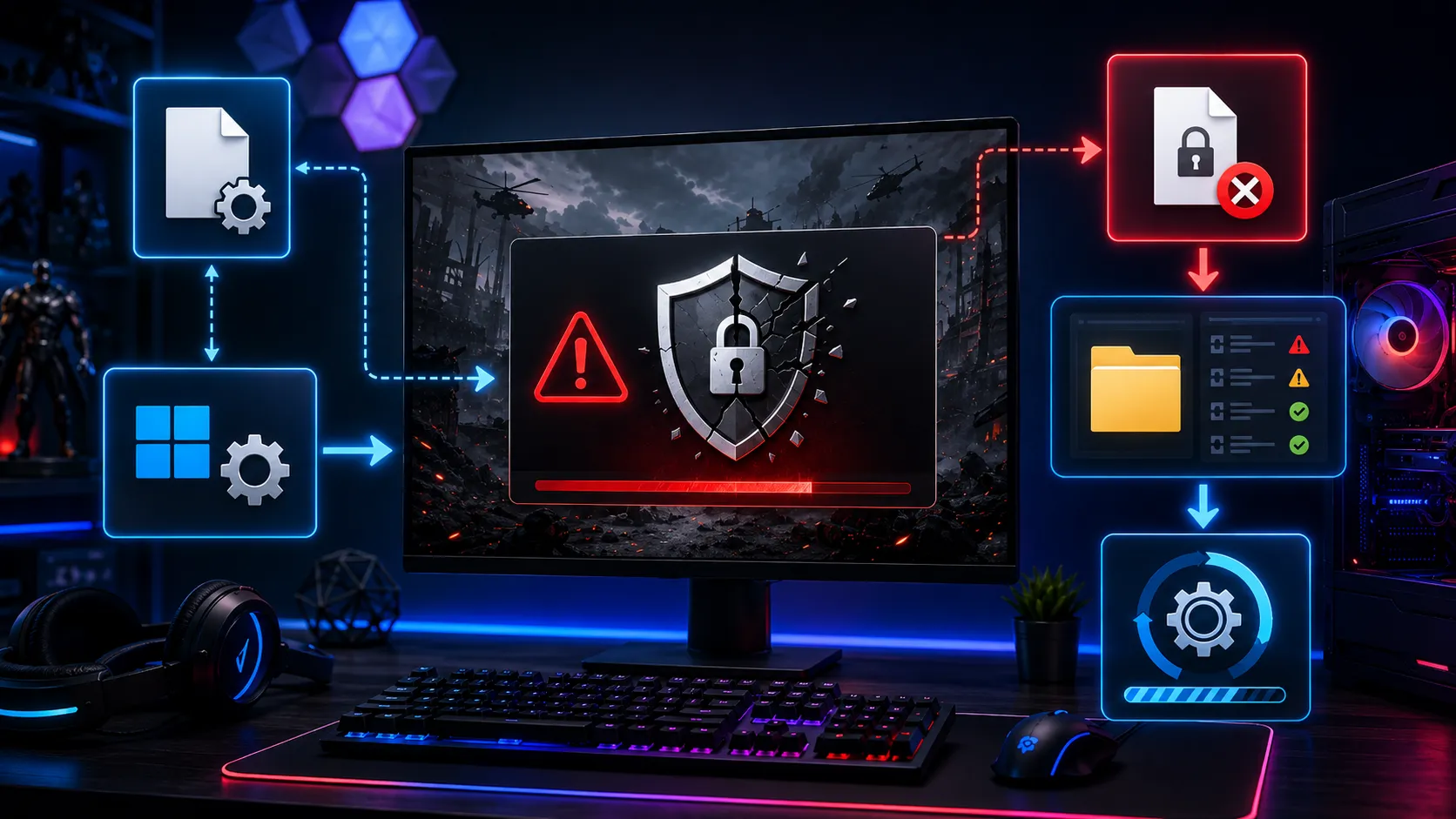
Easy Anti-Cheatを採用したゲームを起動しようとして「Unknown file version」というエラーに遭遇すると、真っ先にEasy Anti-Cheatそのものを削除・無効化したくなるかもしれません。しかしこのエラーは、EACが特定のファイルを問題として検出した際に表示されるもので、対処の起点はEAC本体ではなくエラー画面に表示されたファイルです。
SteamやEpic Games Launcherで「ゲームファイルの整合性を確認」を実行しても、同じエラーが繰り返されることがあります。この場合、整合性確認を何度も繰り返すのではなく、EACが具体的にどのファイルを問題視しているのかを確認し、そのファイルを一度削除して再取得させるのが近道です。
この記事では、Easy Anti-Cheat公式が案内する「Unknown file version」専用の対処手順、整合性確認だけでは直らない理由、そしてよく似た名前の「Untrusted system file」「Error 30005」との違いまで整理します。
目次
正体「Unknown file version」は何を示しているか
「Unknown file version」は、Easy Anti-Cheatがゲーム起動時に特定のファイルを問題として検出した際に表示されるエラーです。エラー画面には、ゲームフォルダー内にある特定の.dll、.exe、.pakなどのファイル名やパスが表示される場合があります。
Epic Games公式サポートには「Unknown file version」専用のページが用意されており、エラー画面に表示されたファイルの場所を記録し、そのファイルを削除してからゲームを再起動するよう案内されています。公式ページでは、このエラーが発生する詳細な内部条件までは説明されていないため、「必ずファイルが破損している」「必ずMODが原因」と断定することはできません。ただし、EACが特定ファイルを示し、そのファイルを削除することが公式の解決方法になっていることから、まずゲーム側のファイル状態を正常なものへ戻すことが基本的な対処になります。
誤解に注意BANされたという意味ではない
「Unknown file version」と表示されると、不正ファイルと判断されてアカウントが停止(BAN)されたのではないかと不安になるかもしれません。しかし「Unknown file version」はEAC公式サポートでも一般的なエラーとして個別のトラブルシューティング項目が用意されており、アカウントBANの案内とは別に扱われています。少なくとも、このエラー表示だけを理由に「アカウントがBANされた」と判断する必要はありません。重要なのは、エラーへ表示されたファイルを正常な状態へ戻し、EACが正常にゲームを検証できるようにすることです。
最初の手順エラー画面のファイルパスを確認し、ゲームを終了する
「Unknown file version」が出たら、エラーダイアログをすぐ閉じずに、表示されたファイル名とパスを確認してください。可能であればスクリーンショットを撮っておくと確実です。Epic Games公式も、最初に「エラーメッセージにある問題のファイルの場所を書き留める」ことを案内しています。ファイル名を覚えずにゲームを丸ごと再インストールすると、原因になっているファイルを特定できなくなります。
ファイルを確認したら、ゲームを完全に終了します。Epic Gamesの公式手順でも、対象ファイルを削除する前に実行中のゲームを終了するよう案内されています。ゲーム本体だけでなく、ランチャーやアンチチート関連の処理がファイルを使用していると、削除できなかったり正常に置き換えられなかったりする可能性があります。削除時に「別のプログラムがこのファイルを開いているため操作を完了できません」と表示される場合は、PCを再起動してから、ゲームを起動せずに対象ファイルを確認すると切り分けやすくなります。
公式手順EACが示したゲームファイルを削除する
Epic Gamesが「Unknown file version」に対して公式に案内している中心的な対処が、EACのエラー画面に表示されたファイルを削除する方法です。ゲームを終了した状態でエラーに表示された場所をエクスプローラーから開き、該当するファイルを確認します。
- エラー画面に表示されたファイル名とパスを記録する(スクリーンショット推奨)
- ゲームを完全に終了する
- エクスプローラーでエラーに表示された場所を開く
- ファイル名とパスがエラー画面の内容と一致していることを確認してから削除する
- ゲームをもう一度起動する
ここで重要なのは、適当なEasy Anti-Cheat関連ファイルをまとめて削除するのではなく、エラーに表示された対象だけを確認することです。ゲームがSteamやEpic Games Launcherで管理する正規のファイルであれば、削除後にゲームを起動するか整合性確認を行うことで、不足しているファイルが自動的に再取得されます。
出典:Epic Gamesストア公式サポート「Easy Anti-Cheat (EAC)エラー:Unknown file version(不明なファイルバージョン)」
最重要の注意WindowsのSystem32が表示された場合は削除しない
エラーへ表示されたパスが、ゲームフォルダーではなくC:\Windows\System32やC:\Windows\SysWOW64などWindows側のフォルダーだった場合、そのファイルを安易に削除しないでください。
Easy Anti-Cheatには別に「Untrusted system file」というエラーがあり、Epic Gamesはこのエラーについてシステムレベルの破損が関係すると説明し、WindowsのSystem File Checkerを利用するよう案内しています。Microsoftも、Windowsの重要なシステムファイルが破損・欠損している場合は、DISMを実行してからSFCを使用して修復する手順を案内しています。ゲームフォルダー内のファイルなら「Unknown file version」の公式手順に従って削除できますが、Windowsフォルダー内のDLLやSYSファイルが表示されている場合は、後述する「Untrusted system file」向けの対処へ切り替えてください。
ゲーム側Steam・Epic Games Launcherで整合性を確認する
Steam版:ライブラリで対象ゲームを右クリックし、「プロパティ」「インストール済みファイル」から「ゲームファイルの整合性を確認」を実行します。Steam公式も、ゲームが起動しない原因として展開済みゲームファイルの破損があり得るとして、この整合性確認を案内しています。
Epic Games Launcher版:ライブラリから対象ゲームのメニューを開き、「管理」から「確認」を実行します。Epic Games公式によると、この機能はPC内のゲームファイルが破損していないか確認し、異なっているファイルがあれば変更・修復する仕組みで、セーブデータには影響しません。
対象ファイルを手動で削除した後にゲームが自動で再取得しない場合や、別のファイルでもエラーが出る場合は、この整合性確認を実行してください。ゲームを数十GB単位で再インストールする前に、まず対象ファイルだけを削除して確認を実行した方が、通信量や作業時間を抑えられます。
よくある疑問整合性確認しても直らない理由
厄介なのが、SteamやEpic Games Launcherで整合性確認を実行して「すべてのファイルの確認に成功しました」と表示されたにもかかわらず、再び「Unknown file version」が出るケースです。この場合、整合性確認を繰り返すだけではなく、EACが表示するファイルを直接確認した方がよいでしょう。
Epic Games Launcherの「確認」は、破損しているファイルや正規状態と異なる管理対象ファイルを修復する機能として説明されています。一方、「Unknown file version」専用の公式手順では、別途EACが示したファイルそのものを削除するよう案内されています。ここから考えると、整合性確認で問題なしと表示されても、EAC側が問題視しているファイルを一度削除して再生成・再取得させる価値があります。特にエラーへ具体的なファイル名が毎回表示される場合は、そのファイルを起点に調べるのが近道です。
MOD確認MODや追加ファイルを入れている場合は一度外す
MOD、ReShade、非公式のテクスチャ差し替え、ゲームファイルを書き換えるツールなどを使用している場合は、一度ゲームを正規状態へ戻して確認する方法があります。「Unknown file version」の公式サポート自体はMODを直接の原因として明記していないため、MODが必ず原因だとは断定できません。ただし、ゲームアップデート後にサードパーティ製MODが原因でゲームがクラッシュする可能性については、Epic GamesもRocket Leagueの公式サポートで注意を促し、アップデート後はMODを一度無効にして作者側の更新を待つことを推奨しています。
EACエラーが出る直前にMODやReShadeを導入した、ゲームアップデート後だけ症状が始まったという場合は、いったん追加ファイルを外してからゲームファイルを確認すると切り分けやすくなります。MODを削除したあとに整合性確認を行い、正規ファイルだけの状態で「Unknown file version」が再発するか確認してください。
再発時同じファイルが繰り返しエラーになる場合
対象ファイルを削除して再取得しても、同じファイル名で「Unknown file version」が繰り返される場合は、単純な一回限りのファイル破損ではない可能性があります。まずゲームとランチャーを終了してPCを再起動し、もう一度ゲームファイルを確認します。それでも同じファイルだけが繰り返し問題になる場合は、ゲーム更新自体の不具合、ストレージ上の問題、サードパーティ製ツールによる変更なども含めて切り分ける必要があります。
特に複数の異なるゲームファイルが次々と「Unknown file version」になる場合は、1ファイルだけを追い続けるのではなく、SteamやEpic Games Launcherでゲーム全体のファイル確認を行い、MODや追加ファイルも外した状態で再確認した方が効率的です。正規状態へ戻しても多数のファイルでエラーが続くなら、ゲームの再インストールやストレージ側の確認まで範囲を広げてください。
EAC本体Easy Anti-Cheat本体の修復・サービス確認
ゲームファイル側を正常な状態へ戻してもEAC関連の起動エラーが続く場合は、Easy Anti-Cheat本体の修復を検討します。ただし、EACのインストール方法や製品IDはゲームによって異なるため、別ゲーム向けのコマンドをそのまま流用するのは避けてください。Epic GamesはFortniteについて、EasyAntiCheat.exeからrepairを指定して修復する公式手順を公開しています。「Unknown file version」でゲームファイル名が明示されている段階では、EAC本体の再インストールよりも、まず対象ゲームファイルの修復を優先する方が問題を切り分けやすくなります。
ゲームファイルを正常に戻してもEACサービス自体の更新に失敗している場合は、別のエラーが併発する可能性があります。EACサービスは通常自動更新されますが、更新に失敗する場合があり、その場合は最新のEasyAntiCheat.exeへ置き換える専用手順が用意されています。ただしこれは「Unknown file version」専用の最初の対処ではなく、ゲームファイルを直してもEACサービス側のエラーが表示される場合に進む段階です。
追加の確認常駐ソフトとWindows Updateも確認する
Easy Anti-Cheatの一般的なトラブルシューティングでは、バックグラウンドで動いている一部のプログラムがEACへ干渉する可能性があるとして、他のプログラムを終了した状態で確認する方法も案内されています。ゲームファイルを削除・再取得しても同じエラーが続く場合は、オーバーレイ、ハードウェア監視ツール、RGB制御ソフトなどゲームと同時に起動しているアプリを減らした状態で確認する価値があります。ただし「Unknown file version」の原因が必ず常駐ソフトという意味ではなく、EACが表示したゲームファイルを正常に戻しても改善しない場合の追加診断として考えてください。
Windows Updateを長期間停止している場合や、更新後に再起動を完了していない場合は、更新を完了させてPCを再起動してからゲームを確認してください。ただし、ゲームフォルダー内の特定ファイルが「Unknown file version」と表示されているなら、Windows Updateだけで直そうとするのではなく、エラーで指摘されたファイルの修復を優先します。
最終手段ゲームを再インストールするのは最後でよい
「Unknown file version」が出ると、最初からゲームをアンインストールして数十GBをダウンロードし直したくなります。しかしEpic Games公式の専用手順は、ゲーム全体の再インストールではなく、EACが示した対象ファイルだけを削除して再度ゲームを起動する方法です。
まずエラーへ表示されたファイルを確認し、そのファイルを削除して再取得します。それでも直らなければSteamまたはEpic Games Launcherでゲームファイルを確認し、MODなどの追加ファイルを外します。それでも同じエラーが繰り返される場合に、ゲームのクリーンインストールを検討する流れで十分です。再インストールする場合は、アンインストール後にゲームフォルダーへMODや設定ファイルが残っていないか確認してから再インストールすると、以前の追加ファイルをそのまま引き継ぐのを避けられます。
似た名前「Untrusted system file」「Error 30005」とは別のエラー
「Unknown file version」とよく似た名前のEACエラーに「Untrusted system file」や「Error 30005」があります。これらは同じものとして扱わない方がよいでしょう。
「Untrusted system file」でWindows側のフォルダーが表示された場合の詳しい切り分け方は、当サイトの姉妹記事Easy Anti-Cheatの「Untrusted system file」エラーの直し方で解説しています。PCの再起動から始める「Error 30005(CreateFile failed with 32)」についてはEasy Anti-Cheatエラー30005の直し方を参照してください。検索で見つけた別のEACエラーの対処法をそのまま実行するのではなく、実際に表示されているエラー名を確認することが重要です。
FAQ「Unknown file version」に関するよくある質問
「Unknown file version」は、Easy Anti-Cheatがゲーム起動時に特定のファイルを問題として検出した際に表示されるエラーです。Epic Games公式が案内している専用の対処は、エラー画面に表示されたファイルの場所を記録し、ゲームを終了してからそのファイルを削除し、再びゲームを起動する方法です。
SteamやEpic Games Launcherの整合性確認だけで直らない場合も、同じ操作を繰り返すのではなく、EACが具体的に示したファイルを確認してください。ゲームフォルダー内の正規ファイルなら一度削除して再取得し、MODや追加ファイルを使用している場合はいったん正規状態へ戻します。それでも直らなければゲームファイル全体を検証し、対象ゲーム公式の手順に従ってEasy Anti-Cheatを修復します。
一方、C:\Windows\System32などWindows側のファイルが表示されている場合は、そのDLLを直接削除しないでください。この場合は「Untrusted system file」の対処法を確認し、必要であればDISMやSFCを使ってWindowsのシステムファイルを修復します。
「Unknown file version」は、Easy Anti-Cheatを丸ごと削除するエラーではなく、まずEACが指摘したファイルを正常な状態へ戻すためのエラーとして切り分けるのがポイントです。
あわせて読みたい