GAMING PC SECURITY GUIDE 2026
ゲーミングPCのウイルス対策ガイド
Windows Defenderの実力と、ゲーマーが本当にやるべき設定
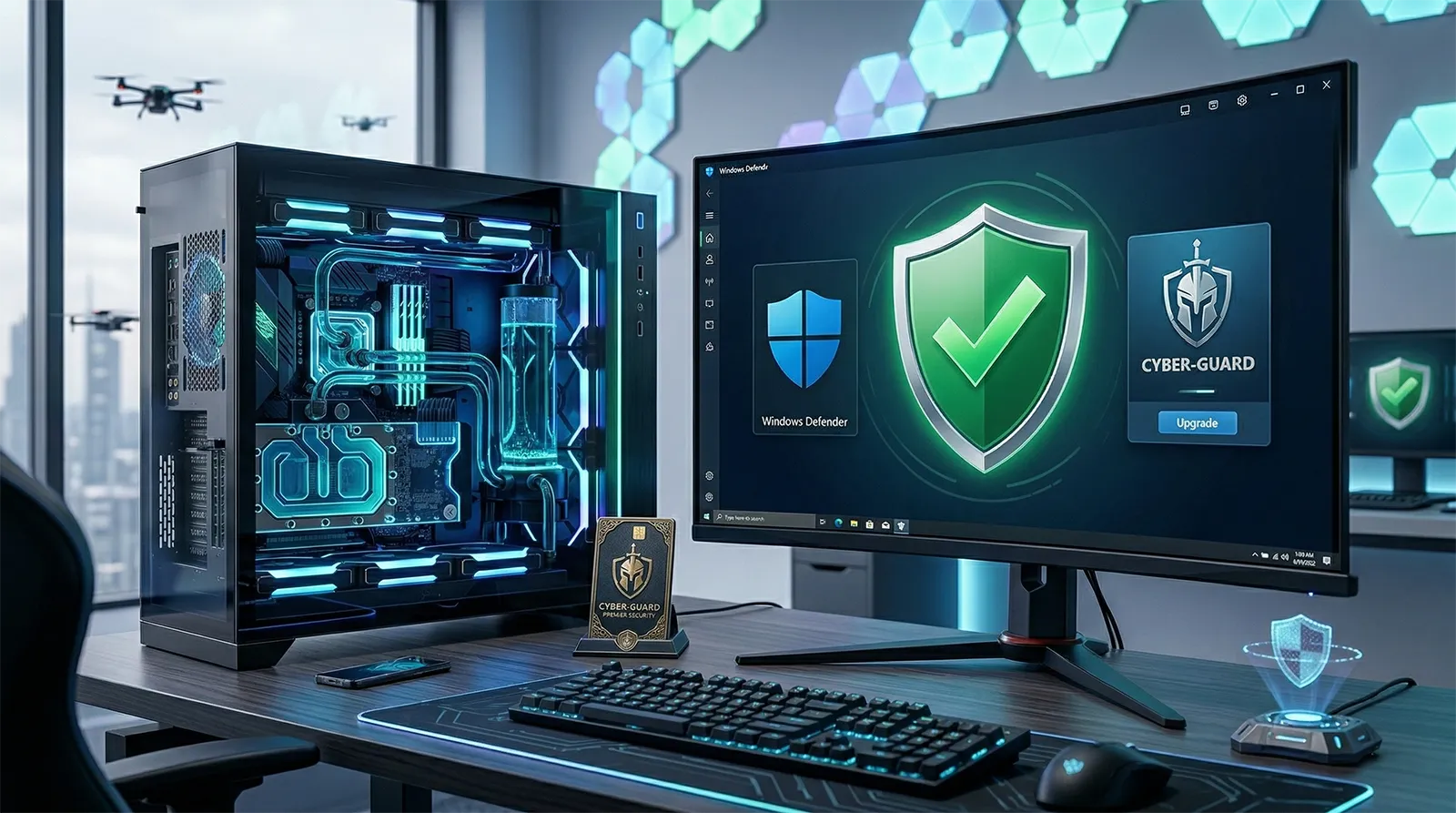
「ゲーミングPCにセキュリティソフトは必要?」——この疑問は、PCゲーマーなら一度は持ったことがあるはずです。有料ソフトを入れるとfpsが落ちるという噂を聞いて不安になったり、逆にDefenderだけで大丈夫なのか気になったり。実際のところ、答えは「使い方次第」です。
2026年現在、Windows Defenderは独立評価機関AV-TESTで満点を獲得するほど性能が向上しており、ほとんどのゲーマーにとって有料ソフトは不要です。ただし、MODを頻繁に導入する人やチートツールの誘惑に晒される環境では、Defenderの標準設定だけでは心もとない場面もあります。
この記事では、Defenderのfps影響データからゲーマー特有の脅威事例、実際にやるべき設定手順まで、他サイトでは触れない具体的なポイントを解説します。「とりあえずセキュリティソフトを入れればOK」ではなく、自分のプレイスタイルに合った守り方を見つけてください。
Windows Defenderだけで十分なのか AV-TESTの評価は満点 fpsへの影響はどの程度か サードパーティ製品の問題点 サードパーティが必要な人・不要な人 Defenderを補強したい人向け|ゲーマー評価の高い2大セキュリティソフト ゲーマーが注意すべき6つの脅威 Windows Defenderの最適化設定 基本設定の確認 ゲームフォルダの除外設定 コントロールされたフォルダーアクセス(ランサムウェア対策) ゲームモードの活用 アカウントを守る基本設定 Steamガード(2段階認証) Discord・Epicも2FAを有効に ブラウザのセーフブラウジングを「強化保護」に よくある質問 まとめ Defenderを正しく設定することが最大の防御 あわせて読みたい
Windows Defenderだけで十分なのか
結論から言えば、大半のゲーマーにはWindows Defenderだけで十分です 。根拠はデータにあります。
AV-TESTの評価は満点
ドイツの独立セキュリティ評価機関AV-TESTは、Windows Defender(Microsoft Defender Antivirus)に「防御力」「パフォーマンス」「ユーザビリティ」の3項目すべてで6点満点中6点——合計18/18の最高評価を与えています。マルウェア検出率も99.97〜100%で推移しており、Bitdefender・Norton・KasperskyといったサードパーティのES製品と遜色ありません。
fpsへの影響はどの程度か
「セキュリティソフトを入れるとゲームが重くなる」——これは半分正解で半分間違いです。海外PC専門メディアの検証では、Defenderのリアルタイム保護が有効な状態でのfps低下は1〜6%程度 。ハイエンド環境ではほぼ体感できないレベルです。
ただし、影響が出やすいのはfpsよりもロード時間 です。ゲーム起動時やマップ切り替え時に大量のファイルを読み込む際、リアルタイムスキャンがボトルネックになるケースがあります。Victoria 3のような大量データを扱うタイトルでは、ゲームフォルダを除外設定するだけで起動時間が10%ほど短縮されたという報告もあります。除外設定の具体的な手順は後述します。
サードパーティ製品の問題点
有料セキュリティソフトには、ゲーマーにとって厄介な副作用があります。
誤検知でゲームが起動しない 正規のゲームファイルやMODをマルウェアと誤判定し、勝手に隔離・削除してしまうトラブルが頻繁に起きます。特にインディーゲームやMOD環境では深刻です。
アンチチートとの干渉 EAC(Easy Anti-Cheat)やBattlEyeなどのアンチチートは、システムの深いレベルで動作します。サードパーティのセキュリティソフトが同じ領域に介入すると、ゲームがクラッシュしたりオンライン接続が拒否されたりする原因になります。
バックグラウンド負荷 定期スキャンやリアルタイム監視がゲーム中に割り込み、一瞬のフレームドロップやスタッタリングを引き起こすことがあります。Defenderはゲームモードと連携して抑制しますが、サードパーティ製品は対応していない場合があります。
サードパーティが必要な人・不要な人
Defenderで足りるかどうかは、PCの使い方で決まります。以下を参考に、自分がどちらに当てはまるか確認してみてください。
Steam・Epic等の公式ストアからしかゲームを買わない MODはSteam WorkshopかNexus Modsのみ使う ブラウザはChrome/Edge/Firefoxでセーフブラウジング有効 怪しいリンクやファイルは開かない自信がある PCは自分専用 海外フォーラムや個人サイトからMODを頻繁にダウンロードする グレーマーケット(G2A等)でCDキーを購入することがある 家族や子供もPCを使う VPNやパスワードマネージャーの統合管理がしたい セキュリティ設定を自分でいじるのが面倒 追加ソフトを入れる場合、ゲーマーに評判が良いのはBitdefender (軽量でゲームモード搭載)とESET (国内サポートが充実・動作が軽い)の2つです。ただし、ランキング形式でおすすめするほど差が大きいわけではなく、どちらもDefenderより「積極的に入れるべき」とは言い切れません。あくまで上記に該当する人の選択肢です。
Defenderを補強したい人向け|ゲーマー評価の高い2大セキュリティソフト
上の判定で「追加ソフトを検討」に該当した方向けに、ゲーマーから評価の高い2製品を整理します。AV-TEST高得点・ゲーマー干渉の少ない設計・日本語サポートの3点を満たす実用的な選択肢です。どちらもDefenderと併用できないため、インストール時はDefenderのリアルタイム保護が自動的に切り替わります。
セキュリティソフト / 5台1年 Bitdefender トータルセキュリティ 2026(5台・1年版) ゲームモードを搭載した軽量型 のBitdefender。プレイ中は通知やスキャンを抑制する設計で、フルスクリーンのゲームを邪魔しません。Windows・Mac・Android・iOSに対応し5台まで使えるため、家族のPCやスマホもまとめて保護したい人に向いていますAmazonで価格を見る 国内サポート充実セキュリティ ESET HOME セキュリティ エッセンシャル(最新)| 1台3年 |オンラインコード版|ウイルス対策|Win/Mac/Android対応|オンラインコード版 : PCソフト 国内人気No.1クラス のESET。動作が軽く日本語サポートが充実。家族や子供もPCを使う環境や、セキュリティ設定を自分でいじるのが面倒な人にDefenderを補強する選択肢として最適ですAmazonで価格を見る ※価格・在庫は変動します。最新の価格はAmazonの商品ページでご確認ください。
ゲーマーが注意すべき6つの脅威
ウイルス対策ソフトだけでは防ぎきれない脅威が、ゲーマーの身近に存在します。2026年時点で特に警戒すべき6つの手口を、実際の事例とともに紹介します。
01
Steam上のマルウェア入りゲーム 2025年、Steamストアに「PirateFi」をはじめとする少なくとも7本のマルウェア入りインディーゲームが公開されていたことが判明し、FBIが捜査に乗り出しました。これらのゲームにはVidarやFickle Stealerといった情報窃取マルウェアが仕込まれており、ブラウザに保存されたパスワードやクレジットカード情報が盗まれる被害が発生しています。Steam公式ストアだからといって100%安全ではない、という認識が必要です。
02
チートツール経由のマルウェア 「エイムボット」「ウォールハック」などのチートツールにマルウェアを同梱する手口は昔からありますが、2025年11月に発見された「Stealka Stealer」は特に巧妙でした。Discord上で「無料チートツール」として配布され、実行するとSteamアカウントのセッショントークンを丸ごと窃取します。チートに手を出すこと自体がセキュリティリスクです。
03
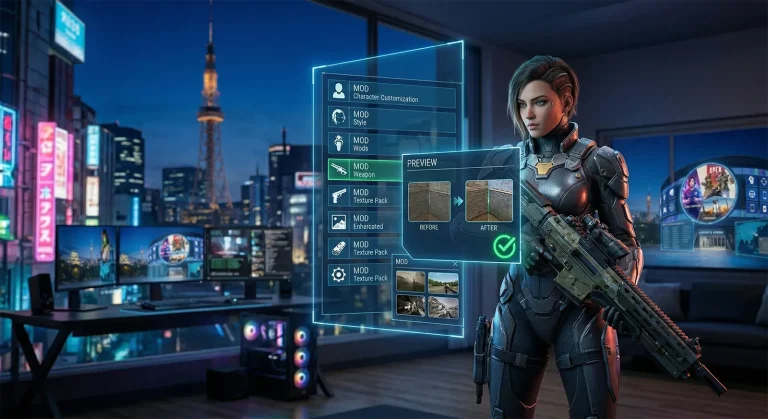
MODサイトからの感染 Nexus Modsはアップロード時にVirusTotalスキャンを実施していますが、検出をすり抜ける新種のマルウェアは存在します。また、「非公式のMOD配布サイト」には審査がないため、悪意のあるファイルが紛れ込むリスクが格段に高くなります。MODの安全な導入方法についてはMOD入門ガイド で詳しく解説しています。 04
Steam・Discordフィッシング 「あなたのアカウントが制限されました」「このゲームのベータテストに招待します」——こうしたメッセージで偽のログインページに誘導する手口です。見た目は本物そっくりで、URLまで似せてあります。IDとパスワードを入力すると即座に乗っ取られ、2段階認証コードの入力を求められるケースでは、リアルタイムで中継されて突破されることもあります。
05
グレーマーケットのCDキー G2Aなどのキー再販サイトでは、盗難クレジットカードで購入されたキーが出回ることがあります。購入後しばらくしてキーがリボーク(無効化)される、最悪の場合アカウントにペナルティが付くリスクがあります。「安すぎるキー」には理由があると覚えておいてください。
06
偽ゲームクライアント・ランチャー Steam、Epic Games Launcher、Battle.netなどの偽クライアントをダウンロードさせる手口です。検索広告やSNSの投稿から誘導されるケースが多く、インストールするとキーロガーやバックドアが仕込まれます。クライアントは必ず公式サイトからダウンロードしてください。
Windows Defenderの最適化設定
Defenderは初期状態でも高い防御力を持っていますが、ゲーマー向けに最適化することで、セキュリティとパフォーマンスを両立できます。
基本設定の確認
まず、以下の3つが有効になっているか確認してください。
1
リアルタイム保護 Windowsセキュリティ → ウイルスと脅威の防止 → 設定の管理 → リアルタイム保護が「オン」になっていることを確認します。これがオフだとファイルを開いた瞬間のスキャンが無効になり、マルウェアの侵入を許してしまいます。
2
クラウド提供の保護 同じ設定画面で「クラウド提供の保護」がオンになっていることを確認します。Microsoft のクラウドデータベースと照合することで、ローカルのデータベースだけでは検出できない最新の脅威にも対応できます。
3
自動サンプル送信 「自動サンプル送信」もオンにしておきましょう。不審なファイルをMicrosoftに自動送信することで、新しいマルウェアの早期発見に貢献できます。個人情報を含むファイルの場合は確認が入るので、プライバシーの心配は不要です。
ゲームフォルダの除外設定
リアルタイムスキャンのfps影響を最小限にするために、ゲームフォルダをスキャン対象から除外します。フレームレートよりもロード時間の短縮に効果が大きい 設定です。
1
除外設定を開く Windowsセキュリティ → ウイルスと脅威の防止 → 設定の管理 → 「除外の追加または削除」をクリックします。
2
ゲームフォルダを追加 「除外の追加」→「フォルダー」で、Steamのライブラリフォルダ(通常は C:\Program Files (x86)\Steam\steamapps\common)を追加します。EpicやBattle.netなど、他のランチャーのインストール先も同様に追加してください。
3
除外しすぎに注意 Cドライブ全体やダウンロードフォルダを除外するのは絶対にやめてください。除外するのはゲームの実行ファイルが入っているフォルダだけに絞りましょう。
コントロールされたフォルダーアクセス(ランサムウェア対策)
ランサムウェアがドキュメントや写真を暗号化するのを防ぐ機能です。デフォルトではオフになっている ため、手動で有効化する必要があります。
1
機能を有効化 Windowsセキュリティ → ウイルスと脅威の防止 → ランサムウェアの防止 → 「コントロールされたフォルダーアクセス」をオンにします。
2
ゲームを許可リストに追加 この機能を有効にすると、許可されていないアプリが「ドキュメント」「デスクトップ」「ピクチャ」等のフォルダを変更できなくなります。ゲームがセーブデータをこれらの場所に保存する場合は、「許可されたアプリを追加」からゲームの実行ファイル(.exe)を登録してください。
コントロールされたフォルダーアクセスを有効にした直後は、ゲームの動作確認を必ず行ってください。セーブデータが書き込めずエラーになるケースがあります。問題が出たら、そのゲームを許可リストに追加すれば解決します。
ゲームモードの活用
Windows 11のゲームモードは、ゲーム中にWindows Updateの配信や通知を抑制し、バックグラウンドプロセスの優先度を下げる機能です。Defenderのスケジュールスキャンもゲーム中は延期されるため、突然のfps低下を防げます。
設定 → ゲーム → ゲームモード で「オン」になっていることを確認してください。Windows 11ではデフォルトで有効ですが、念のため確認しておくと安心です。その他のWindows最適化設定はWindows 11最適化ガイド で詳しく解説しています。
アカウントを守る基本設定
ゲーミングPC自体のセキュリティだけでなく、SteamやDiscordなどのアカウント保護も重要です。アカウントが乗っ取られると、ゲームライブラリやフレンドリスト、決済情報がすべて失われます。
Steamガード(2段階認証)
1
Steamモバイルアプリの認証を有効化 Steamモバイルアプリ → Steamガード → 「Steamガード認証コード」をオンにします。SMSよりもモバイルアプリ版の方がセキュリティが高いため、アプリ版を強く推奨します。
2
リカバリコードを保存 設定完了時に表示されるリカバリコードは、スマートフォンを紛失した場合の唯一の復旧手段です。スクリーンショットではなく、紙に書いて安全な場所に保管してください。
Discord・Epicも2FAを有効に
Discordは「ユーザー設定 → マイアカウント → 二要素認証を有効化」、Epic Games Launcherは「アカウント → パスワードとセキュリティ → 二段階認証」から設定できます。認証アプリ(Google Authenticator、Microsoft Authenticator等)を使う方式を選んでください。
ブラウザのセーフブラウジングを「強化保護」に
フィッシングサイトや悪意のあるダウンロードをブロックする機能です。Chromeの場合、「設定 → プライバシーとセキュリティ → セキュリティ」から「保護強化機能」 を選択します。標準保護よりも検出精度が高く、訪問しようとしているサイトがフィッシングかどうかをリアルタイムで判定します。
Edgeの場合は「設定 → プライバシー、検索、サービス」で「Microsoft Defender SmartScreen」が有効になっていることを確認してください。
パスワードの使い回しは厳禁
Steam、Discord、Epic、メールアドレスのパスワードはすべて別々に設定してください。1つのサービスからパスワードが漏れると、同じパスワードを使っている他のサービスも芋づる式に乗っ取られます。管理が面倒な場合は、Chrome内蔵のパスワードマネージャーやBitwardenなどの無料ツールを活用しましょう。
よくある質問
Windows Defenderと有料セキュリティソフトを同時に使えますか?
基本的には使えません。有料ソフトをインストールすると、Windows Defenderのリアルタイム保護は自動的に無効化されます。両方を同時に動かすと競合してPCが不安定になるため、どちらか一方に統一してください。
ゲームフォルダを除外設定して安全面の問題はないですか?
公式ストアからインストールしたゲームであれば、除外しても実質的なリスクはほとんどありません。ただし、MODを導入する場合は、MODファイルをダウンロードした時点でスキャンされるため、除外フォルダに置かれた後も初回スキャンは通過しています。心配であれば、新しいMODを導入した後に手動でフルスキャンを実行してください。
VPNはセキュリティ対策として必要ですか?
ウイルス対策としてのVPNは不要です。VPNはIPアドレスの秘匿や地域制限の回避が主な用途であり、マルウェアを防ぐ機能はありません。DDoS攻撃対策として一部の競技プレイヤーが使うケースはありますが、一般的なゲーマーには優先度の低い投資です。
Steamのアカウントが乗っ取られた場合、どうすれば復旧できますか?
Steamサポート(help.steampowered.com)から「アカウントが盗まれた」を選択し、本人確認手続きを行います。購入履歴やクレジットカード情報などの確認が求められるため、登録メールアドレスにアクセスできない場合は復旧に時間がかかることがあります。被害に気づいたら、すぐにパスワードを変更し、同じパスワードを使っている他のサービスも変更してください。
無料のセキュリティソフト(Avast、AVG等)はどうですか?
2026年現在、Defenderが無料かつ高性能なため、わざわざ別の無料ソフトを入れるメリットはほぼありません。無料版はポップアップ広告が頻繁に出るものもあり、ゲーム中に邪魔になります。有料版に比べて機能も制限されるため、Defenderを適切に設定する方がおすすめです。
まとめ
Defenderを正しく設定することが最大の防御 ゲーミングPCのセキュリティは、高額なソフトを買えば解決するものではありません。Windows Defenderの性能は2026年時点でトップクラスであり、リアルタイム保護・クラウド保護・コントロールされたフォルダーアクセスを正しく設定するだけで、ほとんどの脅威に対応できます。
むしろ重要なのは「ソフトウェアの外側」の行動です。怪しいMODを安易にインストールしない、チートツールに手を出さない、フィッシングリンクを踏まない、パスワードを使い回さない——こうした基本的な習慣が、どんなセキュリティソフトよりも強力な防御になります。
Steamガードや2段階認証の設定がまだの方は、この記事を読んだついでに今すぐ設定しておきましょう。5分でできる作業が、数万円分のゲームライブラリを守ってくれます。
あわせて読みたい トラブル・設定
カーネルレベル・アンチチート完全ガイド|Vanguard・EAC・BattlEye
トラブル・設定
Windows 11 KB5079473がゲームを壊す|対処法ガイド
トラブル・設定
PCゲームを別のPCに引っ越す方法|Steam・Epic・Xbox・GOG移行
PCゲーム情報
PCゲームのMOD入門ガイド|導入方法・管理ツール・安全性の見分け方