PC GAME MODDING GUIDE 2026
PCゲームのMOD入門ガイド
導入方法・管理ツール・安全性の見分け方
入手先・管理ツールを比較危険なMODの見分け方を解説Workshopの安全性も検証
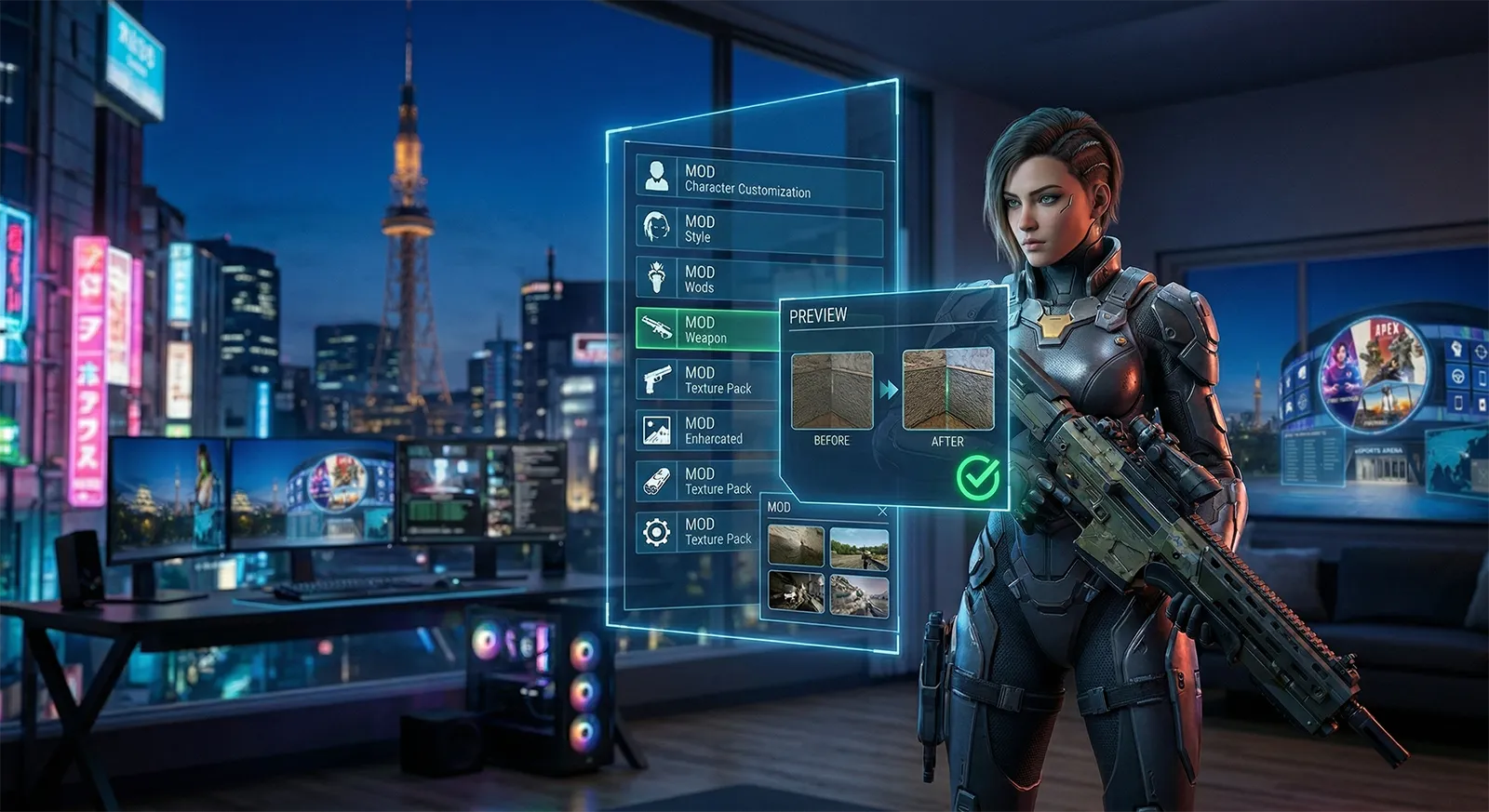
PCゲームの醍醐味のひとつが「MOD」です。グラフィックを劇的に美しくしたり、全く新しいゲームプレイ要素を追加したり、UIを使いやすく改善したり。コンソールでは手が届かないカスタマイズの自由度こそ、PCゲーマーが持つ最大の特権と言っても過言ではありません。
しかし「MODを入れてみたいけど難しそう」「ウイルスが怖い」「何から始めればいいか分からない」という声は今でもよく聞きます。実際、数年前と比べるとMODの導入はかなり簡単になっていて、管理ツールを使えばワンクリックで導入・削除できるタイトルも増えています。
この記事では、MODの基礎知識から入手先・管理ツールの選び方に加えて、Steam Workshopの安全性、ウイルスに感染する仕組み、危険なMODの見分け方、Microsoft Defenderに警告されたときの判断手順まで、初心者でも迷わないように順番に解説します。すでにMODを使っている方にも、安全性チェックやツール比較の部分は参考になるはずです。
基礎MODとは何か
MODは「Modification(改造)」の略で、ユーザーが作成したゲームの改造データのことです。グラフィックを変更するものから、新しいキャラクターやマップを追加するもの、ゲームバランスを調整するものまで、その種類は多岐にわたります。
MODの種類
グラフィック
テクスチャ高解像度化、リシェード、光源改善
代表例:Skyrim HD、ReShade プリセット
ゲームプレイ
新クエスト、マップ、キャラクター、武器追加
代表例:Falskaar、Sim Settlements 2
UI・QoL
インターフェース改善、ソート機能、マップ表示
代表例:SkyUI、FallUI
パフォーマンス
FPS向上、VRAM削減、最適化
代表例:Sodium(マイクラ)、BethINI
総合変換
ゲームを丸ごと別作品に改造
代表例:Enderal、Nehrim
チート系
無敵、無限リソース等(オフライン限定)
代表例:各種トレーナー
MODとチートの違い
MODとチートはよく混同されますが、決定的な違いがあります。MODはゲームに新しい要素を加えたり体験を改善したりするもので、主にオフライン・シングルプレイで使います。一方、オンラインゲームで有利になる改造を使うと「チート行為」とみなされ、EAC(Easy Anti-Cheat)やBattlEyeなどのアンチチートに検知されてBANされるリスクがあります。
配布元MODの入手先
MODは信頼できるプラットフォームから入手することが大前提です。以下に主要な配布サイトをまとめました。
Steam Workshop簡単
特徴ワンクリック導入・自動更新。Steamクライアント内で完結
対応Steam対応タイトル限定
Nexus Mods普通
特徴4,500以上のゲームに対応する最大手。VirusTotalスキャン・Endorsement制度あり
対応Skyrim、Fallout、サイバーパンク 2077 他
CurseForge / Modrinth簡単
特徴マインクラフトMODの定番配布元。MODパックのワンクリック導入対応
対応マインクラフト Java版
Thunderstore簡単
特徴Lethal Company、Valheim等インディーに強い。r2modmanと連携
対応インディー系
Paradox Mods簡単
特徴Cities: Skylines 2、Crusader Kings 3等。Paradox公式運営
対応Paradox社タイトル
このほかの入手先としては、2002年から続く老舗プラットフォームのModDBが総合変換系や古めのタイトルのMODに強く、MODローダーや拡張ツール類は作者がGitHubのリリースページで直接配布しているケースもよくあります。GitHubで入手する場合は、MODの公式ページやドキュメントからリンクされた正規のリポジトリかどうかを確認してから利用してください。
注意したいのは、プラットフォームによって安全対策の仕組みが異なる点です。Nexus Modsはアップロードされたファイルの自動スキャンとEndorsement・通報の仕組みが機能している一方、Steam Workshopは導入こそ最も手軽ですが、多くのタイトルでは投稿内容が公開前に人手で審査されるわけではありません。この点は後ほど「Steam WorkshopのMODは安全?」の章で詳しく解説します。
上記以外の個人サイトやフォーラムからMODを入手する場合は、後述する安全性チェックを必ず行ってください。
導入準備MOD管理ツールの選び方
MODを手動でフォルダにコピーする方法もありますが、数が増えると管理が破綻します。管理ツールを使えば導入・削除・競合チェック・ロードオーダーの調整まで一元管理できます。
Vortexの導入手順
ここでは、最初の1本としておすすめしたVortexを例に、導入からMODの反映までの流れを紹介します。5ステップで完了し、特別な設定は必要ありません。
01
Nexus Modsの無料アカウントを作成するNexus Mods公式サイトでメールアドレスを登録します。MODファイルのダウンロードにはアカウントが必須です。
02
VortexをダウンロードしてインストールするNexus Mods公式サイトのVortexページからインストーラーを入手し、画面の指示に従ってインストールします。
03
VortexにNexus Modsアカウントを連携するVortexを起動してログインボタンを押すと、ブラウザーが開いて連携許可を求められます。承認すればVortexから直接MODをダウンロードできるようになります。
04
管理したいゲームを有効化するVortexのゲーム一覧から対象タイトルを探して管理を有効にします。インストール済みのゲームは自動検出されるため、通常はクリックするだけです。
05
MODページからワンクリックで導入するNexus ModsのMODページで「Mod Manager Download」ボタンを押すと、Vortexに直接ダウンロードされます。あとはVortex側でインストールと有効化を行えば、次回のゲーム起動から反映されます。
MO2やr2modmanも「ツールを入れる→ゲームを登録する→MODを追加して有効化する」という基本の流れは同じです。まずVortexで感覚をつかんでから、必要に応じて乗り換えると迷いません。
安全性Steam WorkshopのMODは安全?|Valve公式の機能でも100%安心とは言えない理由
「Steam Workshopで配布されているMODなら安全」と考えている方は多いはずです。実際、Steamクライアントに統合された仕組みでワンクリック導入・自動更新ができ、怪しい個人サイトを経由する必要がないという点で、Workshopは相対的に安全な入手先といえます。
ただし、Steam Workshopは「Valveが中身を保証する審査制のストア」ではありません。Steamアカウントさえあれば誰でもコンテンツを投稿でき、多くのタイトルでは公開前にマルウェアの有無が人手でチェックされる仕組みにはなっていません。問題のあるコンテンツは、ユーザーからの通報や開発元の対応によって事後的に削除されるのが基本です。
実際に2026年7月には、Steamで人気のオンラインかくれんぼゲーム『めっちゃカメレオン』で、Steam Workshopに公開された一部のカスタムマップにマルウェアが仕込まれていた事例が報告されました。悪質なマップは外部から遠隔操作型のマルウェア(RAT)を呼び込む仕組みで、対応作業中には公式Discordサーバーの乗っ取り被害まで発生しています。経緯と対処の全体像は『めっちゃカメレオン』MODマップへのマルウェア混入事件の解説記事にまとめています。
感染経路Steam WorkshopのMODでウイルスに感染する仕組み
「MODを入れるとウイルスに感染するかもしれない」と漠然と不安に感じるより、どの段階で何が起きると危険なのかを知っておく方が、正しく怖がれます。Workshop製MODの危険度は、おおまかに次の3つの段階に分かれます。
サブスクライブしただけでは実行されないケースが多い
Workshopでサブスクライブすると、MODのファイルがPCにダウンロードされます。ただしこの時点ではファイルが保存されるだけで、中身のプログラムが勝手に動き出すわけではありません。『めっちゃカメレオン』の事例でも、悪意のある処理が実行されるのはサブスクライブした時点ではなく、そのマップを読み込んで試合を開始した時点だったと解析されています。怪しいMODをサブスクライブしてしまっても、ゲーム内で一度も読み込んでいなければ、被害が出ていない可能性は高いといえます。
ゲームがMODを読み込んだときに悪意のある処理が動く
危険なのは、ゲームがMODの中身を読み込んで実行する段階です。スクリプト(ゲーム内で動く小さなプログラム)の利用を認めているタイトルでは、MODの導入は「他人が書いたプログラムを自分のPCで動かすこと」とほぼ同じ意味を持ちます。ゲーム側の設計によっては、本来できないはずの処理がMOD経由で実行できてしまう脆弱性が見つかることもあり、『めっちゃカメレオン』のケースも修正アップデートが配信されるまでの間、この穴を悪用されていました。
外部ファイルをダウンロードして実行するMODは特に危険
最も警戒すべきなのが、読み込まれた後に外部のサーバーから追加のファイルをダウンロードして実行するタイプです。MOD本体には分かりやすい実行ファイルが含まれていないため配布時のチェックをすり抜けやすく、後から呼び込まれるのが前述のRATのような遠隔操作型マルウェアだった場合、ブラウザーに保存されたパスワードやDiscord・Steamアカウントの乗っ取りに直結します。説明文やコメント欄で「別途○○をダウンロードしてください」と外部の実行ファイルを要求するMODは、この構図を疑ってください。
チェックMODの安全な見分け方
「MODでウイルスに感染した」という話を聞くと不安になりますが、信頼できるプラットフォームを使い、いくつかのチェックポイントを守れば過度に恐れる必要はありません。
信頼できるMODのチェックリスト
01
ダウンロード数が多い数千〜数万ダウンロードされているMODは多くのユーザーが使用しており、問題があればすぐに報告されます。新規公開のMODでも作者の他の作品を確認しましょう。
02
Endorsement(推薦)が一定数あるNexus Modsではユーザーが「推薦」ボタンを押せます。DL数に対してEndorsement率が高いMODは品質が安定しています。
03
更新履歴がある定期的にアップデートされているMODは、作者がアクティブに管理している証拠です。最終更新日が古すぎるものは互換性に注意が必要です。
04
説明文とスクリーンショットが充実しているMODページに導入手順・互換性情報・スクリーンショットがしっかり書かれているものは信頼度が高いです。説明が一行だけのMODは避けた方が無難です。
05
コメント欄をチェックする他のユーザーの報告や質問への作者の対応を見ることで、MODの安定性や作者の信頼性が分かります。逆にコメント欄や評価を無効化しているMODは、問題の報告を隠したい意図がないか警戒してください。
06
作者アカウントの履歴を確認する作られたばかりのアカウントや、他の公開作品が1つもない作者のMODは慎重に判断してください。実際に報告されている悪質MODの多くが、この特徴に当てはまります。長く活動している作者の作品を選ぶだけでリスクは大きく下がります。
07
外部ダウンロードへの誘導がないか確認する説明文やコメント欄で、Discordサーバーへの参加や外部サイトからの「追加ファイル」「修正ツール」のダウンロードを促すMODは危険信号です。配布ページの外へ誘導された時点で、一度立ち止まってください。
怪しいサイトの特徴
誤検知Microsoft Defenderに警告されたMODは許可していい?
MODのファイルをダウンロードした瞬間や、ゲームに読み込ませようとしたタイミングで、Microsoft Defenderが「脅威が見つかりました」と警告を出すことがあります。ここで悩むのが「誤検知だから許可していいのか、本当に危険なのか」の判断です。
結論から言うと、誤検知は実際にあります。MODローダーやトレーナーのように、ゲームの動作へ割り込む種類のツールは、ウイルスと似た挙動パターンを持つため、ヒューリスティック検知(挙動の特徴から疑わしいファイルを推定する仕組み)に引っかかりやすいためです。ただし「MODだからどうせ誤検知」と考えてすぐに許可するのは、最も危険な行動です。判断は以下の順番で行ってください。
01
すぐに「許可」せず、検出名を控えるWindowsセキュリティの「保護の履歴」に表示される検出名をメモします。検出名で検索すると、既知の誤検知なのか実害のあるマルウェアなのかの情報が見つかることがあります。
02
VirusTotalでファイルをチェックするVirusTotalは、複数社のウイルス対策エンジンでファイルをまとめてスキャンできる無料のWebサービスです。ごく少数のエンジンだけが反応しているなら誤検知の可能性がありますが、多数のエンジンが検出するファイルは本物の脅威とみなすべきです。
03
作者の案内とコメント欄を確認する広く使われているMODやツールであれば、配布ページに「セキュリティソフトに検知される場合がある」という作者からの説明や、他のユーザーによる同様の報告があるはずです。誰も言及していない検知は疑ってください。
04
判断がつかなければ導入を見送るDefenderの除外設定に追加するのは、上記をすべて確認して誤検知と確信できた場合の最終手段です。少しでも迷いが残るなら、そのMODは諦めるのが正解です。どうしても検証したい上級者には、VirtualBoxなどの仮想マシン(メインPCから隔離した検証用環境)で先に動作を確認する方法もあります。
Defender自体の設定の見直しや、セキュリティソフトを別途導入すべきかどうかは、ゲーミングPCのウイルス対策ガイドで詳しく解説しています。
対処MODを導入したあとで感染が心配になったときの確認手順
「そういえば怪しいMODを入れたかもしれない」と後から不安になった場合は、以下の順番で確認していけば、被害の有無を落ち着いて切り分けられます。
01
Microsoft Defenderでフルスキャンを実行するWindowsセキュリティの「ウイルスと脅威の防止」からスキャンのオプションを開き、クイックスキャンではなくフルスキャンを選択します。時間はかかりますが、ドライブ全体をチェックできます。
02
不審な挙動があればオフラインスキャンも実行する「Microsoft Defenderオフラインスキャン」は、PCを再起動してWindowsが起動する前の環境で検査する方式です。通常のスキャンでは見つけにくい、起動中のシステムに隠れるタイプのマルウェアの検出に有効です。
03
スタートアップとタスクスケジューラを確認するタスクマネージャーの「スタートアップ」タブとタスクスケジューラを開き、見覚えのない項目が登録されていないか確認します。マルウェアは、PC起動時に自動実行されるよう自身を登録するケースが多いためです。
04
Steamのゲームファイル整合性を確認するゲームのプロパティから「ゲームファイルの整合性を確認」を実行すると、ゲーム本体のファイルが改変されていないかをチェックできます。確認が途中で止まってしまう場合は整合性確認が0%・99%で止まるときの対処記事を参照してください。 05
脅威が見つかったらパスワードを変更するRATなどの遠隔操作型マルウェアが検出された場合は、駆除後にスマートフォンなど別の安全な端末からSteam・Discord・メールなど主要アカウントのパスワードを変更し、二段階認証を有効化してください。感染した疑いのあるPC上でのパスワード変更は、入力内容ごと盗まれる恐れがあります。
気を付けたいのは、ゲームやMODをアンインストールしただけでは対処にならない場合があることです。外部からファイルを呼び込むタイプのマルウェアは、ゲームとは別の場所に本体を書き出すため、元のMODを消しても感染は続きます。心当たりがある場合は、削除で済ませず必ずスキャンまで実行してください。
心得MOD導入の注意点
MODを安全に楽しむために、以下の7つのポイントを押さえておきましょう。
01
セーブデータのバックアップは必須MOD導入前に必ずセーブデータをコピーしておきます。MODによってセーブが破損した場合、バックアップがなければ数十時間のプレイデータを失うことになります。セーブデータの場所やバックアップ方法はPCゲームのセーブデータ管理ガイドを参照してください。 02
MODは1つずつ導入してテストする一度に大量のMODを入れると、問題が発生したときに原因の特定が困難になります。1つ入れてゲームを起動し、正常に動作することを確認してから次を入れるのが鉄則です。
03
ロードオーダーに注意する同じファイルを変更するMOD同士は「競合」します。VortexやMO2にはロードオーダーの自動調整機能がありますが、手動での微調整が必要になるケースもあります。各MODの説明文に記載された互換性情報を確認しましょう。
04
ゲームの自動アップデートを抑えるゲーム本体がアップデートされるとMODが動作しなくなることがあります。Steamの場合、ゲームのプロパティの「アップデート」タブで自動アップデートを「起動した時しか更新しない」に変更すると、バックグラウンドでの意図しない更新を防げます。それでも起動時には更新されるため、バージョンを完全に固定したい場合はオフラインモードやMODローダー経由での起動を併用してください。
05
オンラインプレイ時はMODを外す前述のとおり、MODローダーが常駐しているだけでアンチチートに引っかかる場合があります。オンラインプレイ前にはMODを無効化し、可能であればMODなしのプロファイルを用意しておきましょう。
06
VRAM・ストレージの余裕を確認する高解像度テクスチャMODはVRAMを大量に消費します。4Kテクスチャパックを入れすぎるとVRAM不足でクラッシュする原因になります。ストレージも数十GBを消費するMODがあるため、空き容量には余裕を持たせてください。
07
MOD削除時は依存関係を確認する他のMODが依存しているMODを削除すると、連鎖的に不具合が起きることがあります。管理ツールの依存関係表示を確認してから削除しましょう。途中からMODを外すとセーブデータが読み込めなくなるタイトルもあります。
定番MODが盛んなゲーム一覧
最後に、2026年現在MODシーンが特に活発なタイトルと、それぞれの推奨プラットフォーム・管理ツールをまとめました。
Skyrim SE6万以上
入手先Nexus Mods
ツールMO2 / Vortex
備考PC MOD文化の象徴。初心者はVortex推奨
マインクラフト Java版数万以上
入手先CurseForge / Modrinth
ツール各ランチャー内蔵
備考NeoForge / Fabric。Sodium等で軽量化可能
Fallout 415,500以上
入手先Nexus Mods
ツールMO2 / Vortex
備考大型MOD「Sim Settlements 2」が特に人気
Baldur’s Gate 35,000以上
入手先Nexus Mods
ツールVortex / 公式マネージャー
備考Patch 7で公式MODマネージャー追加
サイバーパンク 20776,000以上
入手先Nexus Mods
ツールVortex
備考REDmod(公式MODツール)にも対応
Stardew Valley5,000以上
入手先Nexus Mods
ツールSMAPI
備考SMAPIが事実上の標準MODローダー
エルデンリング3,000以上
入手先Nexus Mods
ツールMod Engine 2
備考オンラインBAN注意。必ずオフラインで使用
FAQよくある質問
MODを入れるとゲームの実績・トロフィーは無効になりますか?
ゲームによります。Skyrim SEやFallout 4はMODを入れるとSteam実績が無効になりますが、「実績アンロッカー」MODで回避可能です。Stardew ValleyはMODを入れても実績に影響しません。各タイトルのMODページで確認してください。
MODを入れすぎるとPCに負荷がかかりますか?
MODの種類によります。高解像度テクスチャMODはVRAMを、スクリプト系MODはCPUを消費します。MODを100個以上入れるようなヘビーな環境では、16GB以上のRAMとVRAM 8GB以上のGPUが推奨されます。パフォーマンスが落ちたらMODを整理するか、軽量版を選びましょう。
Steam WorkshopとNexus Modsはどちらを使うべきですか?
対応しているならSteam Workshopが最も手軽です。ただしMODの種類と数はNexus Modsの方が圧倒的に多いため、本格的にMODを楽しむならNexus Modsの利用を推奨します。安全性の面では、Nexus Modsがアップロードファイルの自動スキャン、Workshopが通報ベースの事後対応と仕組みは異なりますが、本文のチェックリストを守って使う限り大きな差はありません。両方を併用しても問題ありません。
MODでゲームが起動しなくなった場合の対処法は?
まず直近で導入したMODを無効化してみてください。管理ツール(VortexやMO2)を使っていれば、MODの有効/無効をワンクリックで切り替えられます。それでも解決しない場合はSteamの「ゲームファイルの整合性を確認」機能で本体ファイルを修復できます。
MODの導入にお金はかかりますか?
ほとんどのMODは無料で公開されています。Nexus Modsには有料の「Premium」会員がありますが、これは主にダウンロード速度の上限解放や広告非表示のためのもので、MOD自体は無料会員でもダウンロード可能です。MOD管理ツール(Vortex、MO2、r2modman)もすべて無料です。
Steam WorkshopのMODでウイルスに感染することはありますか?
あります。頻度としてはまれですが、2026年7月には『めっちゃカメレオン』のWorkshop製カスタムマップにマルウェアが仕込まれていた事例が実際に報告されています。サブスクライブした時点ではなく、ゲームがMODを読み込んだ段階で悪意のある処理が実行されるケースが典型です。
Steam Workshopなら安全というのは本当ですか?
「怪しい個人サイトより大幅に安全」というのは本当ですが、「100%安全」ではありません。多くのタイトルでは投稿前にマルウェアの審査が行われるわけではなく、問題のあるMODは通報を受けて事後的に削除される仕組みです。本文のチェックリストと組み合わせて判断してください。
怪しいMODはサブスクライブを解除して削除すれば大丈夫ですか?
ゲーム内で一度も読み込んでいなければ、解除と削除で問題ない可能性が高いです。すでに読み込んでしまった後の場合、外部にファイルを書き出すタイプのマルウェアだと削除だけでは不十分なため、Microsoft Defenderのフルスキャンまで実行してください。
Defenderに検出されたMODは削除するべきですか?
誤検知だと確信できない限り、隔離のまま削除するのが安全です。検出名の確認、VirusTotalでのスキャン、作者の案内の確認という手順で誤検知かどうかを見極め、判断がつかない場合はそのMODの導入自体を見送ってください。
まとめMODはPCゲームの楽しみを何倍にも広げてくれる存在です。グラフィックの強化、ゲームプレイの拡張、UIの改善、パフォーマンスの最適化。同じゲームでもMODを入れることでまったく違う体験になります。
導入のハードルは年々下がっています。Steam Workshopならワンクリック、Nexus Mods+Vortexでも数クリックで完了します。安全性については「大手プラットフォームから入手する」「DL数とEndorsementを確認する」「.exeの実行を求められたら疑う」、この3点を守るだけで大半のリスクは防げます。
まずは今プレイしているゲームのMODページを覗いてみてください。「こんなMODがあったのか」と驚くはずです。
関連製品MODを快適に楽しむ定番PCパーツ|VRAM 16GB GPUと32GBメモリ
MOD導入の快適性を左右するのは「VRAM」と「メモリ容量」です。4K高解像度テクスチャパックや大型MODを複数導入すると、VRAM 8GBクラスでは早々に容量不足を起こします。VRAM 16GBクラスのGPUと32GBメモリを組めば、Skyrim・サイバーパンク2077・BG3など主要MODシーンの大半をストレスなく回せます。
MOD向けVRAM 16GB本命GIGABYTE GeForce RTX 5070 Ti GAMING OC 16GBWQHD最高設定の体感を一段引き上げる本命GPU。32GBで浮いた予算をここに回すと、メモリ容量を盛るよりフレームレートに直結しますAmazonで価格を見る MOD大量導入時の本命メモリCORSAIR VENGEANCE DDR5-6000MHz 32GB(16GB×2)EXPO/XMP対応Ryzen 7000/9000 で推奨される DDR5-6000・CL36 の 16GB×2。EXPO のプロファイルを読み込むだけで定格運用できます。DRAM 全体が高騰しているため価格変動が大きい点は注意してください。Amazonで価格を見る ※価格・在庫は変動します。最新の価格はAmazonの商品ページでご確認ください。
あわせて読みたい

トラブル・設定
PCゲームのセーブデータ|保存場所・バックアップ・同期
トラブル・設定
Steamのゲームを別ドライブに移動する3つの方法
トラブル・設定
PCゲームの録画方法比較|ShadowPlay・OBS・Game Bar
PCゲーム情報
PCゲーム配信の始め方|プラットフォーム・機材・OBS設定
ニュース
『めっちゃカメレオン』のWorkshop製MODマップにマルウェア混入|経緯と対処法
トラブル・設定
ゲーミングPCのウイルス対策|Windows Defenderだけで十分?