Windows 11の3月アプデKB5079473がゲームを壊す——BSOD・GPU不具合の原因と対処法
本記事にはアフィリエイト広告(Amazon・楽天市場等)のリンクが含まれています。
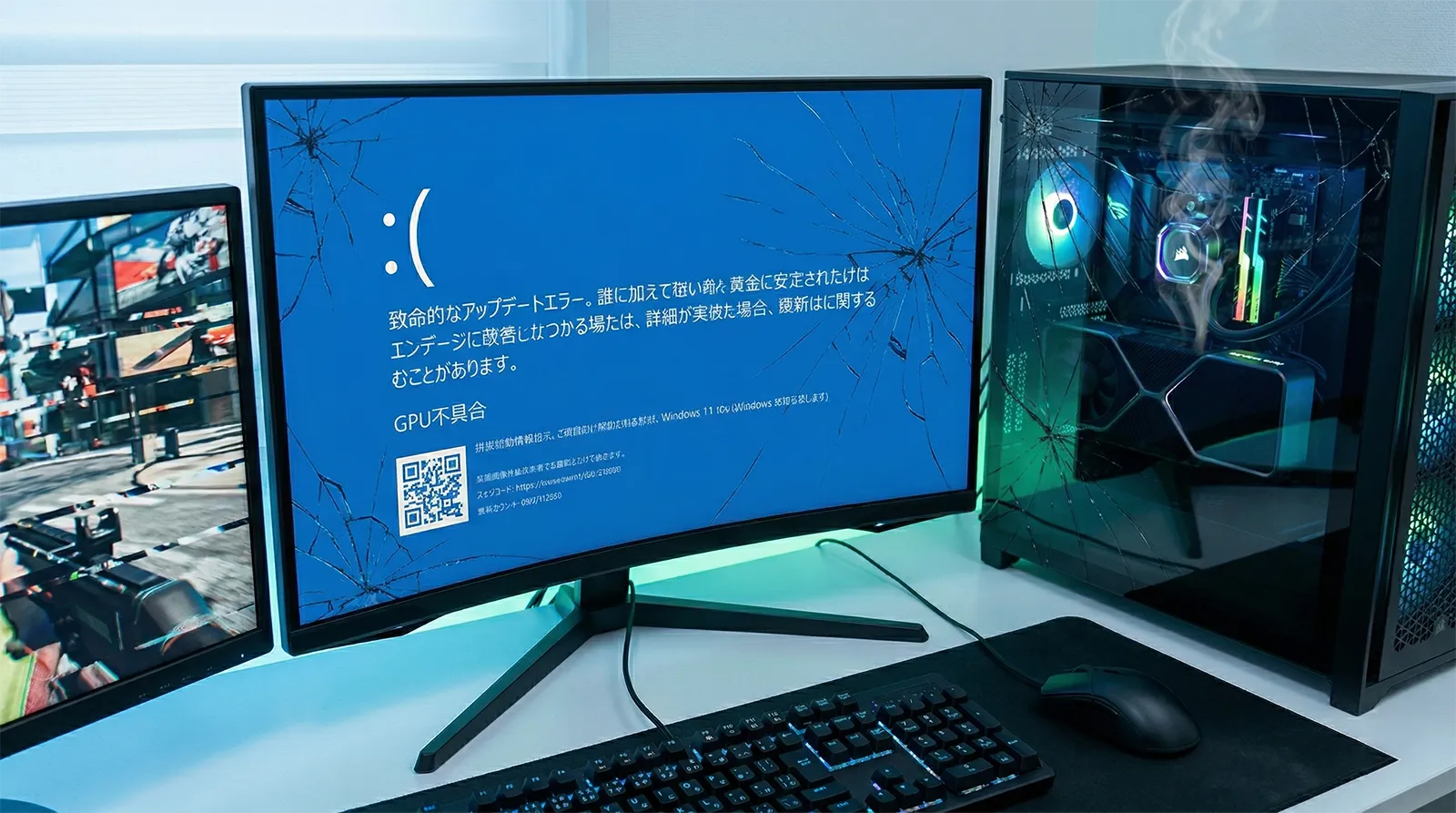
KB5079473(3月10日配信)でFortnite、エルデンリング、Apex Legends等がBSODクラッシュ。原因はアンチチートとのカーネル競合。対処法をまとめます
- Windows 11の3月更新KB5079473で複数のゲームがBSOD・クラッシュ。Easy Anti-Cheat / BattlEyeとの競合が原因
- 1月のKB5074109でもNVIDIA GPUでアーティファクト・FPS低下が発生。2025年だけで20件以上の重大トラブルが確認済み
- アンインストール手順、Windows Update一時停止、ドライバロールバック——具体的な対処法を解説
目次
KB5079473で何が起きているか
2026年3月10日のPatch Tuesdayで配信されたKB5079473(Windows 11 24H2/25H2対応)で、以下の不具合が報告されています。
ゲーム関連のBSOD・GPU不具合については、3月28日時点で公式修正パッチが未配信です。
1月のKB5074109でも同じことが起きていた
実はこれは「突然」ではありません。2026年1月のKB5074109でも、NVIDIA GPUでアーティファクト・ブラックスクリーン・FPS低下が発生し、NVIDIA自身が「アンインストールを推奨」する事態になりました。RTX 4090やRTX 4060を含む広範なGeForceモデルが影響を受けています。
2月のKB5077181で修正されましたが、3月のKB5079473で新たな問題が再発。この繰り返しパターンは2025年から常態化しています。
なぜ繰り返されるのか
海外のWindows専門メディアの集計では、「2025年だけで20件以上の重大なアップデートトラブルが発生した」と報じられています。なぜこんなことが繰り返されるのか。
根本的な原因は3つです。
- カーネルセキュリティ強化 vs アンチチート:MicrosoftがMemory Integrity・Secure Boot等を順次強制化する中、カーネルドライバとして動作するEAC/BattlEyeとの互換性検証が不十分
- Graphics Kernel(dxgmms2.sys)のリグレッション:DirectXメモリ管理のコアモジュールが更新のたびに不具合を起こす(2023年から断続的に発生)
- NVIDIA固有の影響:AMD/Intelでは報告が少なく、NVIDIAドライバとの相互作用で顕在化するケースが大半
対処法
KB5079473のアンインストール
通常起動できる場合は、設定 → Windows Update → 更新の履歴 → 更新プログラムをアンインストールする → KB5079473を選択 → アンインストール → 再起動。
コマンドプロンプト(管理者)からも可能です。
wusa /uninstall /kb:5079473起動できない場合は、起動失敗を2〜3回繰り返すと自動回復環境に入ります。トラブルシューティング → 詳細オプション → 更新プログラムのアンインストール → 最新の品質更新プログラムをアンインストール。
重要:アンインストール後、Microsoftの「Show or Hide Updates」ツール(wushowhide.diagcab)でKB5079473を非表示にしないと、次のWindows Updateで自動再インストールされます。
Windows Update一時停止
設定 → Windows Update → 「更新の一時停止」で最大5週間まで一時停止できます。Patch Tuesday直後の1〜2週間は様子見するのが最も安全な運用です。
GPUドライバーのロールバック
デバイスマネージャー → ディスプレイアダプター → GPUを右クリック → プロパティ → ドライバータブ → 「ドライバーを元に戻す」。グレーアウトしている場合は、DDU(Display Driver Uninstaller)でクリーンアンインストール後、NVIDIAサイトから以前のバージョンを再インストールしてください。
アンチチートBSODの回避策
Windowsセキュリティ → デバイスセキュリティ → コア分離で、「メモリ整合性」と「カーネルモード ハードウェア強制スタック保護」をオフにするとBSODが回避できる場合があります。ただしセキュリティレベルが下がるため、問題が修正され次第オンに戻してください。
アップデート前にやるべきこと
今後も同じ問題は繰り返されます。以下を習慣にしてください。
まとめ——Patch Tuesdayの翌日にゲームをするな
乱暴な言い方ですが、2025〜2026年のトラック記録を見る限り、Patch Tuesday(毎月第2火曜日)の直後にWindows Updateを適用してゲームをプレイするのはリスクが高いです。
セキュリティパッチは重要ですが、ゲームが壊れるリスクとのトレードオフがあります。1〜2週間待ってから適用し、問題が報告されていないことを確認する——これが2026年のPCゲーマーにとっての最適解です。Microsoftの品質保証が改善されるまでは。
Windows Update不具合に備える定番パーツ|高耐久SSDと大容量HDDで復元・退避を即対応
Windows Updateトラブルへの最強の備えは「復元しやすい環境」と「退避先のストレージ」を整えておくことです。KB5079473のように起動不能になった場合でも、システムイメージのバックアップ先となる5年保証の高耐久NVMe SSDと、配信録画・MOD・購入済みゲームを丸ごと退避できるNAS用大容量HDDがあれば、最悪のケースでも数十時間のロスを回避できます。

Read 7,250MB/s・TBW 1,200TB・5年保証の高耐久NVMe Gen4 SSD。Windowsシステムイメージのバックアップ先として、また「Updateで起動不能 → クリーンインストール用予備ドライブ」として活用できる安心枠です。Windows 11の3月不具合のような事態に直面しても、サブSSDがあれば即座にOS入れ替えで復旧可能になります。

7,200rpm・5年保証・Rescue Data Recovery 3年付帯のNAS専用HDD。Windows更新前のシステム全体バックアップ・配信録画・購入済みゲームライブラリの退避先として最適。16TBあれば100本クラスのゲームを丸ごと保管でき、TB単価で最も合理的な選択です。
あわせて読みたい