『Valor Mortis』PC版おすすめ設定|DLSS・FSR・XeSSの選び方とフレーム生成・入力遅延対策【2026年版】
本記事にはアフィリエイト広告(Amazon・楽天市場等)のリンクが含まれています。
画質プリセット→アップスケーリング→フレーム生成の順で調整する
フレーム生成をオンにしたら画面上のfpsは伸びたのに、パリィのタイミングが合わなくなった経験はありませんか。逆に、画質をすべて最低まで落としても、体感の重さがほとんど変わらないケースもあります。
本作は『Ghostrunner』シリーズを手掛けたOne More Levelによる、一人称視点のソウルライクアクションです。パリィ、ダッシュ、フィニッシャーを使う戦闘では、画面上のfpsだけでなく、入力してから攻撃や回避が反映されるまでの遅延も重要になります。2026年8月2日時点では、製品版の発売日は2026年10月13日です。PC向け無料デモは2026年7月20日から8月7日まで再配信されており、現在は実際の設定画面と動作を確認できます。
ただし、デモ版は開発途中のビルドです。開発元は発売まで最適化や細かな調整を続けると案内しており、Steamの動作環境にも製品版で変更される可能性があるという注記があります。この記事では、2026年8月時点のデモ版バージョン1.03を基にした暫定設定として、画質プリセットの決め方だけでなく、フレーム生成を投入するタイミングやパリィの入力遅延を減らす手順まで順番に見ていきます。
目次
要件Valor Mortis PC版の公式動作環境|最低・推奨ともWindows 11・SSD必須
設定を調整する前に、Steamで公開されている公式の動作環境を確認しておきます。デモ版と製品版で同じ数値が案内されています。
| 項目 | 最低動作環境 | 推奨環境 |
|---|---|---|
| OS | Windows 11 | Windows 11 |
| CPU | Ryzen 7 3700X / Core i7-11700 | Ryzen 7 7700 / Core i7-13700 |
| メモリ | 16GB | 16GB |
| GPU | RX 6700 / RTX 2070 Super | RX 7900 GRE / RTX 4070 |
| ストレージ | 50GB・SSD必須 | 50GB・SSD必須 |
※Steam公式ストアページに掲載の動作環境にもとづきます。Valor Mortis|Steam公式ストアページ。動作環境はデモ版・製品版とも「SSD必須」と明記されており、必要容量は50GBです。アップデートを見込んで、余裕を持った空き容量を確保しておくと安心です。
基準まず試したいおすすめ設定|画質プリセット中・アップスケーリング品質・フレーム生成オフ
最初に試したいのは、画質プリセットを中、アップスケーリングを品質モード、フレーム生成は無効にした構成です。フレーム生成を有効にする前に、通常のレンダリングだけで50〜60fps程度を維持できる状態を作っておきます。通常のfpsが不安定なまま画面を滑らかにする機能を足すと、表示上のfpsが増えても、パリィや回避の操作は重く感じられることがあります。
| 設定項目 | 最初に試す値 |
|---|---|
| 表示モード/解像度 | フルスクリーン・モニターのネイティブ解像度 |
| 画質プリセット | 中 |
| アップスケーリング | DLSS・FSR・XeSSの品質モード(60fps未満ならバランスへ) |
| フレーム生成 | 最初はオフ |
| NVIDIA Reflex | 項目があればオン |
| 垂直同期 | VRR対応モニターならオフ |
| フレームレート上限 | 60fpsまたは安定して維持できる値 |
| FOV | 90前後から調整 |
| モーションブラー | オフ |
| マウス感度 | やや低め |
| カメラ揺れ | 項目があれば低またはオフ |
デモ版は個別の画質設定が比較的少なく、細かな負荷調整よりもプリセットとアップスケーリングの選択が重要になります。製品版では設定項目が追加または変更される可能性があるため、発売後は影・エフェクト・ボリューメトリック・描画距離を個別に変更できるか再確認しておくとよいでしょう。
選択GPU別のアップスケーラー選び|DLSS・FSR・XeSSは品質モードから
本作のアップスケーリング対応は、無料デモの配信開始時点では公式に明言されていませんでしたが、2026年6月10日配信のHotfix 1.02でDLSS 4.5とXeSS 3が実装されました。AMD環境では、対応GPUを判定したうえでFSR 4 Frame GenerationとAnti-Lag 2を利用する仕組みも同時に追加されています。
投入順フレーム生成は通常のfpsを確保してから使う
フレーム生成は、通常レンダリングされたフレームの間に新しいフレームを追加し、画面上の動きを滑らかにする機能です。高リフレッシュレートモニターを使っている場合や、WQHD・4Kで映像の滑らかさを優先したい場合には有効ですが、パリィや回避の反応を直接速くする機能ではありません。通常レンダリングが30fps前後しか出ていない状態でこの機能を足すと、表示上は60fps以上でも、操作が遅く感じられることがあります。
最初はフレーム生成を無効にしたまま、通常レンダリングで50〜60fpsを確保してください。その後、画面の滑らかさを高める目的で有効にします。Unreal Engineでフレーム生成の方式を切り替える場合、内部設定の仕様上ゲームの再起動が必要になることがあります。設定を変更しても効果が体感できない場合は、一度ゲームを終了してから起動し直してみてください。
対策入力遅延を減らすならフレーム生成を切る
敵の攻撃に合わせたパリィが遅れる、回避ボタンを押してから動くまでに間があると感じる場合は、まずフレーム生成をいったんオフにしてください。次に、垂直同期をオフにして動作を確認します。
G-SYNC CompatibleやFreeSyncなどのVRRに対応したモニターを使っている場合は、ゲーム内の垂直同期をオフにし、VRRを有効にする構成が基本です。VRRに対応していないモニターでは、垂直同期をオフにするとティアリングが発生する可能性があります。その場合は、垂直同期をオンにするか、フレームレート上限をモニターのリフレッシュレート以下へ設定してください。
GeForceのRTXシリーズでNVIDIA Reflexの設定が表示される場合は、オンを選びます。オン+ブーストが用意されている場合も、最初は通常のオンで十分です。フレーム生成、垂直同期、Reflexを一度に変更すると原因が分からなくなるため、一項目ずつ変更して操作感を比較してください。
目安フレームレート上限の決め方
上限なしで45〜80fpsを行き来するよりも、安定して維持できる値に上限を設定したほうが、フレームタイムを一定にしやすくなります。60fpsを維持できるPCでは、60fps上限から試してください。60fpsを頻繁に下回る場合は、画質を下げて60fpsを狙う方法が基本です。それでも安定しない場合は、50fpsや45fpsへ制限すると、急激な変動を感じにくくなることがあります。
120Hz以上のモニターを使っていても、無理に120fpsを狙う必要はありません。パリィや回避では入力遅延も重要ですが、激しい戦闘中に大幅なfps低下が発生する設定より、安定した60fpsのほうが操作しやすく感じられる場合があります。
軽減画面酔いを抑えるにはFOVとモーションブラーを見直す
調整マウス感度・キーバインド・コントローラーを見直す
感度やキーバインドを一通り試したうえで、より低遅延な入力機器に切り替えたい場合は、ポーリングレートの高いマウスやコントローラーも選択肢になります。


原因戦闘中だけfpsが落ちる場合の対処
探索中は60fps以上出ているのに、ボス戦や複数の敵との戦闘だけ重くなる場合は、エフェクトや敵の処理が影響している可能性があります。デモ版では、ボス戦や環境描画の特定地点を対象としたパフォーマンス改善が複数回実施されています。開発元はバージョン1.01で環境ディテールとGeneral Lothaire戦を改善し、バージョン1.03でも両ステージのパフォーマンス改善を継続しました。同様の症状が出た場合は、画質プリセットを高から中へ下げます。
個別のエフェクト設定が利用できる場合は、エフェクト・影・ボリューメトリックに近い項目から下げてください。アップスケーリングを品質からバランスへ変更する方法も有効ですが、CPU側がボトルネックになっている場合は、内部解像度を下げてもfpsが大きく変わりません。画質を下げても同じ場面でfpsが落ちる場合は、フレームレート上限を60fpsへ設定し、ブラウザ、録画ソフト、ランチャーなどのバックグラウンドアプリを終了してください。
対処移動時やシェーダー読み込みでカクつく場合
新しい場所へ移動した瞬間や、初めて敵の攻撃を見たときだけカクつく場合は、シェーダーコンパイルやデータ読み込みが影響している可能性があります。Hotfix 1.02では、読み込みとシェーダーコンパイルの画面表示が特定のしきい値で「飛ぶ」不具合の修正も行われています。まず、ゲームをSSDへインストールしているか確認してください。
シェーダーのキャッシュを削除すると、一時的な破損を直せる場合があります。しかし、削除後はシェーダーを再構築するため、最初のプレイで再びカクつく可能性があります。明確な描画不具合や起動エラーがない限り、カクつくたびにキャッシュを削除する必要はありません。
確認グラフィックドライバーを最新版に更新する
開発元は、性能に余裕があるPCでも動作が重いという報告に対し、古いNVIDIAドライバーでパフォーマンス問題を経験したことがあるとして、GPUドライバーを更新するよう案内しています。GeForceではNVIDIA App、RadeonではAMD Software: Adrenalin Edition、Intel ArcではIntel Graphics Softwareから最新ドライバーを確認してください。
ドライバーを更新した直後は、シェーダーが再構築され、一時的にカクつくことがあります。更新後の数分だけ重い場合は、すぐに設定を最低まで下げず、同じ場所を再度プレイして改善するか確認しましょう。最新ドライバーで不具合が発生した場合は、ゲーム側のパッチ情報も確認してください。デモ版は短期間に複数の修正が入っているため、PC側だけが原因とは限りません。
診断GPU使用率で重い原因を切り分ける
GPU使用率が95〜100%に張り付いている場合は、GPU側の負荷が原因です。画質プリセットを下げ、DLSS・FSR・XeSSを品質からバランスへ変更してください。
GPU使用率が低いのにfpsも低い場合は、CPU、シェーダー処理、フレームレート制限、垂直同期などが影響している可能性があります。特に複数の敵が出現した場面だけGPU使用率が下がる場合は、CPU側の処理が追いついていない可能性があり、この場合は解像度を下げても大きく改善しないことがあります。VRAM使用量が上限に近い場合はテクスチャ設定を下げ、個別に変更できない場合は画質プリセットを一段階下げてください。
構成別GPUクラス別の初期設定|最低環境と推奨環境
必要スペックやGPUの選び方は、Valor Mortisは今のPCで動く?必要スペックとおすすめGPUで詳しく解説しています。GPUクラスごとの実測データやおすすめGPUを確認したい場合はあわせてご覧ください。
完成品自作しない場合のおすすめゲーミングPC
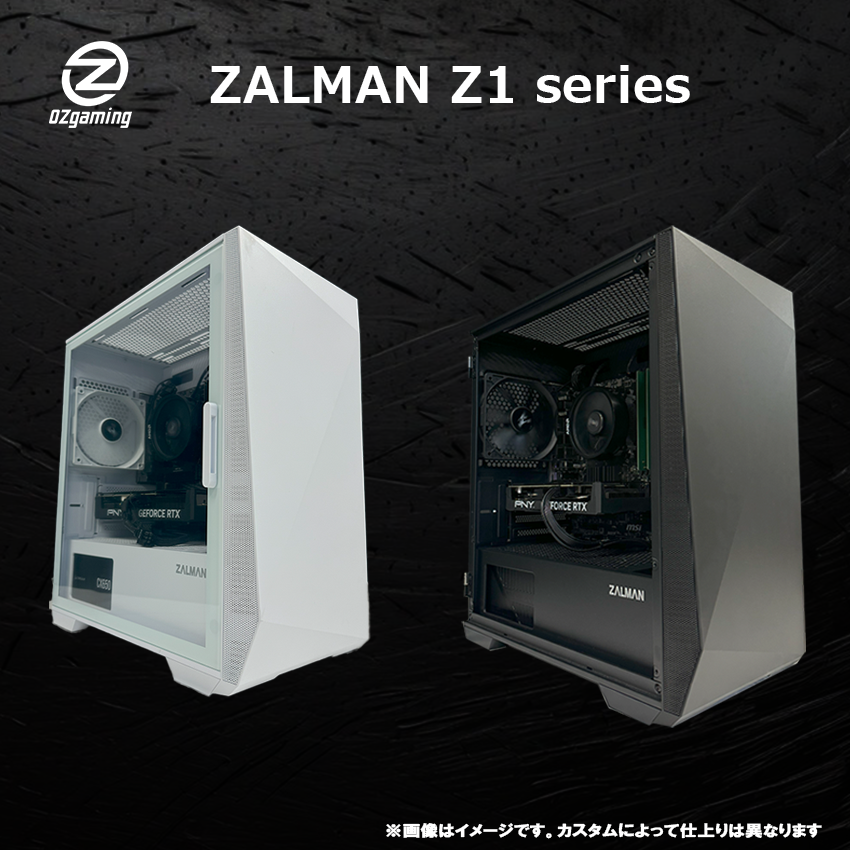
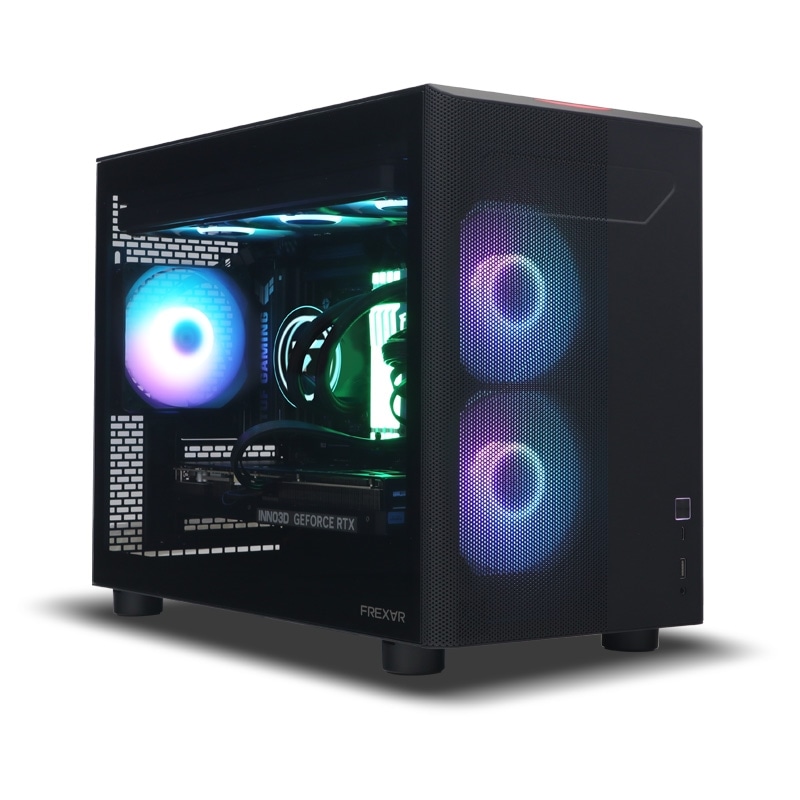
自作せず完成品で始めたい場合は、公式推奨環境に近いGPUを積んだBTOゲーミングPCから選ぶのが手早い方法です。パリィ主体の近接戦闘では中設定・60fps安定を狙いやすい構成であれば十分なため、無理に最上位モデルを選ぶ必要はありません。
検証設定を見直しても入力遅延が大きい場合
画質設定を下げても入力遅延が変わらない場合は、単純なGPU負荷以外が原因かもしれません。デモ版では、フルスクリーン、垂直同期オフ、Reflexオン、DLSS品質という構成でも入力遅延を感じるというユーザー報告があります。一方、同じ環境でもゲーム中は大きな問題を感じないという反応もあり、環境差がある状態です。
フレーム生成をまずオフにし、垂直同期を切り、フレームレート上限を安定して維持できる値へ設定しても改善しない場合は、デモ版固有の問題である可能性があります。マウスとコントローラーの両方で同じ遅延を感じる場合は、入力機器よりゲーム側の処理が原因である可能性が高くなります。アップスケーリングにDLSS、フレーム生成にFSRのフレーム生成という組み合わせなど、メーカーの異なる機能を混在させている場合は、まず両方をNVIDIA側の機能(DLSS+DLSSフレーム生成)に統一してから遅延を確認してください。組み合わせ次第で余計な遅延が乗るケースが報告されています。製品版まで最適化が続けられるため、無理に設定ファイルを変更するより、最新パッチを適用して公式の修正を待つほうが安全です。
FAQよくある質問
結論まとめ|画質は段階的に、フレーム生成は最後に使う
『Valor Mortis』のPC版では、画質プリセット中・アップスケーリング品質・フレーム生成オフから調整するのがおすすめです。60fpsを下回る場合は、画質プリセットを下げるか、DLSS・FSR・XeSSを品質からバランスへ変更してください。フレーム生成は、通常レンダリングのfpsを安定させた後に使用します。
パリィや回避の反応を優先する場合は、フレーム生成を無効にし、垂直同期を切り、Reflexを利用できる環境ではオンにしてください。画面酔いが気になる場合は、FOVを90前後へ広げ、モーションブラーをオフにし、カメラ感度を少し下げます。
移動時のカクつきが発生する場合は、SSDへインストールしているか確認し、GPUドライバーとゲームを最新バージョンへ更新してください。2026年8月時点の無料デモは開発途中のため、入力遅延、クラッシュ、シェーダー処理などの問題が残る可能性があります。製品版が発売される2026年10月13日以降は、実際の設定項目、GPU別fps、最適化状況を確認したうえで再調整しましょう。
※本記事の設定・パッチ情報は2026年8月時点のデモ版バージョン1.03とSteam公式ストアページにもとづきます。製品版発売までに内容が変更される可能性があります。
あわせて読みたい





Amazonの価格・在庫情報について



Amazonの価格・在庫情報について