紅の砂漠(Crimson Desert)PC版おすすめ設定【2026年11月最新】DLSS・RT・Lighting Qualityの最適解

本記事にはアフィリエイト広告(Amazon・楽天市場等)のリンクが含まれています。
PC版おすすめ設定 完全ガイド
紅の砂漠はPearl Abyssが自社開発したBlackSpaceエンジンを採用しており、重量級タイトルとしては最適化が良好と評価されています。発売直後の検証では、RTX 4070・1440p・Cinematicの最高プリセットでも平均66fpsで動き、レイトレーシングをOFFにしてもfpsは上がりませんでした。8GBのGPUでも動作しています。
ただし、すべての設定が軽いわけではありません。Lighting Quality(ライティング品質)は例外的に重く、Ray Reconstructionを除く通常の設定項目ではfpsへの影響がもっとも大きい項目です。GI(グローバルイルミネーション)の品質に直結するため、ここを下げすぎるとノイズが目立って画質が崩れます。逆に言えば、Lighting Qualityの扱いさえ間違えなければ、他の設定はほぼUltra〜Cinematicのまま快適にプレイできます。
アップスケーラーはDLSS 4.0が無難で、DLSS 4.5にはちらつきの報告があります。FSR 4を使うと雨天の描画が乱れる不具合が、公式の既知の問題に載っています。設定ごとの負荷とGPU別の推奨プロファイルは、この先の順に示します。
目次
BlackSpaceエンジンの特徴と最適化の基本方針
紅の砂漠を動かしているBlackSpaceエンジンは、Pearl Abyssが自社開発した、黒い砂漠のエンジンの発展形とされるエンジンで、UE5のNanite/Lumenを使わない独自のレンダリングを採用しています。最適化の水準は「Kingdom Come: Deliverance IIに近い」と評価されています。
BlackSpaceエンジン 最適化の注目ポイント
| 項目 | 数値 |
|---|---|
| RTをOFFにしてもfpsは伸びない | 上がらない |
| Texture QualityCinematic→Lowで減るVRAM | 約0.5 GB |
| 最適化設定はCinematicプリセットより速い | +約18% |
数値は出典欄の検証(RTX 5060 Ti 16GB・Ryzen 7 9800X3D・ネイティブ1440p)です。RTをOFFにしても性能は上がらず、場面によって1〜2fps下がりました。エンジンがRT前提で作られており、RT OFF時の代替描画は最適化されていないためと見られています。ただし測定は発売直後のビルドです。
・Lighting Quality:Cinematic→Ultraで約9〜10%、Lowで約14%(ノイズが増える)
・Model Quality:Cinematic→Ultraで約4%、Lowで最大約9%(画質低下は明確)
・Foliage Density:Mediumで約3%、Lowで約4%
・Shadow Quality:Cinematic→Ultraで約2%、それ以下は変化なし
・Volumetric Fog:Highで約2%、それ以下は変化なし
・Minimumプリセット:Lowプリセット比で約15%
Texture・Effect・Simulation・Water・PostProcessの各Qualityは、Cinematic→Lowでもfps差がほぼ出ません。基本方針は「ほぼCinematic〜Ultraのまま、Lighting Qualityだけ調整する」です。
各設定の負荷と推奨値
設定項目は負荷の大きい順に並べています。すべてをいじる必要はなく、上位2〜3項目の調整だけで大半のGPUが目標fpsに到達できます。
最重要|Lighting Quality(ライティング品質)
負荷:最大|通常項目ではfpsへの影響が最大|推奨:Ultra(余裕がなければHigh)
GI(グローバルイルミネーション)の品質を直接制御する設定で、通常の項目ではもっとも大きくfpsに影響します(計測でCinematic→Ultraが約9〜10%)。Low設定にするとGIのノイズが増加し、間接光がちらついて画質が著しく劣化します。fpsが足りない場合でもHighまでに留めるのが理想です。CinematicとUltraの差はほとんどないため、Ultraを基準にしてください。
高負荷グループ
負荷:大|LOD品質に直結|推奨:Ultra
キャラクター・NPC・樹木のLOD(Level of Detail)を制御します。UltraとCinematicの視覚差はほぼありません。一方、Medium以下に落とすと遠方のNPCや樹木のポリゴン数が目に見えて減ります。Ultra固定で問題ないです。
負荷:中〜大|植生密集エリアでfps低下|推奨:Cinematic(fpsが足りなければMedium)
草木の密度と描画距離を決定します。CinematicとUltraの差は見分けにくく、High以下で遠方の草が減っていきます。計測ではMediumで約3%、Lowで約4%の改善にとどまるため、まずは他の項目を調整し、Mediumはfpsが足りないときの選択肢です。
中程度の負荷
負荷:中|High未満でフリッカー・ぼやけ|推奨:High以上
影の解像度と描画距離を制御します。High以上であれば安定した影品質が得られますが、Medium以下に下げるとシーンによって影がちらつく・ぼやけるといった問題が出ます。負荷もそれほど大きくないため、Highを下限にしてください。
負荷:小〜中|Cinematic→Highで差がほぼゼロ|推奨:High
霧や光芒の品質です。CinematicとHighの視覚的な差はスクリーンショットを並べてもわかりにくく、fps差もごくわずかです。Highで十分です。
低負荷グループ
負荷:小(VRAM依存)|fpsにはほぼ影響なし。VRAMに直結|推奨:Cinematic(VRAM不足が疑われるときだけ下げる)
テクスチャ解像度を制御する設定で、GPUの演算ではなくVRAMを使います。計測ではCinematic→Lowでもfpsはほぼ変わらず、節約できるVRAMは約0.5GBでした。8GBのGPUでも動作しましたが、最高設定ではテクスチャの圧縮感やポップインが目立つとも指摘されています。VRAM不足が疑われるときに下げて確かめてください。
負荷:ほぼゼロ|OFFにしても速くならない|推奨:ON
検証(RTX 5060 Ti 16GB・1440p)では、RTをOFFにしても性能は上がらず、場面によっては1〜2fps下がりました。反射・影・GIの質は落ちるため、RT対応GPUならONのまま使います。RTはLowプリセットでだけOFFになります。
残りの設定
Reflection Quality・Water Quality・Effect Quality・Simulation Quality・PostProcess Qualityは、いずれもfpsへの影響がごく小さい設定です。すべてCinematicに設定しても体感できるfps低下はほぼありません。余裕があればCinematic、少しでもfpsを稼ぎたいならUltraで統一してください。
Motion Blur(モーションブラー)は0推奨です。特に戦闘中はカメラの動きが激しく、ブラーが視認性を下げます。Depth of Field(被写界深度)は好みですが、戦闘の視認性を重視するならOFF推奨です。カットシーン重視の方はONのままでも良いでしょう。
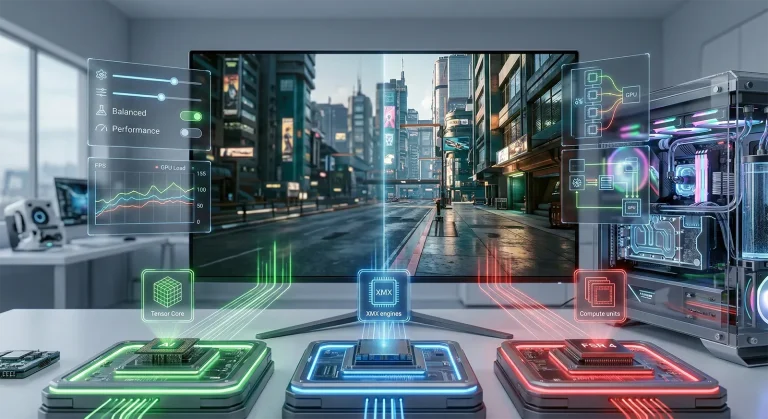
アップスケーリング・フレーム生成の選び方
紅の砂漠はDLSS 4.0 / DLSS 4.5 / FSR 4.1 / FSR 3.1 / Intel XeSS 3.0に対応しています。2.04.00(10月29日)からアップスケーラーとフレーム生成を別々に選べるようになり、DLSSでアップスケールしてFSRのフレーム生成を使う、といった組み合わせもできます。一方で不具合の報告もあるため、どれを選ぶかに注意が必要です。
| 技術 | 推奨度 | 注意点 |
|---|---|---|
| DLSS 4.0 | 推奨 | 発売直後の検証でDLSS 4.5よりノイズが少なかった。無難な選択肢 |
| DLSS 4.5 | 非推奨(要確認) | 発売直後の検証でノイズが多く、ちらつきの報告あり。修正の記載はなく現行版の状況は未確認。気になるならDLSS 4.0へ |
| FSR 4.1(RDNA 3以降) | 条件付き推奨 | 雨天でFSR 4を使うと雨が消える・画面がぼやける不具合が公式の既知の問題に載っています |
| FSR 3.1(旧世代向け) | 推奨 | RDNA 2以前のAMD GPUはこちらを使用。RDNA 3は1.16.00(8月1日)でFSR 4.1に対応しました |
| Intel XeSS 3.0(Arc向け) | Arcなら選択肢 | 1.03.00(4月11日)で追加。Arc Aシリーズで画面が正しく表示されない不具合は1.08.00で修正済み |
| Frame Generation | ON推奨(x2) | まずx2から。高倍率の画質は未検証 |
| Ray Reconstruction | 高性能GPU向け | RTX 20シリーズ以降が対応。ノイズと草のゴーストを抑えるが、計測(RTX 5060 Ti 16GB)ではCinematicの約3分の1まで低下し、Lightingが最大値に固定される影響が約半分。2.03.00でモデルが更新されており、この数値は更新前 |
DLSS 4.5はマルチフレーム生成(MFG)を含む最新のアップスケーリング技術ですが、紅の砂漠では発売後に画面全体がちらつく不具合が報告されました。公式パッチノート(1.00.03〜2.04.08)にDLSS 4.5のちらつき修正を明記した項目は見当たらず、現行バージョンで再現するかは確認できていません。ちらつきが気になる場合はDLSS 4.0へ切り替えてください。ゲーム内設定からDLSSバージョンを選択できます。
フレーム生成を使う場合は、NVIDIA ReflexまたはAMD Anti-Lagを必ずONにしてください。フレーム生成は見た目のfpsを向上させますが、入力遅延が増加します。Reflex/Anti-Lagで遅延を相殺しないと、操作にワンテンポ遅れを感じることがあります。
アップスケーラー各技術の詳しい仕組みはDLSS 4.5 / FSR 4 / XeSS 完全ガイドで解説しています。
GPU別おすすめ設定プロファイル
GPUの性能帯ごとの推奨設定は次のとおりです。すべてのプロファイルで共通する基本方針は「Lighting Quality以外はなるべく高く維持する」です。
エントリー(900p→1080p)|GTX 1060 / RX 5500 XT
- プリセット:Minimum
- RT:プリセット任せ(Lowプリセットで無効)
- アップスケーラー:FSR Performance
ミドル(1080p)|RTX 3060 / RTX 4060 / RX 6700 XT
- プリセット:Ultra基準・Lighting=High・Foliage=Medium
- RT:ON(OFFにしても速くならない)
- アップスケーラー:GeForce:DLSS Balanced/RX 6700 XT:FSR 3.1 Balanced
ハイミドル(1440p)|RTX 4070 / RTX 5060 Ti / RX 9070 XT
- プリセット:Ultra全開・Foliage=Cinematic
- RT:ON
- アップスケーラー:GeForce:DLSS 4.0 Quality/RX 9070 XT:FSR 4.1 Quality
ハイエンド(4K)|RTX 4080 / RTX 5070 Ti
- プリセット:Cinematic基準・Foliage=Cinematic
- RT:ON
- アップスケーラー:DLSS Quality + FG x2
ウルトラ(4K)|RTX 5090 / RTX 4090
- プリセット:Cinematic全開
- RT:ON
- アップスケーラー:DLSS Quality(またはネイティブ)
参考として、Cinematicプリセット・1440p・アップスケールなしの平均fpsです(40GPU検証、Ryzen 7 9800X3D、GeForce 595.79)。
Cinematic・1440p 平均fps
| GPU | 平均fps |
|---|---|
| RTX 4090 | 123 |
| RX 9070 XT | 89 |
| RTX 4070 | 66 |
| RX 9060 XT | 53 |
1440p・Cinematicで60fpsを超えるのはRTX 4070クラス以上です。RTX 4060はHighプリセットで1080pが平均61fps、1440pは45fpsでした。
アップスケールではQualityでネイティブ比およそ3割強、BalancedでさらにQualityの1割前後、Performanceでさらに1割ほど上がりました(RTX 5060 Ti・RX 9060 XTの計測)。
紅の砂漠を最高画質で遊ぶためのおすすめGPUとPC
ティア別プロファイルを踏まえた、2026年6月時点の現実的な乗り換え候補です。1440pでUltra全開を狙うならRTX 5060 Ti 16GB、4KでCinematic + FG x2を狙うならRTX 5070 Ti。どちらもVRAM 16GBで紅の砂漠のテクスチャCinematic設定をフルに使えます。
GPU単体で乗り換えるなら
RTX 5070(VRAM 12GB)のカードも並べています。16GBのRTX 5060 TiやRTX 5070 Tiよりメモリ容量が少ないため、Texture Qualityは上のVRAM検証値を見て決めてください。


※価格・在庫は変動します。最新の価格はAmazonの商品ページでご確認ください。
本体ごと買い替えるなら(BTO)
「いっそPC本体ごと新調したい」「自作はハードルが高い」という人には、ティアに合わせたBTOゲーミングPCがおすすめです。組み立て・OSセットアップ済みで、メーカー保証も付きます。
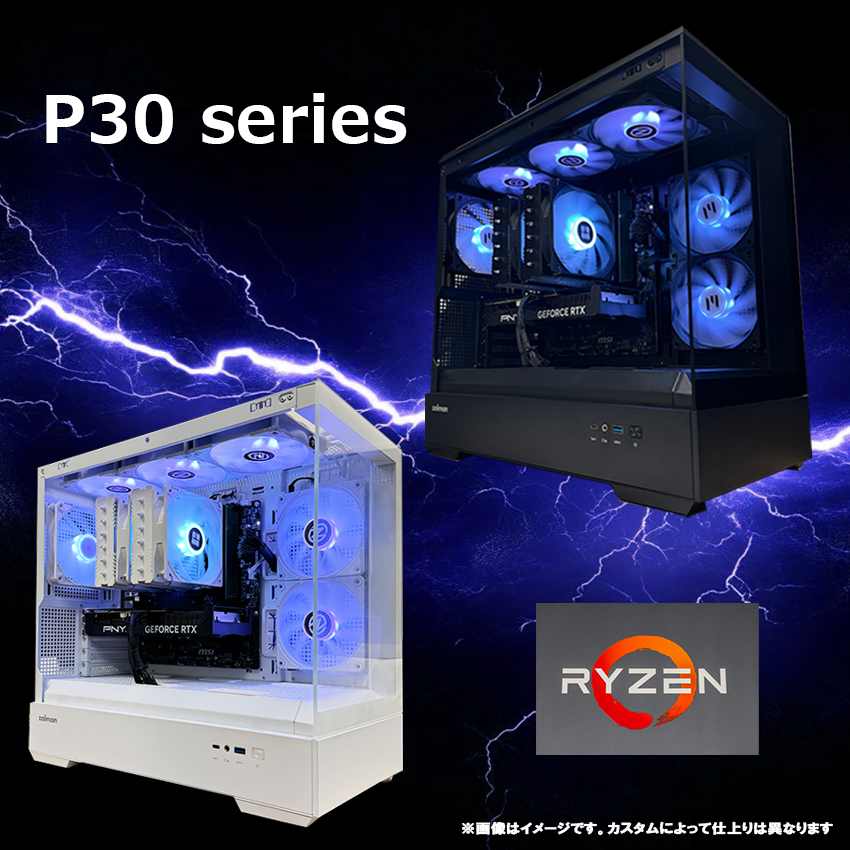
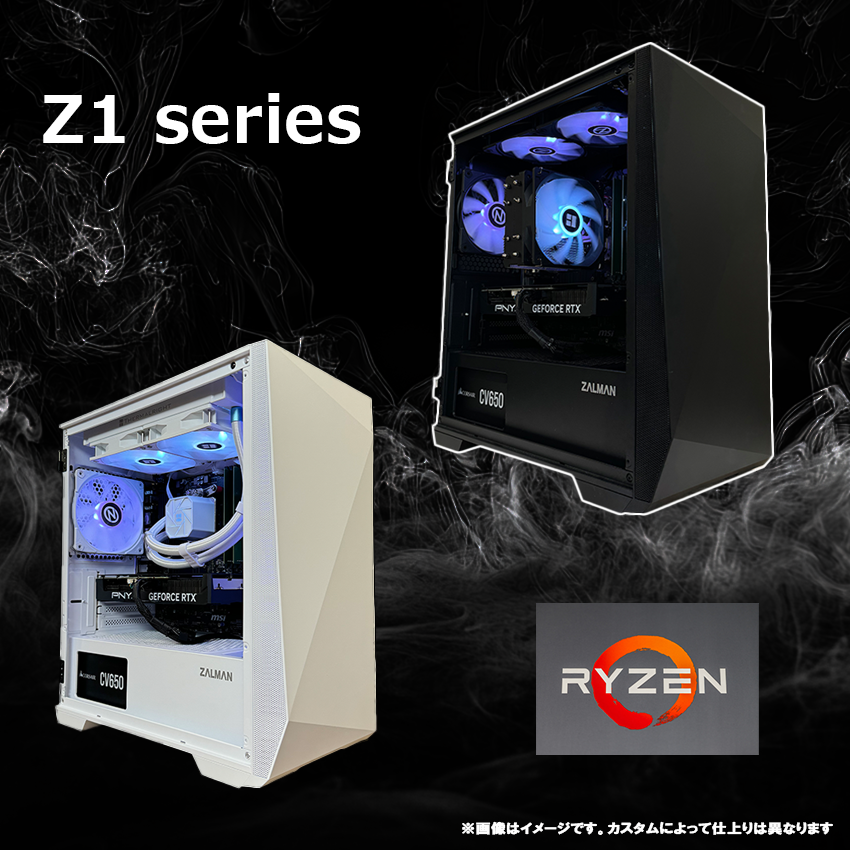
※価格・構成は変動します。最新情報は各BTOショップ公式ページでご確認ください。
既知の問題と対処法
| 分類 | 問題 | 対処 |
|---|---|---|
| DLSS | DLSS 4.5のちらつき | DLSS 4.0に切り替えてください。ゲーム内設定のアップスケーラーオプションからDLSSのバージョンを変更できます。公式パッチノートに修正の記載は見当たりません。 |
| FSR | 雨天でFSR 4を使うと雨が消える・ぼやける | 公式の既知の問題(11月5日更新)に、FSR 4のアップスケール使用時に雨が消える、画面がぼやける・歪むと載っています。雨の場面で乱れたら、アップスケーラーを別の方式に切り替えて見比べてください。 |
| fps | 特定エリアのフレームレート低下 | 2.04.08(11月6日)で特定エリアのフレームレート低下が改善されました(改善内容と更新状況)。公式は今後も改善を続けると案内しています。Steam PC版は配信済みですが、Epic版は準備中の掲載だったため、公式パッチノートで配信状況を確かめてください。 |
| 描画 | 草のゴースティング | 草が揺れる際に残像(ゴースト)が出る既知バグです。Ray Reconstructionを有効にすると改善しますが、fps低下が非常に大きく(計測でCinematicの約3分の1)、パッチ対応待ちが現実的です。2.03.00でRay Reconstructionのモデルが更新されているため、更新後にどう変わったかは未検証です。 |
| VRAM | 8GB VRAMでの動作 | 8GBでも動作しますが、VRAM不足が疑われるときはTexture Qualityを下げて確かめてください。検証では8GBで動作した一方、最高設定でもテクスチャの圧縮感やポップインが目立つとしています。Texture QualityをCinematicからLowに下げて節約できるVRAMは約0.5GBで、クラッシュが解消するかは環境で異なります。 |
| ストレージ | HDD使用時のスタッター | SSDにインストールしてください(Steamの動作環境でSSDは必須)。紅の砂漠はオープンワールドの広大なマップをストリーミングで読み込むため、HDDでは読み込みが追いつかずスタッターが頻発します。Steamの動作環境では180GBの空き容量とSSDが必須です。 |
よくある質問
出典:fpsの数値はTechSpotの40GPUベンチマーク(3月18日)とTechSpotの設定検証(発売直後のビルドで計測)によるもので、現行パッチ2.04.08での再計測ではありません。パッチの内容は公式パッチノート(1.03.00、2.03.00、2.04.08)と既知の問題、必要容量はSteamストアページ(2026年11月8日確認)で確認しました。
紅の砂漠 PC版グラフィック設定まとめ
BlackSpaceエンジンの最適化は良好です。RTをOFFにしても速くならず、Lighting QualityをCinematicからUltraにすると約9〜10%速くなるというのが、検証(RTX 5060 Ti 16GB・1440p)で分かった設定の効き方です。大半の設定はCinematic〜Ultraのまま使えます。
設定調整でもっとも効果的なのはLighting Qualityの管理です。この設定が通常の項目ではfpsにもっとも効くため、ここをUltra(厳しければHigh)に設定し、他はUltra〜Cinematicのまま維持するのが正解です。Foliage Densityは、fpsが足りないときだけMediumに下げます(改善は約3%)。
アップスケーラーはDLSS 4.5にちらつきの報告があるためDLSS 4.0を推奨します。フレーム生成を使うときは、Reflex/Anti-Lagとの併用を忘れないでください。
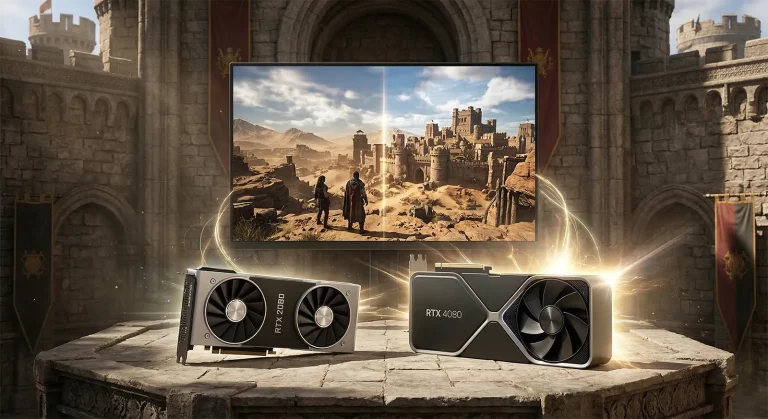
あわせて読みたい


Amazonの価格・在庫情報について


Amazonの価格・在庫情報について