外付けReFSドライブは2027年1月に使えなくなる?Windowsのブロック対象・イベントID 524の確認とSteamゲーム移行方法
本記事にはアフィリエイト広告(Amazon・楽天市場等)のリンクが含まれています。
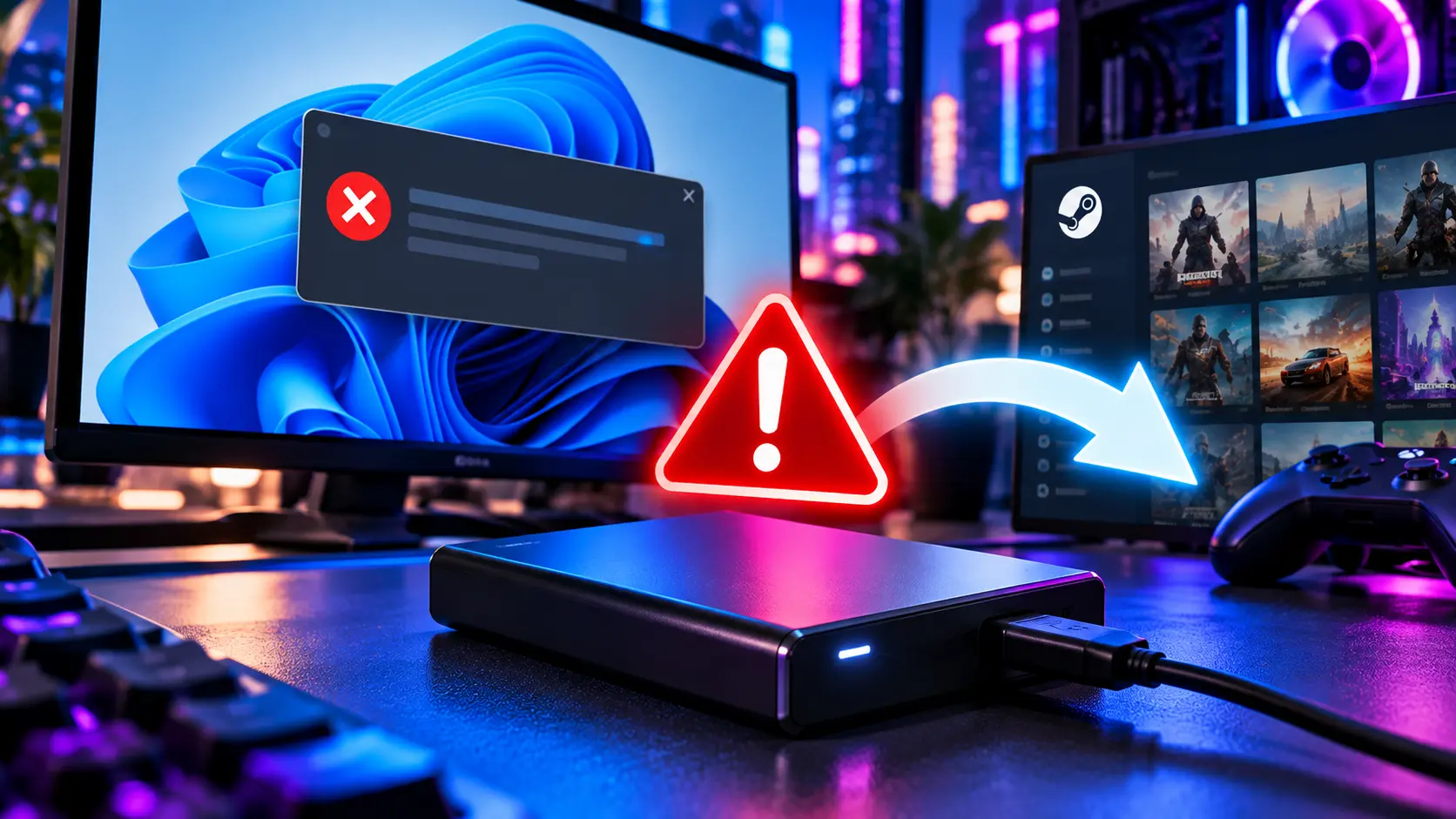
ReFS形式のUSBメモリや外付けSSDを使っている場合、2027年1月以降にドライブが開けなくなる可能性があります。ゲームのインストール先にしているなら、更新前に保存先を確認しておきましょう。
ただし、すべてのUSBストレージが使えなくなる変更ではありません。対象はWindowsがリムーバブルまたは外付けと認識したReFSボリュームです。NTFSやexFATなど別のファイルシステムのドライブは、このReFS向け変更の対象外です。
2026年10月13日以降の更新では、該当ドライブを見つける監査が既定で有効になり、ブロックはまだ既定で有効ではありません。2027年1月のセキュリティ更新後は監査とブロックが既定で有効になるため、まずファイルシステムとイベントログを確認し、必要なデータを別の保存先へ移してください。
目次
対象影響するのは外付けと判定されたReFSボリューム
ReFS(Resilient File System)はWindowsのファイルシステムの一つです。Microsoftはリムーバブルメディア上のReFSをサポート構成としておらず、今回の変更では外部メディア上の該当ボリュームを監査し、段階的にマウント拒否できるようにします。
「USB接続かどうか」だけでは対象を決められません。Microsoftの説明では、リムーバブルまたは外部接続ストレージ上にあると判定されたReFSボリュームが監査対象です。そのため、USBメモリだけでなく、USB接続のSSD・HDDや、機器側の接続方式によって外付けと認識されるドライブも確認してください。
この変更はUSBポートそのものを無効にするものではありません。ReFS形式で、かつWindowsが対象の外部メディアと判定したボリュームに関するポリシーです。
時期10月は監査、2027年1月から既定ブロック
2026年10月の時点では、対象ドライブがすぐに使えなくなるわけではありません。監査期間に警告を確認して、1月の既定ブロックより前に移行を済ませるのが基本です。
確認ドライブの形式とイベントID 524を調べる
エクスプローラーでファイルシステムを見る
- エクスプローラーで「PC」を開きます。
- 確認したいドライブを右クリックし、「プロパティ」を選びます。
- 「全般」タブの「ファイル システム」を確認します。ここが「ReFS」なら、外付けと判定されるドライブかどうかを続けて確認してください。
ReFSではないドライブは、この変更によるReFSボリュームのブロック対象ではありません。表示がReFSでも、内蔵ドライブならこの外部メディア向け変更とは別です。
Microsoftの適用対象には、Windows 10 version 22H2、Windows 11 version 22H2・23H2・24H2・25H2・26H1のほか、一部のLTSC版やWindows Serverが含まれます。すべてのWindowsエディションに同じ更新が適用されるとは限らないため、会社や学校のPCは管理者に確認してください。
イベント ビューアーで監査ログを見る
- スタートを右クリックし、「イベント ビューアー」を開きます。
- 左側で「Windowsログ」→「システム」を選びます。
- 右側の「現在のログをフィルター」でイベントソース「ReFS」、イベントID「524」を指定します。
- 該当ログのメッセージにあるボリューム名を確認し、どの外付けドライブか照合します。
イベントID 524は、ReFSボリュームがリムーバブルまたは外部接続ディスク上にあると検出されたことを示す警告です。監査ログは起動ごとに対象ボリュームあたり1件記録され、監査で追跡する数は1回の起動につき最大32ボリュームです。この上限はログ記録のためのもので、2027年1月以降のブロック対象数を制限しません。ログがないことだけで、今後も対象にならないとは判断しないでください。
移行ゲームやファイルを別のドライブへ移す
イベントID 524が記録される、または外付けReFSドライブだと分かった場合は、ブロックされる前にデータを別の保存先へ移します。保存先は内蔵ドライブや、用途に合ったNTFSなどの対応ファイルシステムを選び、コピー後にファイルを開けることまで確認してください。
Steamのゲームを移す場合
- 新しい保存先ドライブに、Steamの「設定」→「ストレージ」からライブラリを追加します。
- 移動元ドライブを選び、対象ゲームを選択して「移動」を実行します。
- 移動後にSteamからゲームを起動し、必要ならゲームファイルの整合性を確認します。
外付けドライブをフォーマットする場合は、必要なファイルを別の場所にコピーしてから行います。フォーマットすると通常はドライブ内のデータが消えるため、バックアップを確認する前に実行しないでください。ゲームのセーブデータはSteam Cloudに同期されないタイトルもあるので、ゲームごとの保存先も確認します。
管理ブロック設定の変更は管理者が判断する
Microsoftは、グループポリシーまたはレジストリで「RefsRemovableDeviceMountPolicy」を管理する方法を案内しています。値は「0=オフ」「1=監査」「2=ブロック」で、グループポリシーとレジストリの両方に設定がある場合はグループポリシーが優先されます。変更後は再起動が必要です。
会社や学校のPCでは、利用者がレジストリを変更せず管理者へ相談してください。ブロックを無効にする設定は一時的な例外管理が必要な環境向けです。通常の利用者は既定の保護を回避せず、対象ボリュームのデータを移す方法を選びましょう。
まとめ外付けReFSは2027年1月の更新前に移行する
今回の変更で一律に使えなくなるのはUSB機器ではなく、Windowsが外部メディア上のReFSボリュームと判定したドライブです。2026年10月の更新では監査が始まり、2027年1月のセキュリティ更新からブロックが既定になります。
ドライブのプロパティでファイルシステムを確認し、イベント ビューアーの「システム」ログでReFS・イベントID 524を探します。対象なら、ゲームを含む必要なデータを別ドライブへ移してから、必要に応じてフォーマットしてください。
あわせて読みたい

出典:Microsoftサポート「リムーバブル メディア上の ReFS ボリュームの強化変更」/Microsoft Learn「Resilient File System (ReFS) overview」/Steamサポート「Moving a Steam Installation and Games」




Amazonの価格・在庫情報について




Amazonの価格・在庫情報について