ゲーム用の外付けSSDを取り外せない原因|「このデバイスは現在使用中です」と出るときの確認順とクイック取り外しの注意点【Windows 11】
本記事にはアフィリエイト広告(Amazon・楽天市場等)のリンクが含まれています。
「使用中」と出たら、ケーブルより先にSSDを使う作業を終える
Steamのゲームや録画ファイルを入れた外付けSSDを持ち出そうとして、ゲームを閉じたのに「使用中」の警告で取り出せない。この警告は、SSDが壊れたというより、どこかのアプリがまだそのSSDへアクセスしているときに出ます。
結論は、対象のSSDを使う保存・録画・更新・コピーを終え、アプリを通常終了してから、タスクバーの取り出しをやり直すことです。取り出しが完了したかは、取り外せることを知らせる通知と、取り出しメニューから機器が消えたことで見分けます。
迷いやすいのが「クイック取り外し」です。これはWindowsの書き込みキャッシュの設定で、録画やコピーの最中に抜いてよいという意味ではありません。繰り返し止まる場合は、PowerToysのFile Locksmithで使っているアプリを探します。強制終了やフォーマットは、最初の手段にしません。
確認日:2026年10月13日。出典:Microsoft サポート:Safely remove hardware in Windows、Microsoft Learn:Manage default media removal policy、Microsoft Japan Windows Technology Support Blog:NTFSの外付けUSBドライブの安全な取り外しエラー(2026年5月14日)、Microsoft Learn:PowerToys File Locksmith、I-O DATA Q&A 33643、I-O DATA Q&A 16493、バッファロー FAQ 15588、エレコム FAQ 7290
目次
切り分け「取り出せない」と「認識されない」は別の症状
エクスプローラーでSSDの中身が見えていて、取り出し操作だけが「使用中」で止まるなら、確かめるのは接続ではなく、SSDにアクセスしているアプリです。I-O DATAとバッファローのFAQも、原因はほかのプログラムがUSB機器にアクセスしていることだとして、エクスプローラーやディスクへ書き込むソフトを終了してから取り外すよう案内しています。
SSDがそもそも一覧に出ない、プレイ中に勝手に切断されるといった症状は別の問題です。その場合はUSB機器が切断される・認識しないときの診断から、ケーブルやポートの確認に進んでください。
外付けドライブを複数つないでいる場合は、先に取り外したいSSDの名前とドライブ文字を控えておきます。「ゲーム用SSD(E:)」のように保存先まで照合すると、バックアップ用のドライブを間違えて操作する事故を避けられます。
原因SSDを使い続けているのは誰か
ゲームを終了しても、同じSSDへ録画を書き込んでいたり、ランチャーが更新を進めていたりすれば、SSDは使用中のままです。「ゲームを閉じた」だけでは、取り出せる条件になりません。
どれが原因かは環境によって違い、この中のどれか一つに決められるわけではありません。次の手順は、SSDを使う相手を一つずつ減らしていく切り分けとして使ってください。
手順取り出すまでの確認順
- ゲーム内の保存を済ませ、通常の終了操作でゲームを閉じます。強制終了を繰り返すと保存処理を途中で切るおそれがあります。ゲームが「実行中」のまま残るときは、Steamで終了後も実行中表示が残るときの対処を先に見てください。
- 録画を停止し、ファイルの保存が終わるのを待ちます。動画の書き出しやSSDへのコピーが動いているなら、それも完了させます。
- ランチャーの更新・検証が止まっているのを確かめてから、Steamなどを終了します。終了のたびに取り出しを試すと、どの段階で解消したかが分かります。
- SSD内を表示しているエクスプローラーや、ファイルを開いたアプリを閉じます。
- 通知領域の「ハードウェアを安全に取り外してメディアを取り出す」から、対象SSDの取り出しを選びます。見当たらない場合は、通知領域の隠れているアイコン(上向きの矢印)を開いて探します。
- 取り外せることを知らせる通知を確認してから、ケーブルを抜きます。通知の文言はOSによって異なります。
それでも警告が出るときは、I-O DATAのFAQにあるとおり、関連するソフトをすべて終了したうえで、しばらく時間をおいて取り出しをやり直します。待つ時間に基準はなく、何秒なら安全とは言えません。録画やコピーが終わっているかを見て判断します。
完了取り出しが済んだかの見分け方
Windowsの手順では、取り出しが成功すると「Safe To Remove Hardware」の通知が出て(日本語環境の文言はOSの版で異なります)、対象機器が取り出しメニューから消えます。I-O DATAのSSD・HDD向けの手順でも、通知が出ない場合は、通知領域に対象のSSDの名前が表示されていないことを確かめてからケーブルを抜くとされています。
「使用中」のダイアログを閉じただけでは、取り外しが許可されたことになりません。最初から一覧に機器が出ていない場合も、取り出したから消えたとは判断できません。名前とドライブ文字を控えたSSDが、どの状態にあるかを確かめてください。
設定クイック取り外しなら、そのまま抜いてよいのか
Windowsには、外付けストレージ向けに2つの取り外しポリシーがあります。Windows 10 バージョン1809以降の既定は「クイック取り外し」です。
ここで分けたいのは、Windowsのキャッシュと、アプリが進めている保存やコピーです。クイック取り外しは前者の話で、後者は別です。ゲームの更新中や録画中にケーブルを抜けば、ファイルが途中で切れるおそれがあります。
Windows 11 24H2以降で、NTFSのSSDに出る特定のエラー
Microsoftのサポート情報には、この件の例外があります。NTFSでフォーマットした外付けUSBドライブで、取り出し時に「プログラムが’ボリューム’デバイスをまだ使用しているため、デバイスを停止できません」と出るケースです。対象はWindows 11 24H2以降で、既定の「クイック取り外し」になっていれば書き込みキャッシュは無効なため、取り出しの通知アイコンを使わずに抜いても問題ないとされています。
ただし、ファイルコピー中などディスクにアクセスしている最中の取り外しは避ける条件つきです。つまり、この例外が使えるのは、ゲームも録画もコピーも終えていると自分で確認できているときだけです。ほかの警告文やファイルシステムまで広げて、使用中の警告は無視してよいとは言えません。
取り外しポリシーを確認するには、スタートボタンを右クリックして「ディスクの管理」を開きます。下段にある対象SSDのラベルを右クリックして「プロパティ」を開き、「ポリシー」タブを見ます。タブが見つからない版では、「ハードウェア」タブで対象のドライブを選んで「プロパティ」を開くと表示されます。どの版でも、SSDの名前と容量を照合してから操作してください。
この確認に、初期化・フォーマット・ボリュームの削除は必要ありません。「高パフォーマンス」に変えれば取り出せるようになる、という設定でもありません。警告を避けるためにポリシーを変えるより、先にアプリの処理を終わらせるほうが安全です。
特定毎回止まるときは、使っているアプリを調べる
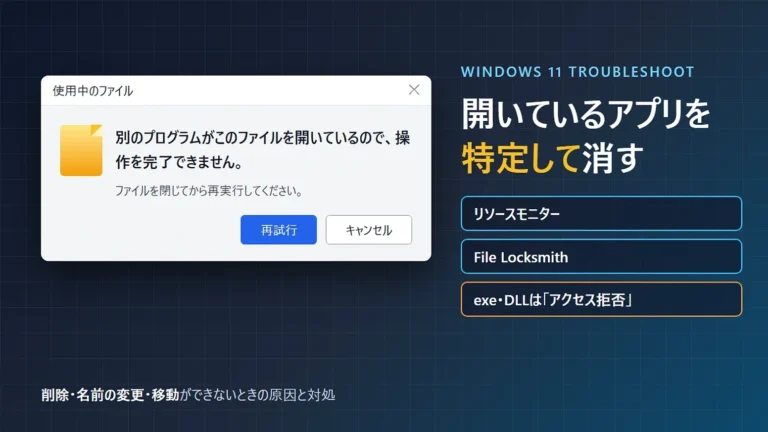
同じSSDで毎回取り出しに失敗するなら、MicrosoftのPowerToysに含まれるFile Locksmithで、そのSSD内のファイルを使っているプロセスを調べられます。ファイルやフォルダーを選んで調べるツールで、フォルダーを選ぶと配下も走査します。
- PowerToysでFile Locksmithを有効にします。
- エクスプローラーで、SSD内のゲームフォルダーや録画フォルダーを右クリックします。
- メニューの「その他のオプションを確認」(Show more options)を開き、「Unlock with File Locksmith」を選びます。
- 一覧に出たアプリへ戻って保存し、通常の終了操作を行ってから、Windowsの取り出しをやり直します。
メニューの名称は、PowerToysやWindowsの言語・版で違います。一覧の「タスクの終了」をいきなり押すと、未保存の作業を失うおそれがあります。
別のユーザーが実行しているプロセスは、結果に出ない場合があります。すべてのプロセスを調べるときは、File Locksmithの「管理者として再起動」を使います。ファイル名が分かっている場合の調べ方は、使用中のファイルを開いているアプリの特定方法にあります。
避ける急いでいるときも、やらないほうがよいこと
バッファローのFAQは、アプリを終了しても常駐ソフトのアクセスが残る場合は、Windowsを終了してから取り外すよう案内しています。作業を保存し、シャットダウンが完了したあとに抜く、という使い方です。ただし、これは製品ごとに指定が異なります。エレコムのFAQは、USB記憶デバイスを接続したままのPCのシャットダウンや、スリープ・休止状態での取り外しを、ファイルが失われるおそれのある操作として挙げています。
そのため、シャットダウンしてから抜く方法を、どの製品にも使える対処として覚えるのは危険です。使っているSSDの説明書やメーカーのサポート案内を優先してください。画面を消しただけのスリープや、終了処理の途中でケーブルを抜く方法は、どのメーカーの案内にも当てはまりません。
通常終了を試しても解決しない、またはWindows自体が終了できないときは、強制的な抜去を試す前に製品サポートへ確認してください。取り出しに失敗しただけでSSDの故障とは言えませんが、ファイルが読めない、コピーでエラーが出る、意図せず接続が切れるといった症状が重なるなら話は別です。読み取れる大切なデータを先に別の媒体へ移し、接続の診断へ進みます。
まとめまとめ|外す前にSSDを使う作業を終え、取り出し完了を見てから抜く
順番は、ゲーム内の保存、録画の停止、更新・コピーの完了、アプリの終了、Windowsの取り出しの確認です。録画とゲームを同じSSDに置いているなら、ゲーム以外の保存先にも目を向けてください。
何かを閉じた直後に取り出せたなら、そのアプリと対象フォルダーを控えておきます。一度の結果だけでそのアプリが原因とは決めず、次回も同じ順で変化を見ます。何を終了したら取り出せたかが分かれば、再インストールやSSDの買い替えに進まずに済みます。
「使用中」で止まったら、録画・更新・コピーを終えてアプリを通常終了し、取り出しをやり直します。通知と取り出しメニューから機器が消えたことを確かめてから抜きます。クイック取り外しは書き込みキャッシュの設定で、アクセス中に抜いてよいという意味ではありません。
あわせて読みたい



Amazonの価格・在庫情報について





Amazonの価格・在庫情報について