NVIDIA Appでゲームを最適化する手順|画質と性能のスライダー調整・結果の確認・設定の戻し方【2026年版】
本記事にはアフィリエイト広告(Amazon・楽天市場等)のリンクが含まれています。
押す前の記録・スライダー・比較・戻し方
NVIDIA Appの「最適化」ボタンは、押すだけでゲーム内の画質設定を書き換えます。手軽な反面、押した後にFPSが上がったのか画質が落ちたのかが分からなくなり、元の設定も思い出せなくなりがちです。
手順は5つです。①ゲーム内の設定とFPSを控える、②「グラフィックス」でゲームを選ぶ、③スライダーで性能寄りか画質寄りかを決める、④変更の一覧を見て「最適化」を押す、⑤同じ場面でFPSと画質を見比べる。合わなければ、①で控えた設定をゲーム内で戻します。
「最適化」は設定の叩き台を作る機能で、FPSが必ず上がるものではありません。最適化後に性能や画質が悪くなったときの対処も、NVIDIAの公式サポートに載っています。結果を見て、残すか戻すかを決めてください。
目次
全体像最適化の流れと、それぞれで見るもの
| 手順 | やること | 見るもの |
|---|---|---|
| 1. 記録 | ゲーム内のグラフィック設定をスクリーンショットで残す。同じ場面でFPSを測る | 平均FPSと1% Low、設定項目の一覧 |
| 2. 選択 | NVIDIA Appの「グラフィックス」でゲームを選び、解像度と画面モードを確認する | 実際に遊ぶ解像度と合っているか |
| 3. 調整 | スライダーを性能寄り・画質寄りに動かす | 下の「ゲーム内設定」一覧の変化 |
| 4. 適用 | 「最適化」を押す | ゲームを起動し直したときの反映 |
| 5. 比較 | 手順1と同じ場面で、FPSと見た目を比べる | 平均FPS・1% Low・画質の差 |
事前押す前に残しておく2つの記録
最適化は、ゲームの設定ファイルを書き換える仕組みです。NVIDIAの公式サポートも、初回起動で設定ファイルを作るゲームがあると案内しています。押した後のゲーム内設定は、押す前とは別物になります。
1% Lowは、フレームの遅い側1%の落ち込みを示す指標です。平均FPSが同じでも、1% Lowが低いとカクつきとして感じられます。比べるときは両方を見てください。
適用「グラフィックス」でゲームを選んで最適化する
- NVIDIA Appを開き、「グラフィックス」を選びます。
- 一覧から対象のゲームを選びます。表示されない、または最適化のボタンが押せないときは、NVIDIA Appにゲームが表示されない・最適化できない原因と直し方を先に確認してください。
- 解像度と画面モードを、実際に遊ぶ設定に合わせます。
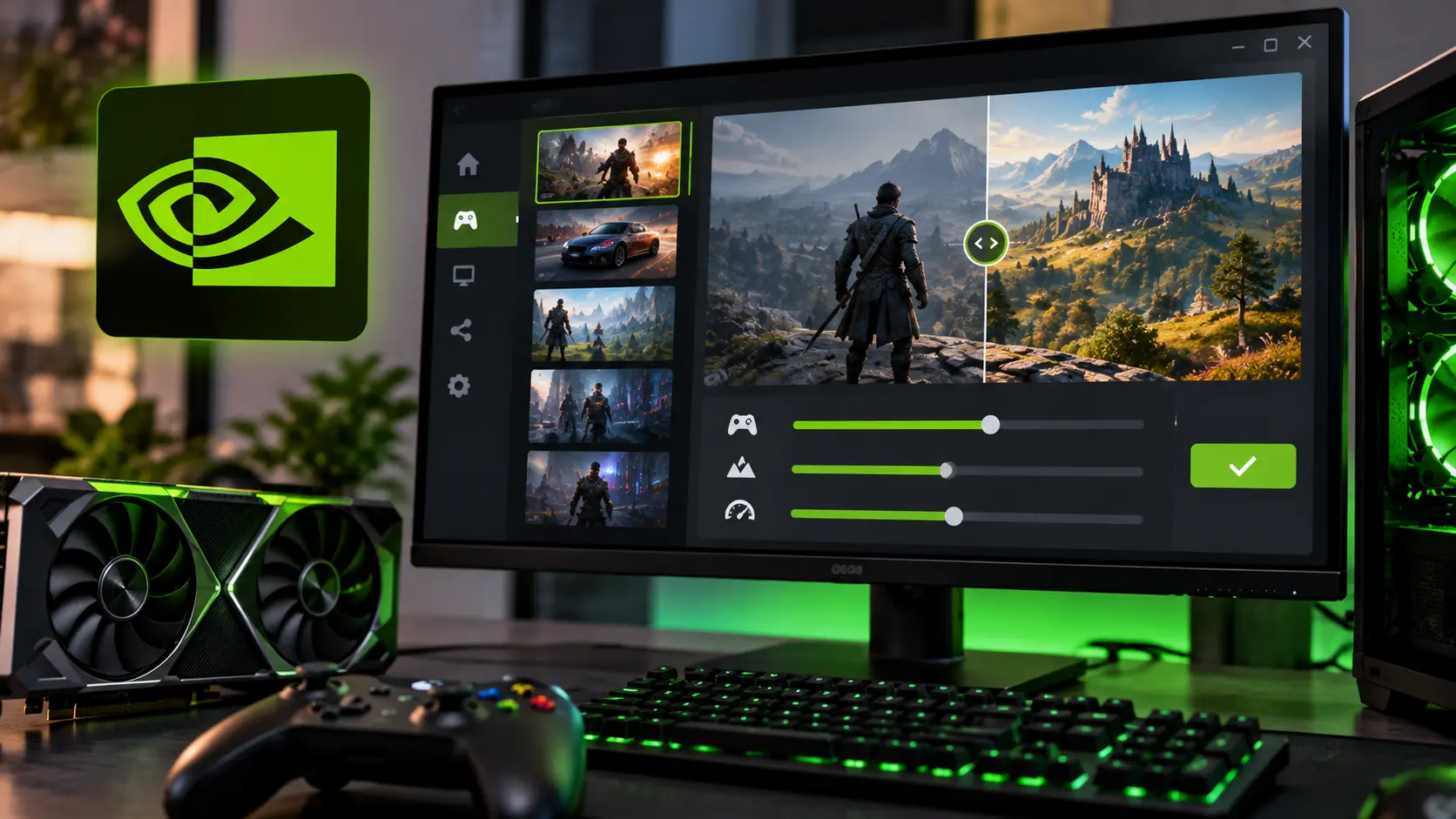
- 最適化パネルのスライダーを動かして、パフォーマンス寄りかクオリティ寄りかを決めます。
- パネルの下に出る「ゲーム内設定」の一覧を確認します。スライダーを動かすと、適用される設定の内容がその場で変わります。
- 「最適化」を押します。
- ゲームを起動し直し、ゲーム内の設定を開いて反映を確かめます。
5番目の一覧は、押す前に変更内容を見られる場所です。事前に撮ったスクリーンショットと見比べて、自分が重視する項目(レイトレーシング、DLSS、影など)が意図しない値になっていないかを確認しておくと、押した後の手戻りが減ります。
最適化パネルの下にある「ドライバー設定」は、NVIDIAコントロールパネルの3D設定にあたる項目です。ゲーム内の画質設定を書き換える「最適化」とは別の操作で、ゲームごとの設定と、全ゲーム共通の「グローバル設定」があります。混ぜて触ると、どちらが効いているのか分からなくなります。
比較同じ場面でFPSと画質を見比べる
適用後は、記録した場面と同じ場所・同じ動きでFPSを測り直します。結果ごとの判断は次のとおりです。
| 結果 | 判断 | 次の一手 |
|---|---|---|
| FPSが上がり、画質も気にならない | そのまま使う | 新しい設定をスクリーンショットで残す |
| FPSは上がったが、画質が落ちた | スライダーを画質寄りにして再適用 | 一覧で下がった項目を確認し、ゲーム内で個別に戻す |
| FPSがほとんど変わらない | 設定以外の原因を疑う | CPU負荷や録画・オーバーレイの影響を切り分ける |
| FPSも画質も悪くなった | 元に戻す | 下の「戻し方」と「改善しないとき」へ |
画質は、スクリーンショット同士で見比べるのが確実です。動いている最中は、設定の差が分かりにくくなります。
戻し方合わなかったときに設定を元に戻す
スクリーンショットがない場合は、ゲームの設定画面を開いて重要な項目を手で戻すしかありません。最適化は何度でも試せますが、最初の1回の前に記録を取ることが、いちばん効く対策です。
改善しない最適化したのに重い・画質が悪いとき
NVIDIAの公式サポートは、最適化後に性能や画質が悪いときの対処として、次の順番を挙げています。
- ゲームのパッチを最新にする。最適な設定は最新版のゲームを前提に作られています。
- グラフィックドライバーを最新にする。NVIDIA Appの「ドライバー」タブで確認できます。
- サードパーティ製のツールやバックグラウンドのアプリを止める。ウイルス対策ソフトも含みます。
- それでも直らないときは、NVIDIA Appのフィードバック機能から、ゲームの場所や見ていたFPSなどを添えて報告する。
最適化を使うべき場面と外す場面、録画やオーバーレイの設定は、GeForce ExperienceからNVIDIAアプリへ移行|ShadowPlay録画の設定とゲーム最適化の使い分けで扱っています。
FAQよくある質問
まとめまとめ|押す前の記録と、押した後の比較が要になる
「最適化」は、スクリーンショットとFPSの記録を取ってから押し、同じ場面で比べて残すかどうかを決めるのが安全です。戻すときは、記録をもとにゲーム内の設定を直すのが確実です。
最適化の前に、ゲーム内設定のスクリーンショットと同じ場面のFPS・1% Lowを控えます。スライダーで性能寄りか画質寄りかを決め、一覧を見てから押し、同じ場面で比べてください。合わなければゲーム内の設定を手で戻し、改善しないときはゲームとドライバーの更新、バックグラウンドアプリの停止を確かめます。
あわせて読みたい




Amazonの価格・在庫情報について





Amazonの価格・在庫情報について