DLSS 5の性能を上げるFoveation modとは?処理画素削減の効果・画質低下・対応条件・導入時の注意と判断基準を解説
本記事にはアフィリエイト広告(Amazon・楽天市場等)のリンクが含まれています。
7680×2160では処理画素を約29%減らす計算
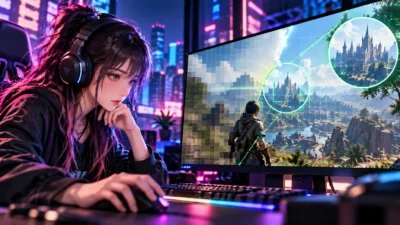
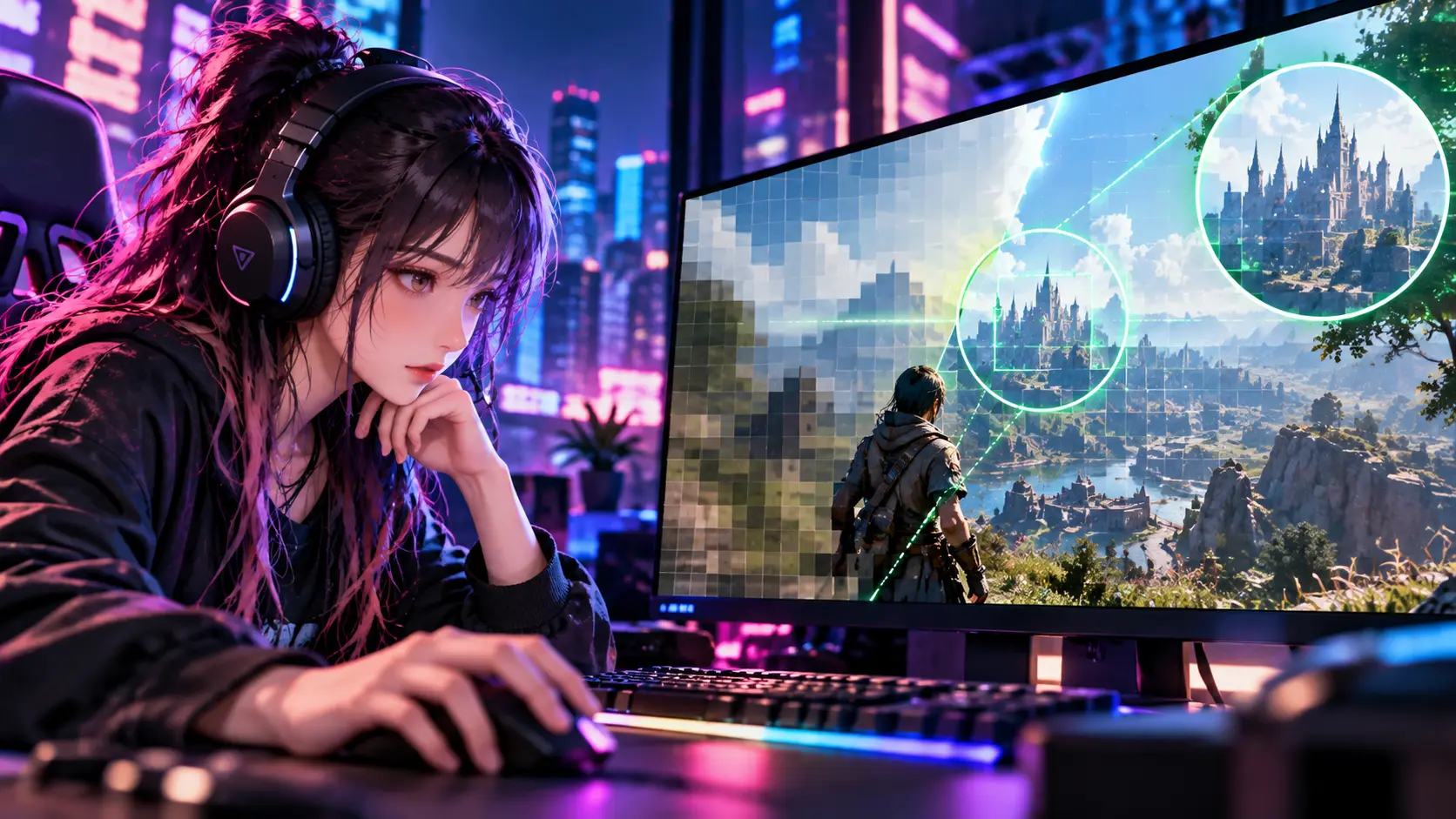
DLSS 5を高解像度で動かすと重い場合、画面端の処理を軽くするFoveation modが選択肢になります。中心部の解像度を保ち、周辺へ向かって入力を圧縮する仕組みです。
作者の既定設定では7680×2160のニューラルレンダリング処理画素を約29%減らす計算例です。これは処理する画素数の比率で、ゲーム全体のfpsが29%伸びるという意味ではありません。実際のfps改善幅を全環境に当てはめられる公開ベンチマークはありません。
確認済みのテスト環境は『ウィッチャー3』のDX12版とGeForce RTX 4090です。プレリリース版で、ほかのゲームは未テスト。画面端を低解像度化するため、周辺の細部や動きの見え方も変わります。安定性や画質を優先するなら、対応が広がるまで待つ判断が妥当です。
目次
仕組み中心を保ち、端へ向けてDLSS 5の処理画素を減らす
FoveatedDLSS5は、ReShade向けのDLSS 5アドオンを基にした非公式プロジェクトです。画面中央の領域は等倍のままにし、その外側の遷移帯で解像度を徐々に下げ、端では設定した密度に抑えます。DLSS 5のニューラルレンダリングは縮小した画像を一度処理し、結果を画面サイズへ戻します。
READMEの初期設定では中央領域が3000×1800ピクセル、遷移幅が400ピクセル、端の解像度が中央に対して50%です。横と縦は別々に圧縮されるので、四隅では処理画素がさらに減ります。これは視線追跡で注視点を追う方式ではなく、画面中央を基準に固定領域を設定する方式です。
ニューラルレンダリング以外の描画処理やGPU負荷が残るため、処理画素が約29%減ってもfpsが同じ割合で伸びるとは限りません。解像度、中央領域、遷移幅で削減量も変わります。
別実装Cheeky Foveated DLSSとの違い
同じ用途をうたうCheeky Foveated DLSSは、Vulkan・Direct3D 11・Direct3D 12のゲーム向けに、UEVRプラグインまたは単体導入を用意しています。DLSS超解像のFoveationに加えDLSS 5のNeural Resolutionも扱いますが、READMEでは後者を実験的機能として初期状態でオフとし、対応するNVIDIAランタイムを別途用意するよう案内しています。
Cheekyは対応APIや導入形態が広い一方、FoveatedDLSS5はReShade向けのDLSS 5アドオンとして超ワイド画面のDLSS 5処理画素を減らす設計です。Cheekyは互換ヘッドセットとランタイムを使う実験的な視線追跡にも対応しますが、視線追跡は開発者が十分な動作確認をできていない実験機能です。固定中心で動くFoveatedDLSS5とは異なる選択肢です。どちらも互換性と画質はゲームごとの確認が必要で、CheekyのDLSS超解像で公表されている20%以上という性能値を、DLSS 5処理の効果として読み替えることはできません。
効果7680×2160では処理画素が約71%残る
プロジェクトREADMEの既定値では、7680×2160出力でニューラルレンダリングが処理する画素数は約71%残ります。したがって、Foveationによって同処理の対象画素を約29%減らす設計です。画素数の比率は処理負荷の目安であり、レンダリング時間やゲーム全体のfpsを直接表す数値ではありません。
| 出力解像度 | 処理画素の割合 | 削減量の目安 |
|---|---|---|
| 7680×2160 | 約71% | 約29% |
| 5120×2160 | 約82% | 約18% |
| 3840×2160 | 約93% | 約7% |
| 3440×1440 | 約100% | 5%未満のため既定値は自動停止 |
数値はプロジェクトREADMEの既定値による計算です。実際のfps改善率ではなく、ゲーム内の描画処理全体を同じ割合で減らすものでもありません。
横長画面ほど周辺部の圧縮領域を確保しやすく、既定値では処理画素の削減量も大きくなります。4Kでは既定値の削減が約7%にとどまる計算で、3440×1440では節約が5%に満たないため自動で機能が止まります。
DLSS 5の10月更新とFoveationの効果は別
NVIDIAは10月のDLSS 5更新で、9月版に対するニューラルレンダリングモデルの処理速度を2倍にし、4K時のVRAM使用量を20%削減しました。Foveation modは画面周辺の入力画素を減らす別の手法です。モデル更新後のfpsとFoveation併用時の追加効果は、同じゲーム・同じ条件で個別に比べる必要があります。
対応条件現状はRTX 4090・ウィッチャー3の先行テスト
GitHub READMEはプロジェクトの状態を「pre-release」とし、確認済み環境を『ウィッチャー3』のDX12版、7680×2160、RTX 4090と記載しています。他のゲームは未テストです。DLSS 5のニューラルレンダリングを動かす対応ランタイムやアドオン、ReShadeのアドオン対応環境も必要で、ゲームに標準搭載された機能として配布されているわけではありません。
このFoveation実装はDLSS 5をアップスケール後に適用する設定で動作します。アップスケール前に処理する設定ではFoveationが無効になります。また、DLSS 5の入力に必要な深度やモーションベクトルをゲーム側から正しく読めない場合、周辺部ににじみが出る可能性がREADMEで注意されています。
作者のテスト環境で使えたことは、同じゲームの別バージョンや別GPUでの動作保証にはなりません。オンライン機能やアンチチートを使うゲームでは、外部アドオンや描画フックが規約・起動判定に影響する可能性があります。オンライン対戦では導入せず、使用条件を確認できないゲームでは試さないでください。
画質画面端は柔らかくなり、動かすと差が見えやすい
端の解像度を下げるほど処理負荷を減らせますが、周辺部の細かな文字や模様はぼやけやすくなります。作者のREADMEも、端の設定を25〜35%まで下げると周辺視野で柔らかさが見え始める場合があるため、静止画だけでなく動作中に確認するよう案内しています。
遷移幅を広げると中心と端の境目は目立ちにくくなる一方、画素削減は小さくなります。中央領域を狭くする、端の解像度を下げる、遷移幅を調整する順に、画質と処理負荷を自分の画面で確かめてください。設定スライダーを動かすとニューラルレンダリングの履歴がリセットされ、一時的にちらつくこともあります。
試す判断高解像度環境で画質差と復元を確かめられる人向け
試す価値があるのは、DLSS 5の負荷が問題になっており、解像度の高い横長ディスプレイで、非公式アドオンの導入・削除を自分で管理できる人です。ゲーム内の同じ場所・同じ設定で有効/無効を切り替え、平均fpsだけでなくフレームタイムと画面端の動きを比べてください。
導入する場合は、配布物と更新元を確認し、ゲームフォルダに既にある同種のReShade・DLSSアドオンを上書きしないようにしてください。元のアドオンと設定ファイルを退避し、オフラインのゲームで動作を確認します。問題が出たらMODの追加ファイルを外し、退避した原本を戻して起動を確認してから通常プレイへ戻してください。
一般的なゲーミングPCや4K環境で、すぐ入れるべき定番の最適化とはいえません。テスト対象が増えるまでは、DLSS 5の設定を下げるか無効化する方法と比較し、画質低下や不具合を許容できる場合だけ試すのが現実的です。
FAQFoveation modの性能と導入条件
まとめ処理画素の削減は計算上の目安、fpsは環境ごとに確認
FoveatedDLSS5は画面中央を高解像度に保ち、端へ向かってDLSS 5の処理画素を減らすReShade向けの非公式アドオンです。READMEの7680×2160設定例では処理画素が約29%減りますが、ゲーム全体のfpsが同じ割合で上がることを意味しません。
試すなら、高解像度の横長画面で、周辺部の画質低下と互換性を自分で確かめられる場合に限ります。設定を戻せるように原本を保管し、オンライン対戦では使わず、安定性を求める場合は正式対応や検証例の追加を待ってください。
あわせて読みたい




Amazonの価格・在庫情報について




Amazonの価格・在庫情報について