グラブル リリンク PC版おすすめ設定|重いときに1080p・60fpsへ近づける画質と解像度の調整手順【2026年10月】
本記事にはアフィリエイト広告(Amazon・楽天市場等)のリンクが含まれています。
1080p・60fpsに届かないときの調整手順
『グランブルーファンタジー リリンク』をPCで始めたものの、戦闘でカクつく、手持ちのPCで60fpsが出るのか分からない、という人は多いはずです。グラフィック設定の項目が少なく、どれを触れば効くのかが見えにくいゲームでもあります。
Steamの公式要件は、最低環境が画質「標準」で1080p・30fps、推奨環境が「最高品質」で1080p・60fpsです。推奨のRTX 2080 8GBまたはRX 6700 XTに届いていれば、最高品質のまま60fpsを狙えます。届いていなければ、解像度、フレームレートの目標、画質の順に見直します。
このゲームにはDLSSやFSRといったアップスケーリングの項目がありません。重いときに頼れるのは、解像度とプリセット、テクスチャ・レンダリング・ライティングの3項目、ブラーのON/OFFです。変更はタイトル画面のオプションから行います。
目次
動作環境公式の最低・推奨スペックと目標fps
まず公式の数字を確認します。注目したいのは、最低と推奨のそれぞれに「どの画質で何fpsを想定するか」が書かれている点です。
| 項目 | 最低動作環境 | 推奨環境 |
|---|---|---|
| 目標 | 画質「標準」で1080p・30fps | 画質「最高品質」で1080p・60fps |
| OS | Windows 11(64bit) | Windows 11(64bit) |
| CPU | Core i3-9100 / Ryzen 3 3200G | Core i7-8700 / Ryzen 5 3600 |
| メモリ | 16GB | 16GB |
| GPU | GTX 1060 6GB / RX 580 8GB | RTX 2080 8GB / RX 6700 XT |
| 空き容量 | 90GB(SSD推奨) | 90GB(SSD推奨) |
※出典:Steamストアページ(2026年10月22日確認)。拡張「エンドレスラグナロク」を含めた要件の考え方は必要・推奨スペックの記事にまとめています。Steamの推奨GPU欄はRX 6700 XTを8GBと表記していますが、AMDの製品仕様ではGDDR6 12GBです。
要件を満たしていても、すべてのPCで同じように動くとは限らないと、メーカーのサポートページにも書かれています。手持ちのPCの構成は、Steamの「ヘルプ」→「システム情報」で確認できます。
設定グラフィック設定の項目と触る順番
設定はタイトル画面の「オプション」→「グラフィック設定」から開きます。公式のサポートも、重いときはここで各項目を下げるよう案内しています。海外のレビューで報告されている項目と選択肢は次のとおりです。
| 設定項目 | 選択肢 | 調整のしかた |
|---|---|---|
| 解像度 | 720p / 900p / 1080p / 1440p / 4K(16:9のみ) | 最初に決めます。モニターの解像度より下げるとぼやけます。 |
| フレームレート | 30 / 60 / 120 | 目標を60に置きます。120が上限で、144Hz以上のモニターでも120までです。 |
| 画質プリセット | 標準から最高品質までの3段階 | 公式要件は「標準」が30fps想定、「最高品質」が60fps想定です。 |
| テクスチャ | Standard / Ultra | プリセットのHighとUltraでは同じ値です。 |
| レンダリング | Standard / High / Ultra | 1段ずつ下げて変化を見ます。 |
| ライティング | Standard / High / Ultra | 1段ずつ下げて変化を見ます。 |
| ブラー | ON / OFF | 視点移動でぼやけるときはOFFにします。fpsを上げる設定ではありません。 |
※項目名と選択肢は、発売時から2026年までのレビューで報告されている内容です。ゲーム内の表記はアップデートで変わることがあるため、実際の画面と照らして読んでください。出典:Finger Guns、RPG Site、ComputerBase、ブラーはPLAION公式FAQ。
手順60fpsを目指す調整の手順
下の順に進めると、画質の落とし過ぎを避けられます。設定を変えるたびに同じ場所で同じ時間だけ動かし、fpsを見比べてください。
- Steamの「設定」→「ゲーム中」で「ゲーム中のFPS表示」を有効にし、画面の隅にfpsを出します。
- 解像度をモニターに合わせ、フレームレートを60、プリセットを最高品質にして、街と戦闘のどちらも動かします。
- 戦闘中に60を割るなら、プリセットを1段下げます。標準まで下げて30fps台なら、最低環境相当のPCです。
- プリセットを下げても足りないときは、レンダリングとライティングを1項目ずつ下げ、どちらがfpsに効いたかを確かめます。
- それでも届かないときは、解像度を下げます。画質を残したいなら、60ではなく30fpsを目標にする選択肢もあります。
海外のレビューでは、プリセット間の見た目の差がセルシェーディングの絵作りのためはっきりしないと報告されています。Steam Deckでの試験では、画質を下げた効果は平均fpsより最低fps(1% Low)の底上げに表れました。カクつきが気になる人ほど、画質を下げる価値があります。
設定以外の対処も、公式のサポートページに並んでいます。PCとSteamの再起動、不要な常駐アプリの終了、グラフィックドライバーの更新、Steamの「ゲームファイルの整合性を確認」が主なものです。設定を詰める前に、ドライバーとバックグラウンドのアプリは済ませておきましょう。
※出典:SEGA公式サポート、ComputerBase。
実測GPU別のfps実測と、重いGPUの目安
海外の測定サイトが1080p・最高プリセットで測った結果です。最低環境のGPUと同じクラスのRX 580は、最高プリセットで平均46.4fpsにとどまります。
| GPU | 平均fps | 1% Low |
|---|---|---|
| Radeon RX 580 | 46.4 | 36.1 |
| Intel Arc A380 | 33.5 | 21.5 |
| GeForce RTX 3070 Ti | 108.3 | 71.0 |
※出典:ComputerBase(2024年2月、Ryzen 7 5800X・DDR4-3200・Windows 11・1080p・最高プリセット)。発売直後のドライバーでの測定で、現行バージョンの値ではありません。測定区間以外の戦闘では変わります。
RX 580クラスの場合、最高品質のままでは60fpsに届かず、プリセットを下げる必要があります。逆にRTX 3070 Tiは1% Lowでも70fps前後あり、推奨のRTX 2080を上回る性能なら、最高品質のまま60fpsに収まる余裕があります。
上位のGPUでは、画質よりも解像度を上げる使い方になります。海外レビューの実プレイ報告では、RTX 4090のPCで4K・最大設定でも120fpsで遊べました。RX 6800M搭載のノートPCは1440p・Highで、クエスト中がおよそ80fps、街では60fps付近まで下がっています。統一ベンチではなく実プレイの観察値ですが、街はクエストより重くなりやすい、という点は覚えておけば十分です。
おすすめ設定を下げても足りないときの買い替え先
最高品質・60fpsを安定させたいなら、推奨のRTX 2080より上のGPUに乗り換えるのが早道です。RTX 5060 Ti 16GBなら、本作の推奨を大きく上回ります。


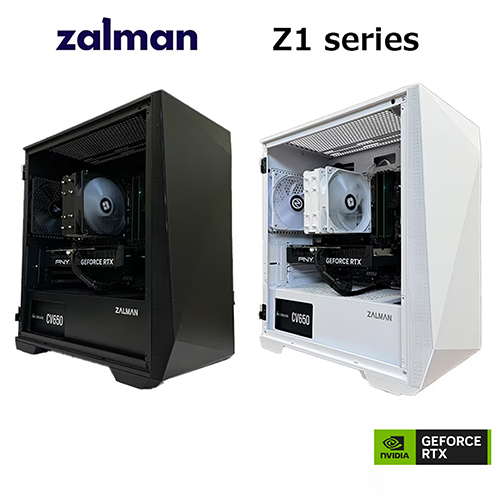
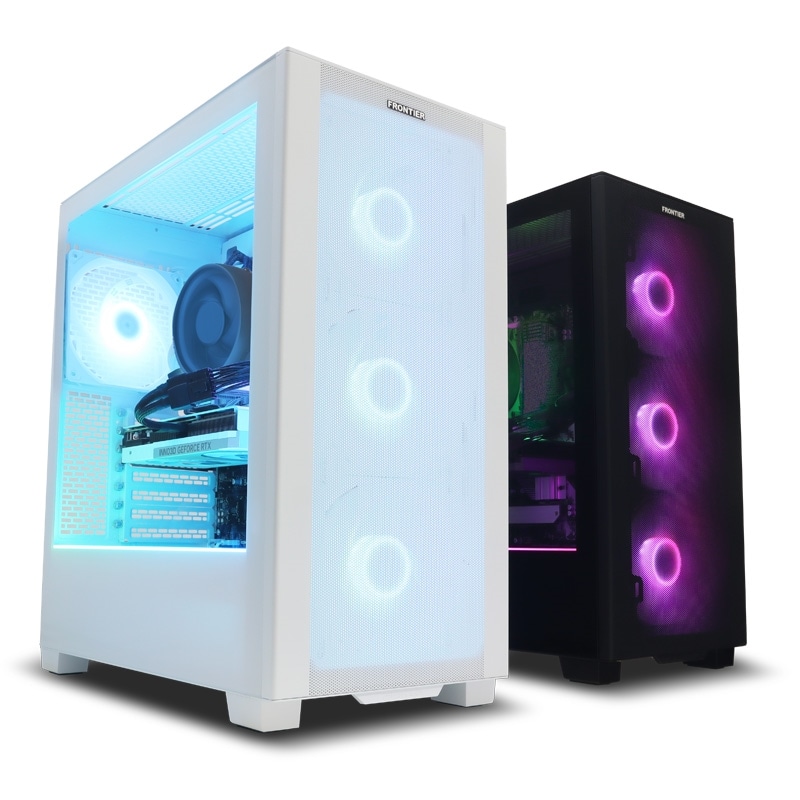
パーツ交換ではなく、届いてすぐ遊べる完成品PCなら次の2台が候補です。
FAQよくある質問
まとめまとめ|解像度とfpsの目標を決めてから、画質は1項目ずつ
推奨のRTX 2080以上なら最高品質のままで構いません。届かないPCは、プリセット、レンダリング・ライティング、解像度の順に下げます。
公式の想定は、標準で1080p・30fps、最高品質で1080p・60fpsです。DLSS・FSRはなく、調整はタイトル画面の「グラフィック設定」だけです。1項目ずつ下げてfpsを見比べ、設定以外の対処はドライバーの更新と常駐アプリの終了から始めてください。
あわせて読みたい




Amazonの価格・在庫情報について


Amazonの価格・在庫情報について