Windows 11の起動直後が重いときの対処|スタートアップアプリを遅延起動する設定手順と、二重起動を防ぐ戻し方【2026年10月】
本記事にはアフィリエイト広告(Amazon・楽天市場等)のリンクが含まれています。
スタートアップアプリは止めずに、サインインの後ろへずらす
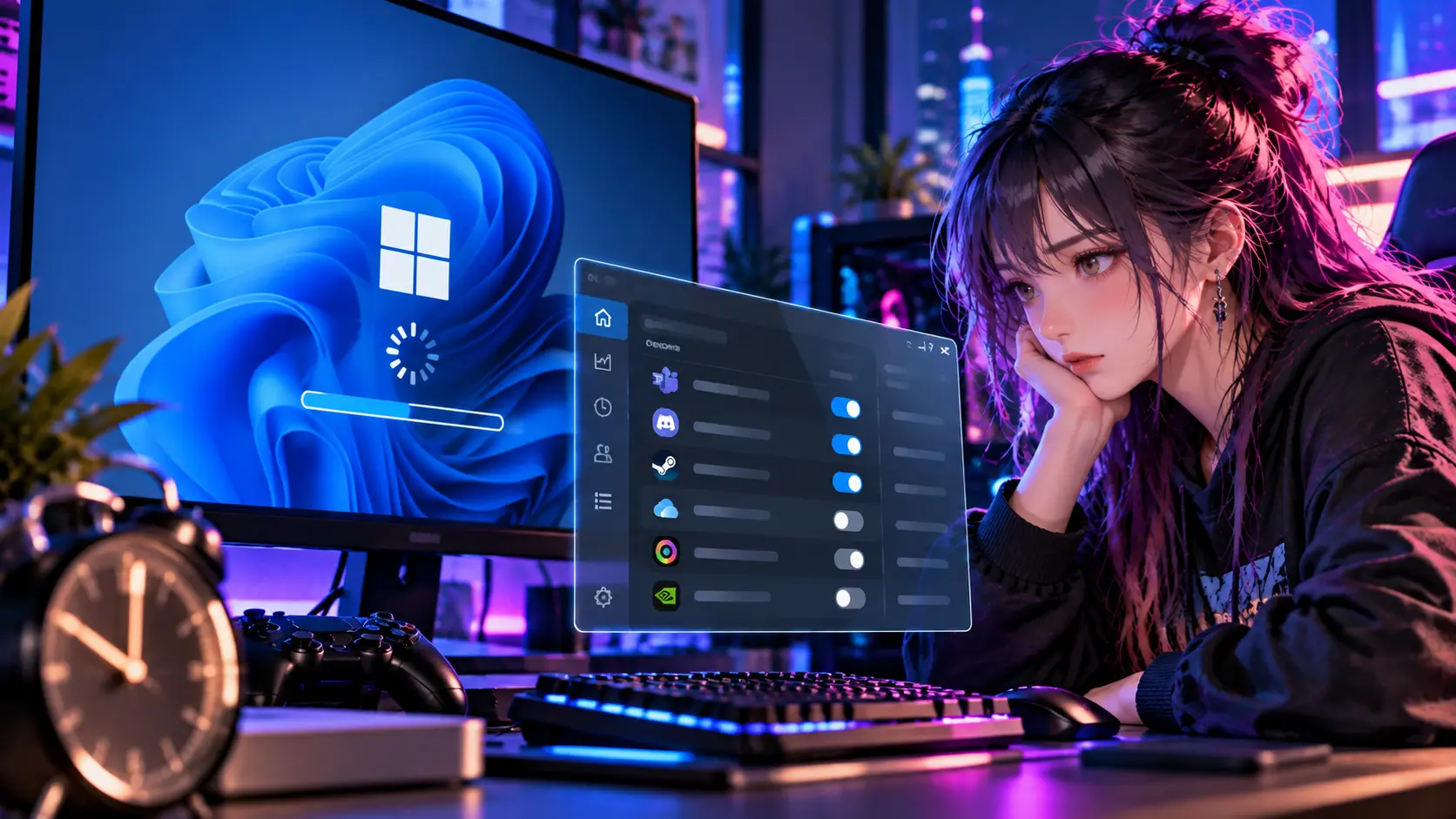
デスクトップが表示されたのに、数十秒たってもマウスがもたつく。タスクマネージャーを開くとCPUやディスクが高いままで、ランチャーやチャット、周辺機器のソフトが同時に立ち上がっている。そんな起動直後の重さは、スタートアップのアプリが同じ時間帯に集中していることが原因のことがあります。
必要なアプリまで無効にすると、使うたびに手で起動することになります。Windows 11の設定にはアプリの起動を遅らせるスイッチがありませんが、タスクスケジューラのトリガーを「ログオン時」にして遅延時間を指定すれば、自動起動は残したまま、起動のタイミングだけをサインインの後ろへずらせます。遅延の起点は電源を入れた時刻ではなく、サインインした時刻です。
ただし、使っていないアプリは遅延ではなく無効化のほうが確実です。遅延を使うときは、元の自動起動を止めておかないと二重に起動します。遅延が効くのは、スタートアップ負荷が原因の重さだけです。ストレージの劣化やドライバーの不具合など、ほかの原因の重さは直りません。
目次
使い分け無効化と遅延起動はどちらを選ぶか
サインイン直後には要らないが、PCを使うあいだは動かしたいアプリが遅延の対象です。使うときだけ手で開けばよいアプリは、無効化で足ります。
| アプリの種類 | 向く方法 | 理由 |
|---|---|---|
| ほとんど使わないランチャー、更新ツール | 無効化 | 必要なときに手で起動すれば足り、起動の手間が増えない |
| クラウド同期、チャット、周辺機器の設定ソフト | 遅延起動 | 使うころには立ち上がっていてほしいが、サインイン直後に動く必要はない |
| ウイルス対策、入力補助、デバイスの制御に関わるもの | そのまま | 起動直後から必要な機能を持つことがあり、遅らせると保護や入力が効かない時間ができる |
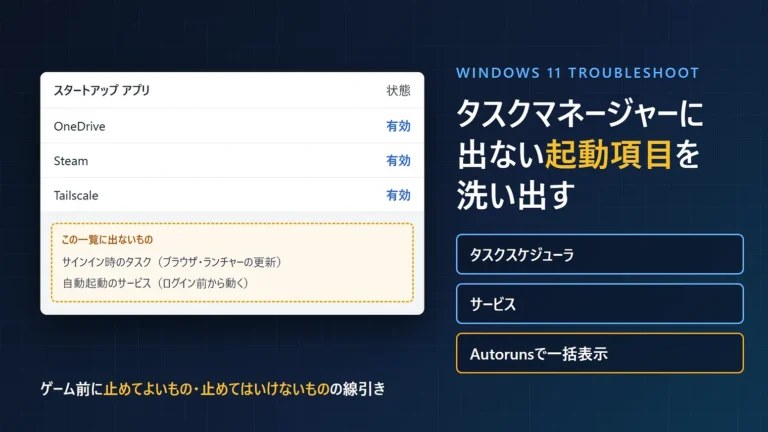
| 正体が分からない項目 | 触らない | 先に何のアプリかを調べる。場所の洗い出しは起動項目の見つけ方で説明している |
タスクマネージャーの[スタートアップ アプリ]にある[スタートアップへの影響]は、アプリの起動時のCPU使用時間とディスク使用量で決まります。Microsoftの定義では、CPU使用時間が1秒を超えるか、ディスク使用量が3MBを超えると「高」です。ただし、これは起動時の負荷で、今の重さの原因とは限りません。「高」でも普段は軽いアプリがあり、「測定なし」の表示は、データがないという意味で、負荷が低いという意味ではありません。
確認変更の前に、起動直後の負荷を記録する
遅延が効いたかどうかは、変更前の数字がないと判断できません。再起動してサインインしたら、すぐにCtrl+Shift+Escでタスクマネージャーを開き、次の3つを控えてください。1回の測定ではバックグラウンドの更新が混ざるため、同じ条件で2〜3回測ると安定します。
| 記録する項目 | 見る場所 | 控え方 |
|---|---|---|
| CPUとディスクの使用率 | [パフォーマンス]のCPU・ディスク | サインイン直後と、30秒後・1分後の3点 |
| 操作できるようになるまでの時間 | スマホのタイマー | デスクトップ表示から、スタートメニューやエクスプローラーが引っかからず開くまで |
| 負荷の大きいアプリ | [プロセス]をCPUまたはディスクで並べ替え | 上位3つの名前。遅延の候補はここから選ぶ |
上位に並ぶのがWindows自身のプロセス(Windows Update関連や検索のインデックス作成など)なら、スタートアップアプリの遅延では軽くなりません。ストレージの空き容量やドライバーも含めた全体の見直しは、Windows 11ゲーム高速化の全手順にまとめています。
手順タスクスケジューラで遅延起動を登録する
まず1つのアプリだけで試します。複数をまとめて登録すると、起動しないときにどれが原因か分からなくなります。
アプリの場所と起動の引数を控える
- タスクマネージャーの[スタートアップ アプリ]で対象のアプリを右クリックし、[ファイルの場所を開く]を選ぶ
- 表示された実行ファイル(.exe)のパスを控える。アドレスバーを右クリックして[アドレスのコピー]を選び、ファイル名を足すと確実
- 元の登録に引数がある場合は、ショートカットのプロパティの[リンク先]などで確かめて、同じものを控える
実行ファイル、引数、作業フォルダーは別々の設定項目です。実行ファイルの場所だけを登録すると、元とは違う動き方になるアプリがあります。
タスクを作る
- Windowsキー+Rで
taskschd.mscを実行し、タスク スケジューラを開く - 右側の[タスクの作成]を選ぶ([基本タスクの作成]ではなく、遅延の設定がある[タスクの作成])
- [全般]タブで名前を付ける。「Delay Discord」のように、元のアプリ名が分かる名前にする
- [トリガー]タブで[新規]を押し、[タスクの開始]を[ログオン時]にする。[特定のユーザー]が自分のアカウントになっていることを確かめる
- [詳細設定]の[遅延時間を指定する]にチェックを入れ、一覧から時間を選ぶ。迷うときは1分から試す
- [操作]タブで[新規]を押し、[プログラムの開始]を選んで、控えた実行ファイルのパスを入れる。引数があれば[引数の追加]にも入れる
- [条件]タブの[コンピューターをAC電源で使用している場合のみタスクを開始する]は、ノートPCでバッテリー駆動のときも起動したいなら外す
- [設定]タブで、[タスクを停止するまでの時間]にチェックが入っていれば外す。常駐するアプリは、一定時間でタスクごと終了される設定だと途中で閉じられる
- [OK]で保存する
遅延時間は、サインインからタスクが始まるまでの時間です。PCの電源を入れてからの時間ではありません。Microsoftの資料に出てくる5分は書式の例で、推奨値ではありません。最適な秒数はPCとアプリによって違うため、1分前後から始めて、前の節で控えた数字と比べて決めてください。
バッテリーの条件は、Microsoftの仕様で「バッテリー駆動のときはタスクを開始しない」と「バッテリー駆動に切り替わるとタスクを停止する」の2つに分かれています。どちらも外れていないと、外出先のノートPCでアプリが立ち上がらない原因になります。
二重起動元の自動起動を止めてから確かめる
タスクを作っただけでは、元のスタートアップ登録は有効なままです。サインイン直後に元の登録で起動し、遅延後にもう一度起動します。
- タスクマネージャーの[スタートアップ アプリ]で、対象アプリを選んで[無効にする]を押す(設定アプリの[アプリ]→[スタートアップ]のスイッチをオフにしても同じ)
- 項目がここに出ないときは、スタートアップフォルダ(
shell:startup)にショートカットがないかを確かめる。全ユーザー用はshell:common startup - アプリ自身の設定画面に「Windows起動時に実行する」のようなスイッチがあれば、それもオフにする
- 再起動してサインインし、控えた遅延時間の前にアプリが動いていないこと、遅延時間がたったあとに1つだけ起動することを確かめる
タスクの[設定]タブには、タスクがすでに実行中のときに新しいインスタンスを開始しない選択肢があります。これは同じタスクの重複実行を防ぐ設定で、元のスタートアップ登録から起動したアプリには効きません。二重起動の防止は、元の登録を止めることで行います。
最後に、タスクスケジューラで作ったタスクを右クリックして[実行する]を押し、手で起動できることも確かめてください。ただし、手動の実行はスケジュールを無視して今すぐ動くため、遅延が効いているかの確認にはなりません。遅延は再起動して確かめます。
効果効いたかどうかの見方
再起動して、前の節の3項目を同じ条件で測り直します。見るのは次の点です。
- サインイン直後のCPU・ディスクのピークが下がったか、または高い時間が短くなったか
- デスクトップ表示から操作できるまでの時間が縮んだか
- 遅延したアプリが立ち上がる時間帯に、ほかの操作が重くならないか
遅延は負荷を後ろへずらすだけで、アプリの負荷そのものは減りません。遅延時間が過ぎたあとに急に重くなるなら、そのアプリは遅延ではなく無効化か、設定の見直しが向いています。改善しなかった場合も、起動直後の重さが別の原因だとわかるので、タスクを無効にして次の原因の確認へ進めます。
応用PowerShellで同じタスクを作る
複数のPCに同じ設定を入れたいときは、PowerShellでも作れます。次の例は、メモ帳を1分遅れで起動するタスクで、実際のアプリに置き換える場合は-Executeのパスと名前を変えます。引数がある場合はNew-ScheduledTaskActionに-Argumentを足します。
$a = New-ScheduledTaskAction -Execute "C:\Windows\System32\notepad.exe"
$t = New-ScheduledTaskTrigger -AtLogOn -User $env:USERNAME
$t.Delay = "PT1M"
$s = New-ScheduledTaskSettingsSet -AllowStartIfOnBatteries -DontStopIfGoingOnBatteries
Register-ScheduledTask -TaskName "Delay Notepad" -Action $a -Trigger $t -Settings $sPT1Mは1分、PT30Sは30秒を表す書式です。作ったタスクは、前の節の手順と同じく無効化・削除で戻せます。
復元元に戻す方法
| 戻したい状態 | 操作 | 補足 |
|---|---|---|
| 遅延をやめて、元の自動起動に戻す | 作ったタスクを右クリックして[無効]にし、タスクマネージャーでアプリを[有効にする] | 順番が逆だと、一時的に二重に登録された状態になる |
| 遅延時間だけ変えたい | タスクをダブルクリックし、[トリガー]タブで[編集]から遅延時間を直す | 変えたら再起動して測り直す |
| タスクを完全に消したい | タスクを右クリックして[削除] | タスクが消えるだけで、アプリ本体は削除されず、すでに起動しているアプリも終了しない |
コマンドで行う場合は、管理者のコマンドプロンプトでschtasks /Change /TN "Delay Discord" /DISABLEが無効化、/ENABLEが再有効化です。削除はschtasks /Delete /TN "Delay Discord"で、確認が出ます。
不具合遅延したはずのアプリが起動しないとき
タスクの[履歴]タブで、開始と終了の記録を確かめられます。履歴が無効のときは、タスク スケジューラの右側の[すべてのタスクの履歴を有効にする]で記録が始まります。
FAQよくある質問
まとめまとめ|使うアプリは遅らせ、使わないアプリは止める
起動直後の重さの原因がスタートアップアプリの集中なら、使わないものは無効化、使うものはタスクスケジューラの「ログオン時+遅延時間」で後ろへずらします。登録したら元の自動起動を止め、再起動で二重起動と遅延を確かめます。負荷は変更の前後で同じ条件で測り、効かなければタスクを無効にして元の登録へ戻します。
遅延の起点はサインイン。1アプリずつ登録し、元の自動起動は止める。ノートPCはバッテリーの条件を外す。効果は前後の負荷を測って判断し、戻すときはタスクの無効化と元の登録の有効化。
情報ソース:Microsoft Learn「LogonTrigger.Delay property」/Microsoft Learn「Starting an Executable When a User Logs On」/Microsoft サポート「Configure startup applications in Windows」/Microsoft Learn「TaskSettings.MultipleInstances property」/Microsoft Learn「TaskSettings.DisallowStartIfOnBatteries property」/Microsoft Learn「schtasks change」/Microsoft Learn「schtasks delete」/日本マイクロソフト Windows Support Blog「タスク スケジューラのタスクが開始されない問題について」。
あわせて読みたい




Amazonの価格・在庫情報について




Amazonの価格・在庫情報について