Steamのシェーダープリキャッシュアップデートとは?ゲーム本体更新との違い・繰り返す理由と止め方、確認すべき設定と対処方法も解説

本記事にはアフィリエイト広告(Amazon・楽天市場等)のリンクが含まれています。
Steamでゲームの「アップデート」が始まっても、毎回ゲーム本体の修正が配信されたとは限りません。ダウンロード欄の更新種別に「Shader Pre-caching」と表示される場合は、シェーダーの事前キャッシュデータが対象です。
Shader Pre-Caching(シェーダープリキャッシュ)は、対応するGPU・ドライバー向けに事前コンパイル済みのシェーダーを用意し、ゲームの初回起動時の読み込みやカクつきを抑えるSteamの機能です。ゲーム本体の更新と別にダウンロードされることがあります。
更新が繰り返されても、まずはダウンロード欄の「i」から内容を確認してください。シェーダーだけの更新ならゲームのパッチ適用とは別です。Linux・Steam Deckで利用頻度より通信量や待ち時間が気になる場合は、設定からプリキャッシュを無効にできます。
目次
意味シェーダープリキャッシュアップデートは何を更新する?
対応環境ではSteamがコンパイル済みシェーダーをダウンロードし、OpenGL・Vulkanゲームの最初の数回の起動で読み込み時間やカクつきを抑えます。
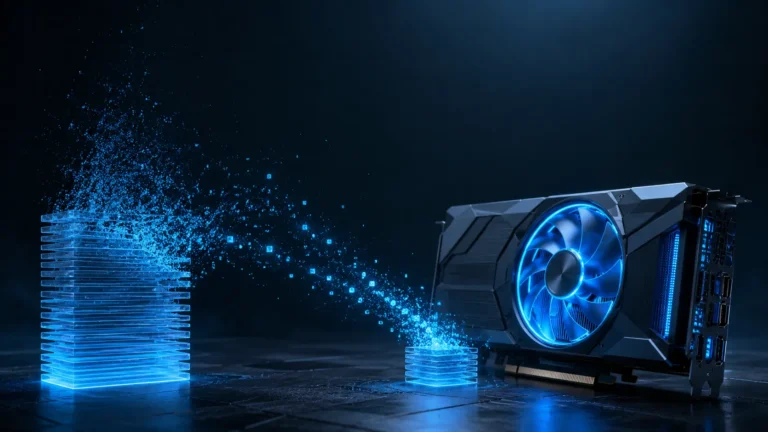
シェーダーは、ゲーム内の物体や光などをGPUで描画するためのプログラムです。初回にゲーム側やドライバーがコンパイルすると、場面によっては待ち時間や一時的なカクつきが生じます。プリキャッシュが使える環境では、Steamが事前に用意したデータをダウンロードして、その処理を軽くします。
そのため、ダウンロード欄に「シェーダープリキャッシュアップデート」と出ても、ゲームのバージョンやセーブデータが更新されたとは限りません。ゲームの修正内容を知りたい場合は、更新種別だけでなく、ゲームのパッチノートも確認してください。
見分け方ゲーム本体の更新と区別する方法
- Steamの「ダウンロード」画面を開き、対象ゲームの項目を確認する
- タイトル横に「i」アイコンがあれば押し、更新内容の種類を表示する
- 「Shader Pre-caching」だけならプリキャッシュデータの更新。「Game Content」なども表示される場合は、ゲーム本体など別の内容も含まれる
ダウンロード項目の「i」から、Game Content、DLC、Workshop Content、Shader Pre-cachingなど、更新に含まれる内容を確認できます。表示が「Shader Pre-caching」のみなら、ゲーム本体のパッチとは別のデータ更新です。
理由アップデートが何度も出る主な理由
Valveの公開情報は、更新が発生する具体的な間隔や全タイトル共通の頻度までは定めていません。毎日起動時に表示される、同じサイズの更新が終わらないなど、頻度や状態が気になる場合は、まずゲーム名と更新内容、ダウンロードが完了するかを記録して切り分けます。
同じゲームで更新表示が何度も出たら、表示の種類、更新サイズ、発生日を控え、直前にProtonやGPUドライバーを変えたか確認してください。
- 「Shader Pre-caching」だけで、Protonやドライバーを変更した直後なら、対応データの再生成として一度ダウンロードを完了させる
- ゲーム内容も含まれていたら、ゲームのパッチノートを確認する
- 環境を変えていないのに同じタイトルで毎回繰り返すなら、キャッシュを消したり設定を何度も切り替えたりせず、発生日・サイズ・更新種別を控える。待ち時間を避けたい場合はプリキャッシュを無効にする
Valveの更新履歴は、同じ更新が続く場合の原因を網羅していません。更新種別と直前の環境変更を照らしても説明できない場合、表示だけからゲーム本体の不具合と決めつけることはできません。
設定プリキャッシュを止める・待つ判断
シェーダープリキャッシュは、初回起動時の読み込みやカクつきを抑える目的の機能です。事前ダウンロードの通信量や待ち時間を減らしたいときは無効にできますが、無効にするとSteamから事前コンパイル済みシェーダーを取得しなくなります。
- Steamクライアントで「Steam」→「設定」を開く
- 「ダウンロード」を選び、画面下部の「シェーダープリキャッシュ」欄までスクロールする
- 「シェーダープリキャッシュを有効にする」をオフにする
Steam Deckではデスクトップモードに切り替えてSteamクライアントの設定を開きます。日本語・英語など表示言語やクライアント版によって項目名が異なる場合は、「Downloads」内の「Shader Pre-Caching」を探してください。
Vulkanシェーダーのバックグラウンド処理は、プリキャッシュのダウンロードとは別の設定項目です。バックグラウンド処理を止めたい場合は同じ欄にある「Allow background processing of Vulkan shaders」も確認します。こちらを切ってもプリキャッシュのダウンロード設定自体を無効にしたことにはなりません。
容量を空けるためにキャッシュを削除する手順は、更新表示を止める設定とは別です。削除すると必要なデータが再作成・再ダウンロードされることがあります。削除を検討するなら、問題のあるゲームだけを対象にしてください。
SteamやGPU側のキャッシュを削除する必要がある症状が出ている場合は、シェーダーキャッシュを削除する手順と注意点を確認してください。プリキャッシュの表示だけが気になる場合は、先に更新種別の確認と設定変更を試せます。
まとめシェーダーだけの更新ならゲーム本体のパッチとは別
「Shader Pre-caching」と表示される更新は、対応環境向けのシェーダーデータです。Protonやドライバーの変更などで再生成される場合があり、ゲーム本体の更新とはダウンロード欄の詳細で見分けられます。
あわせて読みたい




Amazonの価格・在庫情報について


Amazonの価格・在庫情報について