
Windows 11のスタートアップに出ない起動項目の見つけ方|Autoruns・タスクスケジューラ・サービスでゲーム前に止めるもの【2026年版】
本記事にはアフィリエイト広告(Amazon・楽天市場等)のリンクが含まれています。
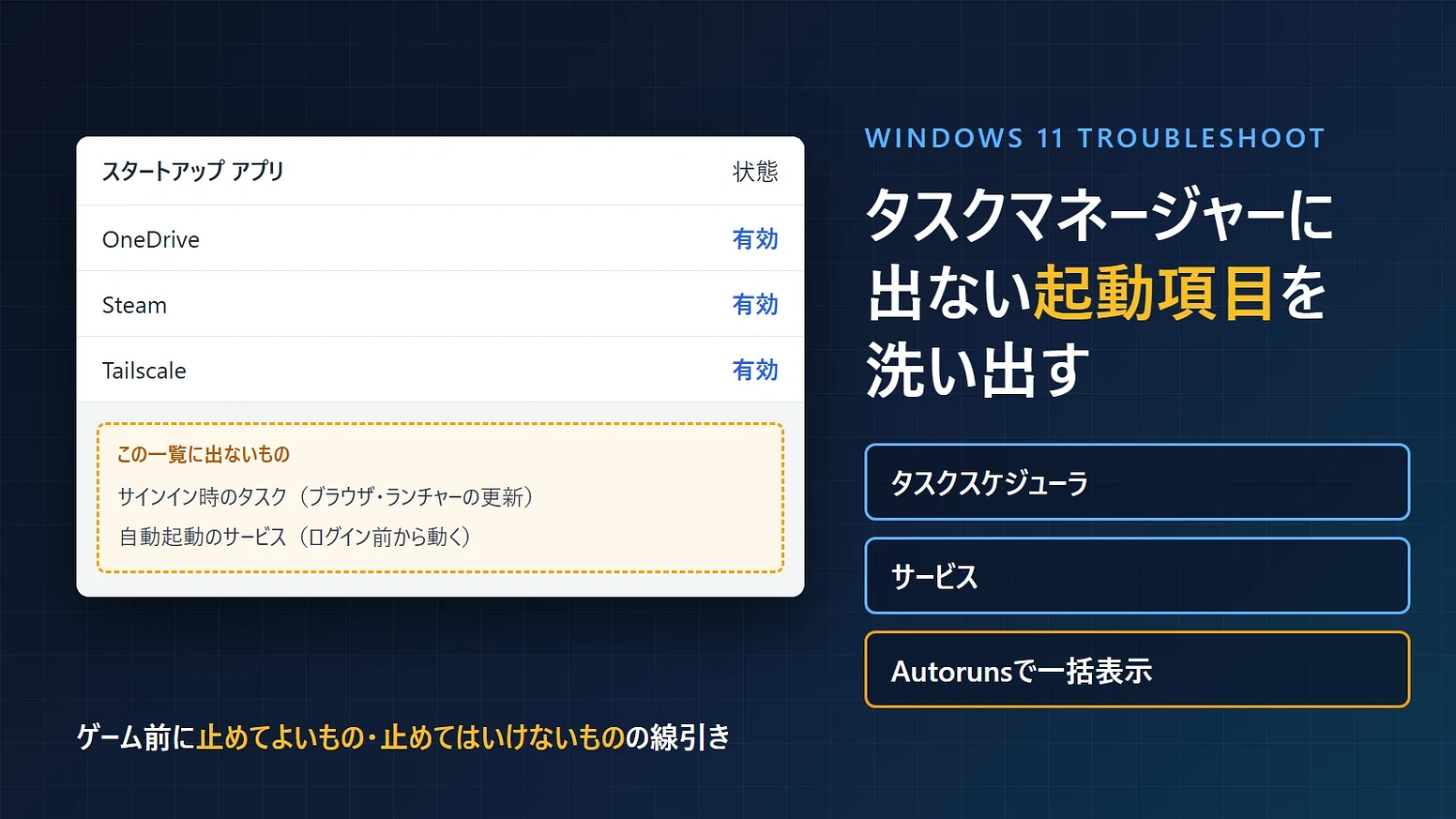
タスクマネージャーに出ないのはタスクとサービス、Autorunsなら1画面で洗い出せる
タスクマネージャーのスタートアップを全部無効にしたのに、ゲームを起動する前から見覚えのないプロセスがメモリを使っている。そんなときに疑うのは、[スタートアップ アプリ]に載らない起動の仕組みです。ゲームランチャーの更新ツールや周辺機器のソフトは、サインイン時のタスクやサービスとして裏で動いていることがあります。
Windows 11でアプリが自動で起動する場所は、スタートアップフォルダ、レジストリのRunキー、タスクスケジューラ、サービス、ドライバーなどに分かれています。タスクマネージャーに出るのはRunキーとスタートアップフォルダの分で、タスクスケジューラとサービスは出ません。Microsoftが配布しているSysinternalsのAutorunsなら、これらを1つの画面にまとめて見られ、表示を絞ればMicrosoft以外の項目だけを数分で見渡せます。
ただし、見つかった項目をすべて止めればよいわけではありません。グラフィックスドライバー、オーディオ、セキュリティ、キーボード入力に関わるものを止めると、起動しない・音が出ない・日本語が打てないといった別の不具合が起きます。止めてよいものと止めてはいけないものは、種類で線を引けます。
目次
要点タスクマネージャーに出ないのはタスクとサービス
タスクマネージャーの[スタートアップ アプリ]に出るのは、Runキーとスタートアップフォルダの項目、アプリがWindowsに登録したスタートアップ タスクです。タスクスケジューラのタスク、サービス、ドライバーは出ません。手作業で回るより、Autorunsを管理者として起動し、[Options]の[Hide Microsoft Entries]と[Hide Windows Entries]で外部のソフトの項目だけにして見るのが早いです。止めるときは削除ではなくチェックを外すだけにして、元に戻せる状態を残します。
場所起動項目がある場所と、タスクマネージャーに出るかどうか
設定アプリの[スタートアップ]とタスクマネージャーの[スタートアップ アプリ]は同じ一覧で、Runキーとスタートアップフォルダの項目、アプリがWindowsに登録したスタートアップ タスクが並びます。タスクスケジューラのタスクとサービスは、それぞれ専用の画面を開かないと見えません。
| 場所 | 起動するタイミングと見る方法 | 止める方法 |
|---|---|---|
| 設定・タスクマネージャーのスタートアップ 下の2つの項目もここに出る | サインイン時。設定 → アプリ → スタートアップ | スイッチをオフ、または[無効にする] |
| スタートアップフォルダ タスクマネージャーに出る | サインイン時。shell:startup(自分のみ)、shell:common startup(全ユーザー) | タスクマネージャーで[無効にする]か、ショートカットを削除 |
| Runキー タスクマネージャーに出る | サインイン時。レジストリエディターのHKLMとHKCUの2か所 | タスクマネージャーで[無効にする]。値の削除はバックアップしてから |
| タスクスケジューラ タスクマネージャーに出ない | サインイン時、PC起動時、アイドル時など。タスク スケジューラ ライブラリ | タスクを[無効]にする |
| サービス タスクマネージャーに出ない | PC起動時(ログイン前も含む)。services.msc | スタートアップの種類を[手動]か[無効]にする |
タスクスケジューラの「トリガー」には、システム起動時とユーザーのログオン時があります。更新確認ツールの多くはこの仕組みを使い、サインインするたびに裏で走ります。サービスはログインの前から動くので、サインイン後に確認しても終わっているものがあります。
実測Windows 11 25H2のPCで起動項目を数えた結果
Windows 11 Pro 25H2(ビルド26200)のPCで、5か所の件数を数えました。ゲーム専用に整えたPCではないので、件数の多さよりも、場所ごとの偏りを見てください。
| 場所 | 件数 | 中身の例 |
|---|---|---|
| Runキー(HKCU) | 2件 | OneDrive、Steam |
| Runキー(HKLM) | 3件 | SecurityHealth、RtkAudUService(Realtekオーディオ)、Google日本語入力のプリランチャー |
| スタートアップフォルダ | 全ユーザー用に1件、自分用は0件 | Tailscale |
| サインイン時・起動時のタスク 有効なもの | 41件(うち\Microsoft\以外のフォルダは5件) | OneDriveのスタートアップ タスク、EdgeとGoogleの更新タスク |
| 自動起動のサービス | 76件(全282件中)。うちsystem32の外にあるものは11件 | Googleの更新サービス、Tailscaleなど |
Runキーの5件とスタートアップフォルダの1件は、設定のスタートアップにも出る種類です。タスクの41件のほとんどはWindows自身のもので、Microsoft以外のフォルダに置かれた5件は、EdgeとGoogleの更新確認とOneDriveでした。この更新確認のタスクと、system32の外にある11件のサービスは、設定のスタートアップには出ません。ここで拾えるのが「隠れた項目」です。
手順Autorunsで全部を1画面に出す
AutorunsはMicrosoft(Sysinternals)が配布している無料のツールで、サインイン時のエントリ、Explorerのアドオン、サービス、ドライバー、スケジュールされたタスクなど、自動起動の設定場所を一覧にします。インストールは不要です。
- Microsoft LearnのAutorunsのページから「Download Autoruns and Autorunsc」でZIPを入手して展開する
- 展開したフォルダを開き、Autoruns64.exeを右クリックして[管理者として実行]を選ぶ(ARM版のWindowsではAutoruns64a.exe)。管理者で開かないと一部の項目が読めず、全ユーザー向けの項目も止められない
- メニューの[Options]で[Hide Microsoft Entries]と[Hide Windows Entries]にチェックを入れる。残るのが、PCメーカー・周辺機器・ゲームランチャーなど外部のソフトの項目。OneDriveやEdgeの更新はMicrosoft製として隠れるので、それらを見直すときは[Hide Microsoft Entries]を外す
- [Logon][Services][Scheduled Tasks][Drivers]のタブを順に見る。[Everything]タブなら全部が1枚に出る
- 止めたい項目を選び、行頭のチェックを外す。削除(Delete)は使わない
Autorunsでは、チェックを外すと自動起動が無効になり、Deleteで設定そのものが消えます。戻せるように、まずチェックを外すだけにして、不具合がなければそのまま使います。Autorunsで止めた項目はタスクマネージャーの[有効にする]では戻らないので、戻すときもAutorunsでチェックを入れ直します。止めた項目の名前は、メモ帳などに控えておきます。
項目の正体が分からないときは、行を選んで[Properties]を開くと、実行ファイルの場所と発行元が確認できます。[Options]の[Scan Options]では、[Verify code signatures]でデジタル署名の検証を、[Check VirusTotal.com]でVirusTotalへのハッシュ照会を有効にできます(VirusTotalは初回に利用規約への同意を求められます)。署名がなく、場所がAppDataやTempの下にある項目は、よく調べてから扱ってください。
個別Autorunsを使わず、場所ごとに確かめる手順
スタートアップフォルダ
- Win+Rで「ファイル名を指定して実行」を開く
shell:startupと入力してEnterを押し、自分用のフォルダを開く- 同じ手順で
shell:common startupも開き、全ユーザー用のフォルダを確かめる - 不要なショートカットがあれば削除する。削除してもアプリ本体は消えない。消さずに止めるだけなら、タスクマネージャーの[スタートアップ アプリ]で[無効にする]
Runキー
レジストリエディターで次のキーを開き、右側の値に並ぶ名前と実行ファイルのパスを見ます。RunOnceは1回だけ実行されて消える設定なので、普段は残りません。
| キー | 対象 |
|---|---|
HKEY_CURRENT_USER\Software\Microsoft\Windows\CurrentVersion\Run | サインインした自分だけ |
HKEY_LOCAL_MACHINE\Software\Microsoft\Windows\CurrentVersion\Run | PCの全ユーザー |
…\CurrentVersion\RunOnce(HKCUとHKLM) | 1回だけ実行して消える設定 |
Runキーに書かれた内容は、実行するコマンド行です。Runキーの項目はタスクマネージャーにも出るので、止めるだけならタスクマネージャーの[無効にする]で足ります。値を削除する場合は、先に左側のキーを右クリックして[エクスポート]で.regファイルに書き出しておくと、ダブルクリックで元に戻せます。
タスクスケジューラ
- スタートボタンの検索で「タスク スケジューラ」を開く
- 左の[タスク スケジューラ ライブラリ]を選び、
Microsoftフォルダ以外のタスクを見る - 気になるタスクをクリックし、下の[トリガー]タブで「ログオン時」「スタートアップ時」になっているか確かめる
- 止めるタスクは右クリックから[無効]を選ぶ。削除ではなく無効にしておけば、[有効]に戻せる
サービス
- Win+Rで
services.mscを実行する - [スタートアップの種類]の列をクリックして並べ替え、[自動]と[自動(遅延開始)]のものを見る
- 止めるサービスをダブルクリックし、スタートアップの種類を[手動]にして適用する。[無効]より[手動]のほうが、必要になったときにアプリ側から起動できて安全
msconfigの[サービス]タブにある「Microsoft のサービスをすべて隠す」にチェックを入れると、サードパーティのサービスだけが残って探しやすくなります。Microsoftのクリーン ブートの手順でも使われている機能です。
線引き止めてよいものと、止めてはいけないもの
| 分類 | 例 | 扱い |
|---|---|---|
| ゲームランチャー・クライアント | Steam、Epic Games Launcher、Battle.net、各社のランチャー | 止めてよい。遊ぶときに手動で起動すれば足りる |
| 更新確認ツール | ブラウザやランチャーの更新タスク | 止めてよいが、セキュリティ更新が遅れるブラウザは残す |
| 周辺機器の設定ソフト | マウス・キーボード・ヘッドセットの常駐ソフト | プロファイルをデバイス本体に保存できる機種なら止めてよい。保存できない機種は残す |
| クラウド同期・チャット | OneDrive、Discordなど | 使わない間は止めてよい |
| グラフィックスドライバー | NVIDIA・AMD・Intelの名前が付いたサービスとタスク | 止めない。表示や設定画面が壊れる原因になる |
| オーディオ・入力 | Realtekオーディオ、IME(日本語入力)の関連項目 | 止めない。音が出ない、日本語が打てないなどの原因になる |
| セキュリティ | Windows セキュリティ(SecurityHealth)、導入済みのウイルス対策ソフト | 止めない |
| 署名のない不明な項目 | AppDataやTempの下から起動するもの | 削除より先に正体を調べる |
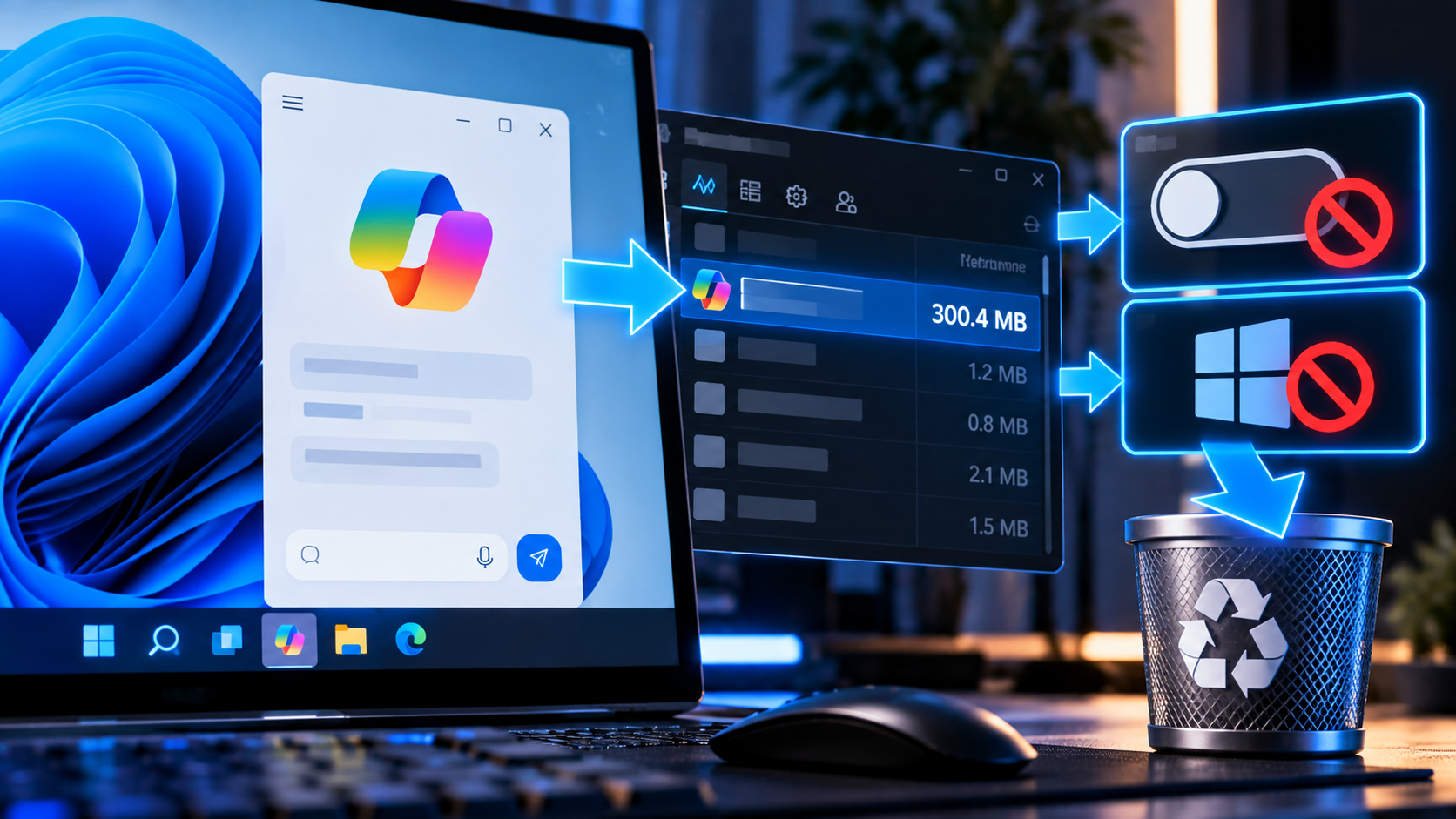
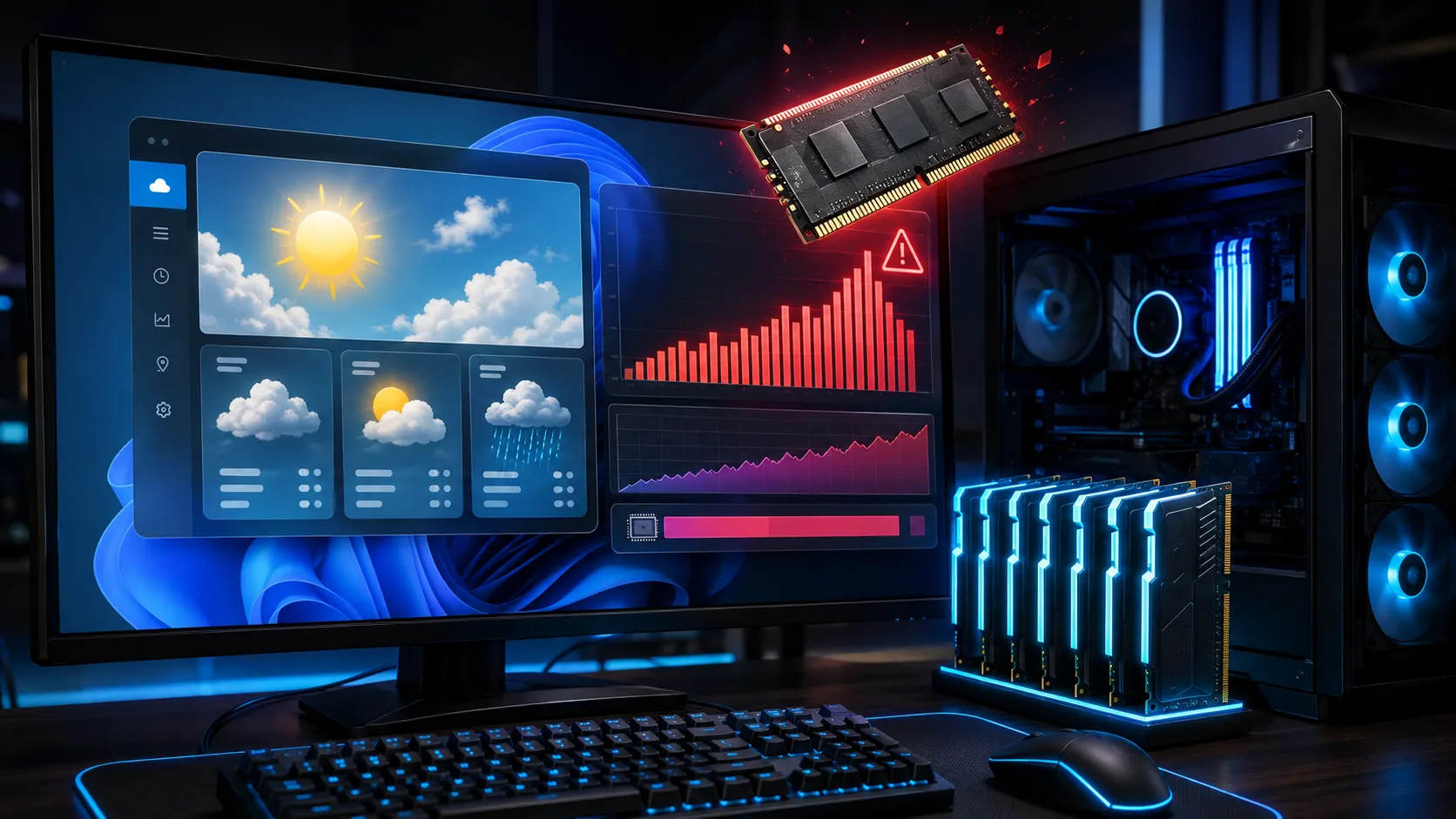
分からない項目は、ゲーム前に止める対象から外してください。止めたい理由が「メモリを空けたい」であれば、まず一番大きいものから1つずつ止めて、メモリ使用量を見比べるほうが確実です。AIアプリの常駐については、Copilotアプリの止め方と天気アプリのメモリ使用量で個別に扱っています。
順番ゲーム前に確認する順番
- タスクマネージャーの[スタートアップ アプリ]で、[スタートアップへの影響]が「高」のものを無効にする
- Autorunsを管理者で開き、MicrosoftとWindowsの項目を隠して[Logon]タブを見る。Runキーとスタートアップフォルダの分がここにまとまる
- [Scheduled Tasks]タブで、ランチャーや周辺機器ソフトの更新タスクを無効にする
- [Services]タブで、使わないソフトのサービスだけを手動にする。ドライバー・オーディオ・セキュリティは触らない
- 再起動して、ゲームを起動する前にタスクマネージャーの[プロセス]でメモリの上位を確認する
不具合が出たら、控えておいた項目のチェックを入れ直して再起動します。切り分けに時間をかけたくないときは、クリーン ブートで、サードパーティのサービスとスタートアップをまとめて止めて確かめる方法もあります。msconfigの[サービス]タブで「Microsoft のサービスをすべて隠す」にチェックを入れて[すべて無効]、[スタートアップ]タブからタスクマネージャーを開いて各項目を無効にし、再起動します。終わったら、msconfigの[全般]タブで[通常スタートアップ]を選び、[サービス]タブで[すべて有効にする]、タスクマネージャーで止めた項目を有効に戻します。
FAQよくある質問
Microsoftフォルダ以外のタスクを確かめます。まとめまとめ|Autorunsで見渡して、無効化だけにとどめる
タスクマネージャーのスタートアップに出ない起動項目は、主にタスクスケジューラのタスクとサービスです。Runキーとスタートアップフォルダの項目はタスクマネージャーでも止められます。Autorunsを管理者で開き、MicrosoftとWindowsの項目を隠せば、止める候補を1画面で絞れます。
止めてよいのは、ゲームランチャー・更新ツール・周辺機器ソフト・クラウド同期です。グラフィックス、オーディオ、日本語入力、セキュリティは止めません。止めるときは削除せず、チェックを外すか[無効]にして、控えを残してください。
情報ソース:Microsoft Learn「Autoruns」/Microsoft サポート「Configure startup applications in Windows」/Microsoft Learn「Run and RunOnce Registry Keys」/Microsoft Learn「Task Scheduler for developers」/Microsoft サポート「How to perform a clean boot in Windows」。件数は、Windows 11 Pro 25H2(ビルド26200)のPCで数えた値です。
あわせて読みたい



Amazonの価格・在庫情報について





Amazonの価格・在庫情報について



























