ランサムウェアからゲームのセーブデータを守るバックアップ|Steamクラウドと外付けSSDの違い・世代管理と安全な復元確認
本記事にはアフィリエイト広告(Amazon・楽天市場等)のリンクが含まれています。
同期と、切り離して残すバックアップを併用する
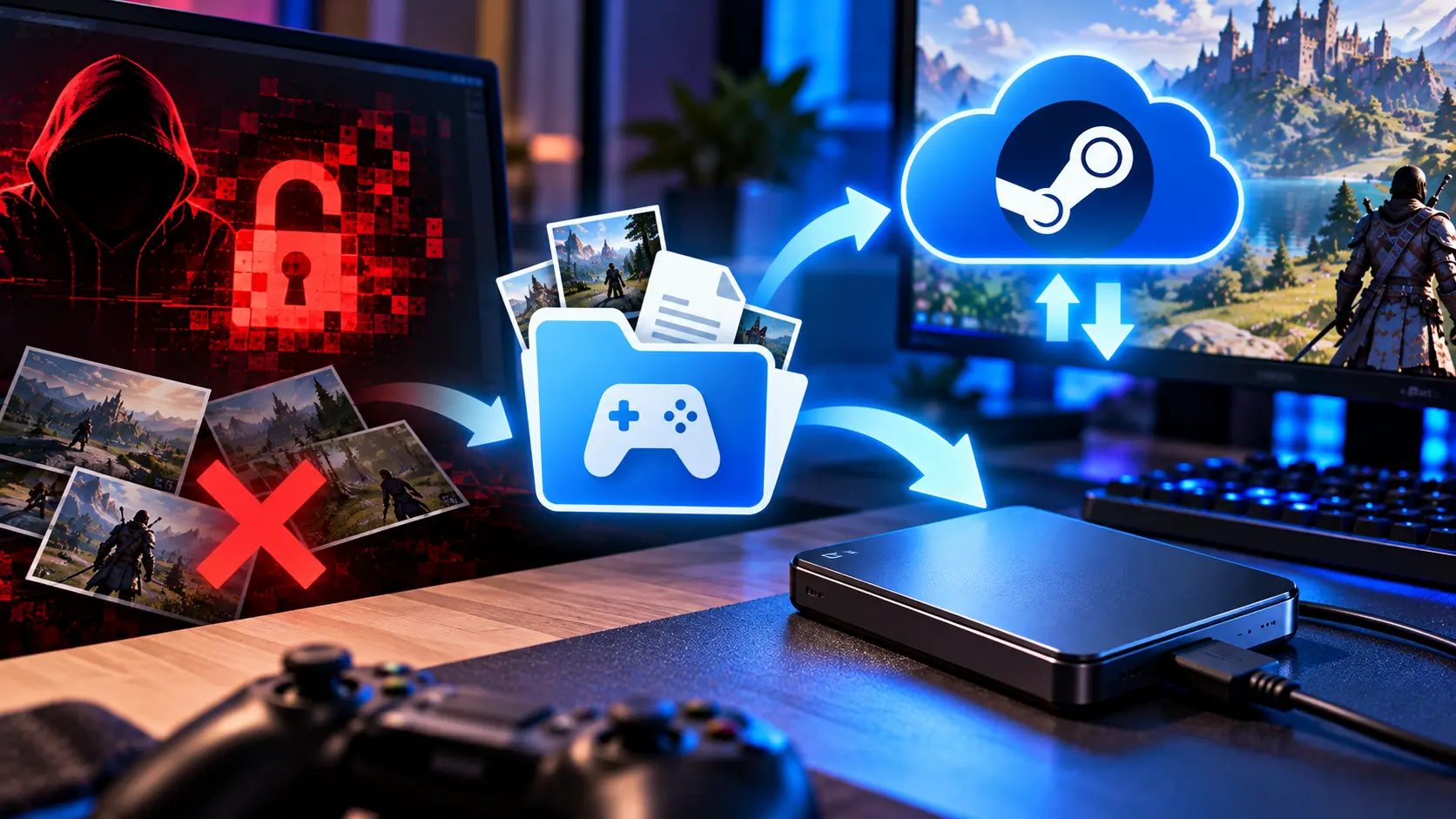
Steamクラウドを有効にしていても、ランサムウェアに備えたセーブの保管が済んだとは限りません。Steam Cloudはゲーム側が指定したファイルを同期する仕組みで、変更や削除も同期の対象です。
大事な進行は、ゲームを終了してから日時別にコピーし、外付けSSDやHDDなどへ複数の世代を残してください。コピー後は媒体を切り離し、別の保存先にも控えを持つと、同時に失うリスクを分散できます。
すでに感染が疑われるPCには、正常なバックアップ媒体を接続しないでください。平時の備えと感染後の復旧は分け、安全性を確認した環境で復元します。バックアップは進行を取り戻す備えであり、感染や情報流出そのものを防ぐ保証ではありません。
目次
違いSteamクラウド・別ドライブ・切り離した媒体の違い
保存先は「PCが壊れたときに残るか」と「感染したPCから書き換えられるか」を分けて選びます。同じPCの別ドライブや、接続中のUSB・NASにも、マルウェアがアクセスできる場合があります。
| 保存方法 | 役立つ場面と残るリスク | 過去の進行へ戻す条件 |
|---|---|---|
| Steam Cloud | 対応ファイルを別PCでも使える。変更・削除も同期される | 目的のセーブが残っているか確認。好きな日付へ戻せる前提にしない |
| 同じPCの別ドライブ | 元のドライブ単体の故障に備えられる。感染PCから到達できることがある | 日時別のコピーなどを自分で残す |
| 接続中のUSB・NAS | コピーを更新しやすい。接続・権限次第で暗号化や削除の対象になる | 履歴の保持と、その履歴を消されない仕組みを確認する |
| 切り離した外付け媒体 | 切り離している間はPCからの書き換えを避けられる。接続時の感染や媒体故障には別の備えが必要 | 複数世代を残し、読み出し・復元を試す |
| 履歴を保護するクラウド保管 | 自宅の媒体と保存場所を分けられる。アカウント侵害にも注意 | 保持期間・旧版の復元・削除保護の仕様と契約を確認する |
Steam Cloudは通常のゲームセッションの前後に同期します。対応するセーブや設定はゲームごとの実装で決まるため、「クラウド対応」の表示だけで必要なMOD設定まで入っているとは判断できません。
手持ちのHDDやUSBメモリーでも、対象データが収まり、正常に読み書きできれば候補になります。SSDであること自体がランサムウェア対策になるわけではありません。媒体の種類より、切り離す運用と別の保存先が重要です。
対象セーブ本体と、ロードに必要な設定を選ぶ
守るゲームを選び、ゲーム公式のサポートでセーブの保存先と復元条件を確認します。インストール先のコピーだけで、別の場所にあるセーブまで保存できるとは限りません。保存先の調べ方や一括バックアップは、PCゲームのセーブデータ保存場所・Ludusaviの使い方で確認できます。
セーブと一緒に、ゲーム名・ストア版・ゲームのバージョン、使用したMODの名前とバージョン、ロード順、必要な設定ファイルの保存先をメモします。MODの実行ファイルを無条件で復元せず、復旧時は信頼できる配布元から入れ直す方法を優先してください。
ファイルコピーで戻せるゲームは、保存対象のフォルダーを丸ごとコピーします。レジストリや専用のエクスポートが必要なゲームでは、公式手順や対応ツールを使います。Windowsユーザー全体やSteam全体を丸ごと上書きする手順には置き換えません。
オンライン専用ゲームは、運営側の保存範囲を確認する
進行を運営のサーバー側で管理するゲームでは、PC内のフォルダーをコピーしても、その進行を任意の時点へ巻き戻せるわけではありません。端末側の保存対象と、アカウント復旧・データ復旧の窓口をゲーム公式で確認します。ローカルの設定やスクリーンショットは、サーバー側の進行と分けて保管してください。
保管ゲーム終了後に日時別コピーを作り、媒体を切り離す
以下は感染の疑いがないPCで、公式にファイルコピーで保管できると確認したゲーム向けの運用例です。Steam以外の独自クラウドを使うゲームでは、その同期も別に確認します。
- ゲーム内で保存し、ゲームを終了する。通常の同期が完了したことを確かめます。競合やエラーがある場合は起動や選択を繰り返さず、先にローカルのコピーを確保します。
- コピー中の書き換えを止める。Steam Cloudはゲームのプロパティでゲーム別に無効化できます。元の設定を控え、必要な同期を止めてからSteamも終了します。平時のコピー後は、控えた設定へ戻します。
- 保管媒体に新しい日時のフォルダーを作る。たとえば「ゲーム名/2026-10-25_2100」の中へ、セーブと必要な設定、構成メモをコピーします。「移動」ではなく「コピー」を使い、元のセーブを残します。
- コピーの中身を照合する。対象フォルダー、ファイル数、合計サイズ、コピー中のエラーを確認します。取りこぼしの確認であり、ゲームでロードできることの証明ではありません。
- 書き込み完了後に安全に取り外し、物理的に切り離す。取り外しが拒否された場合は無理に抜かず、使っているアプリを閉じてやり直します。保管日と対象ゲームを記録し、次の更新時期を決めます。
「最新だけ」の上書きを避け、残す世代を決める
例として「直近のプレイ後のコピー」「前回のコピー」「大型更新・MOD変更前のコピー」を別フォルダーで残します。これは運用例で、3世代なら必ず復元できるという基準ではありません。異常に気づくまで時間がかかれば、新しい世代にも問題が含まれる可能性があります。
更新頻度は、失って困るプレイ時間から決めます。長い探索を終えた日やMOD変更前など、やり直したくない区切りでコピーしてください。空き容量が足りなくなっても、直近のコピーと復元確認を終える前に古い世代を一括削除しない運用にします。
同じ外付け媒体内に日時別フォルダーを増やしても、その媒体が故障すればまとめて失います。もう一つの切り離した媒体や、旧版を保護できるクラウドなど、保存先も分けてください。媒体を交互に使う場合は、普段から両方を同時接続しないようにします。
復元試験原本を残した安全な環境で、目的の進行をロードする
復元テストは正常なうちに行います。バックアップの原本を直接使わず、検査したコピーを作業用に取り出します。別の安全なPCや、ゲームが対応する検証用プロフィールなど、普段の進行を上書きしない環境を選んでください。Windowsユーザーを分けるだけで感染を隔離できるとは考えないでください。
- 戻し方と検証先を確認する。ゲーム公式の復元手順と対応する版を確認し、検証先に既存のセーブがあれば別にコピーします。バックアップ原本も保持します。
- 検証先の同期を止める。Steam Cloudとゲーム独自の同期を確認し、テスト中のセーブが普段の環境へ送られないようにします。同期停止を確かめられない場合は、上書きを伴うテストへ進みません。
- バックアップを検査し、作業用コピーから復元する。安全性を確認した端末でマルウェア検査を行います。ゲームと必要なMODは信頼できる配布元から用意し、公式手順でセーブを戻します。
- 目的の進行をロードする。キャラクター名、プレイ時間、到達地点や所持品などを構成メモと照合します。必要なMOD設定も確認し、テスト用の進行を保存・再ロードできるかまで確かめます。
- テストを終えてから、同期を戻す対象を決める。ゲームを終了し、残すセーブを別コピーで確保します。普段の環境とテスト用のデータを混ぜず、残す側が決まるまで同期を再開しないでください。
確認記録には、バックアップ日時、ゲーム・MODのバージョン、復元先、ロードした進行、結果を残します。「ファイルがあった」「コピーが完了した」と「目的の進行をロードできた」は別々に記録すると、次回戻す世代を選びやすくなります。
新しい日時でも、消失後やテスト後に更新されたデータかもしれません。選択前に残っているコピーを退避し、最後に遊んだ端末とゲーム内の進行を照合します。判断できなければ上書きを保留してください。
感染後復元より先に、端末の安全を確保する
身代金の要求や不審な暗号化が見えたら、そのPCをネットワークから切り離し、正常なバックアップ媒体をつながないでください。NASやほかのPCに被害を広げないことを優先します。感染PC上で新たに作ったコピーを、正常世代へ上書きしてはいけません。
復元は、安全性を確認した別の端末や、適切に再構築した環境で行います。ウイルス対策ソフトの検出が消えただけで安全と決めつけず、判断できない場合はPCメーカーや専門の相談窓口へ相談してください。バックアップ自体も復元前に検査します。
復旧用のゲームやMODを入れ直す際は配布元を確認し、OS・アプリの更新とセキュリティ機能を整えます。平時の対策はゲーミングPCのウイルス対策とWindows Defenderの設定も確認してください。
正常な世代がない場合は、上書きを止めて相談する
必要なセーブが対象外だった、すべての世代が壊れていた、ゲームの版やMOD構成が合わない場合は、そのコピーから希望の進行へ戻せないことがあります。別媒体や保護された旧版の有無を確認し、ゲーム公式のサポートへ復旧条件を問い合わせます。身代金を払ってもデータが戻る保証はありません。
FAQセーブのバックアップで迷いやすいこと
まとめセーブは世代と保存先を分け、切り離して残す
最初は大事なゲームを一つ選び、保存対象を確認して、ゲーム終了後に日時別のコピーを残してください。媒体は普段は外し、別の保存先にも控えを持ちます。安全な環境で目的の進行をロードできたことまで確かめれば、復旧時に使う世代と手順を選びやすくなります。
あわせて読みたい
出典(2026年10月25日確認):Valve Steam Cloud 技術資料 / NCSC ランサムウェア対策と復元前の確認 / NCSC 個人向けバックアップ案内 / Microsoft ランサムウェアからPCを守る / Microsoft 外部ストレージの取り外しポリシー。




Amazonの価格・在庫情報について





Amazonの価格・在庫情報について