ウマ娘PC版が重い・カクつくときの設定|ライブ60fps・画質・フルスクリーンの変更手順とGPUの確認【2026年10月】
本記事にはアフィリエイト広告(Amazon・楽天市場等)のリンクが含まれています。
画質は簡易版、ライブは30fpsと60fpsを比べる
『ウマ娘 プリティーダービー』のPC版で、育成中やライブの動きがカクつくなら、まず画質を[簡易版]に変更し、ほかのアプリを終了して同じ場面を比べてください。Steam版の公式FAQでも案内されている対処です。
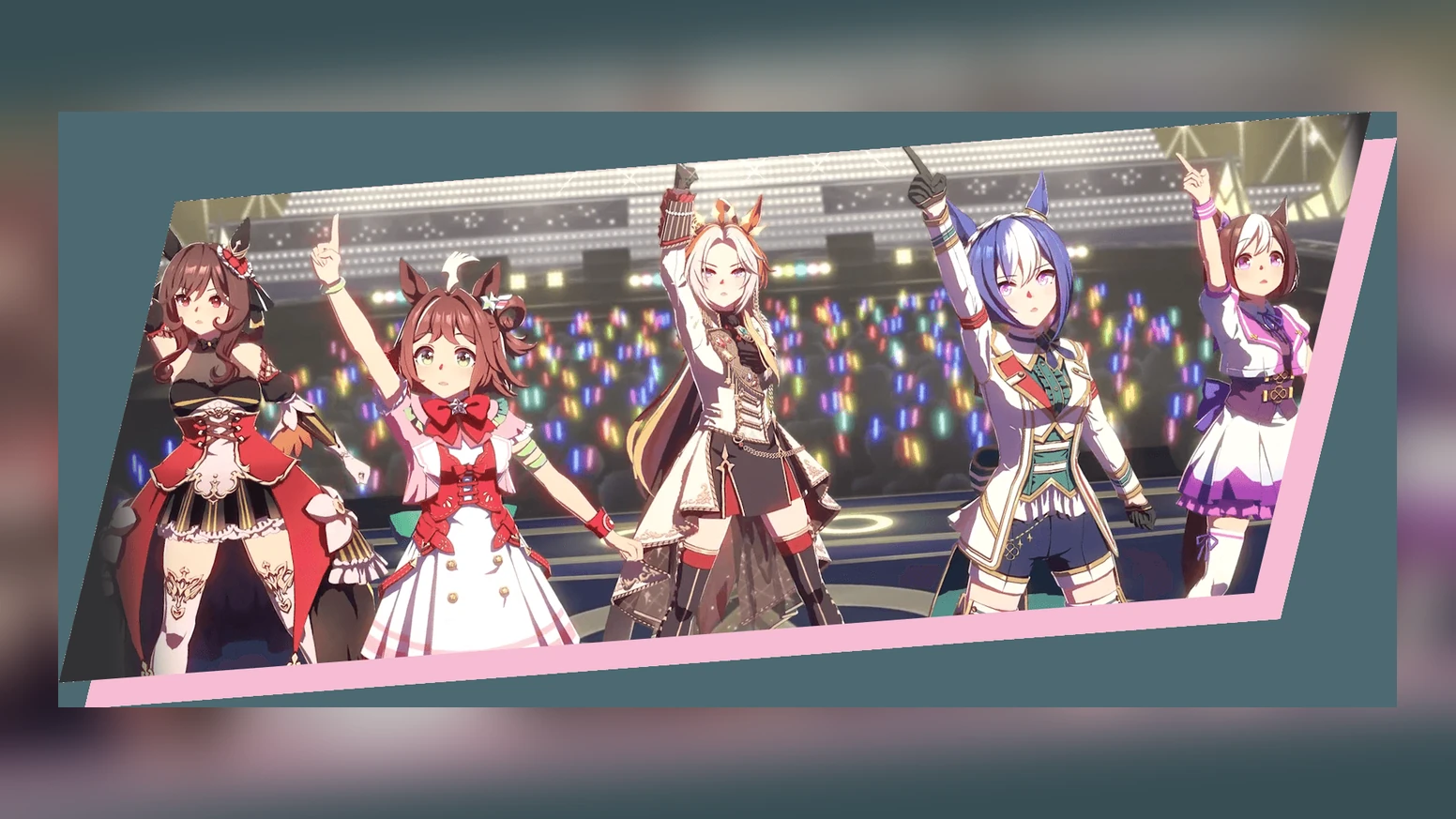
ライブシアターを滑らかに見たい場合は、DMM GAMES版・Steam版の[オプション]→[ライブ]にある[フレームレート]で60fpsを選べます。60fpsにしてから重くなった場合は30fpsへ戻して比較し、Steam版では[ライブ4K対応]のON/OFFも別に試します。
フルスクリーンへの切り替えは画面の表示方法を変える操作です。カクつきが残るときは、ゲームが使っているGPU、Windowsの電源モード、モニターのリフレッシュレートも確認します。
目次
切り分け重い場面に合わせて変更する設定を選ぶ
最初に「ライブだけ重い」「育成中も重い」「画面の表示を変えたい」を分けます。画質とフレームレートと表示モードを同時に変えると、どの変更が効いたのか判断しにくくなります。
起動しない、真っ暗なまま進まない、アプリが落ちる場合は、ウマ娘PC版の起動不良・クラッシュ対策で症状を切り分けてください。動作環境との照合はSteam版の必要スペックが目安になります。
画質Steam版の品質を簡易版に変更する
画質を下げる入口は[基本設定]です。ウマ娘公式FAQの「【Steam版】Steam版の挙動がおかしくなります。」では、次の操作を案内しています。
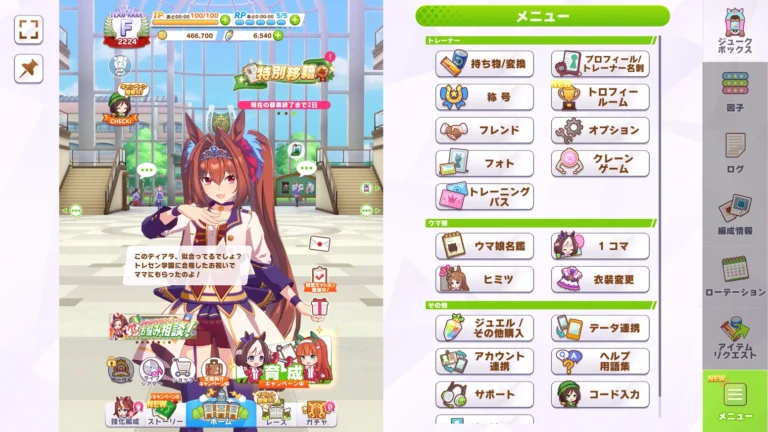
- ホーム画面から[メニュー]を開く。
- [オプション]を選ぶ。
- [基本設定]の品質の項目で[簡易版]を選ぶ。
- [保存]を選び、変更前と同じ場面を再生する。
簡易版にすると見た目も変わります。公式FAQでは、ライブシアター内のモニターに映る映像が標準版と異なる場合があると案内されています。カクつきの変化と画質の好みを両方確かめて選んでください。
公式FAQにあるほかの候補は、アプリの再起動、ほかのアプリの終了、PCの再起動です。まず画質を変え、次に同時起動アプリを減らす順で比較すると原因を絞りやすくなります。改善の程度はPCや場面によって異なり、簡易版にすれば安定するという保証はありません。
ライブフレームレートを30fps・60fpsから選ぶ
DMM GAMES版・Steam版では、ライブのフレームレートを設定できます。公式が公開した設定画面には、[ライブ]タブ内の[フレームレート]に30fpsと60fpsの選択肢があります。
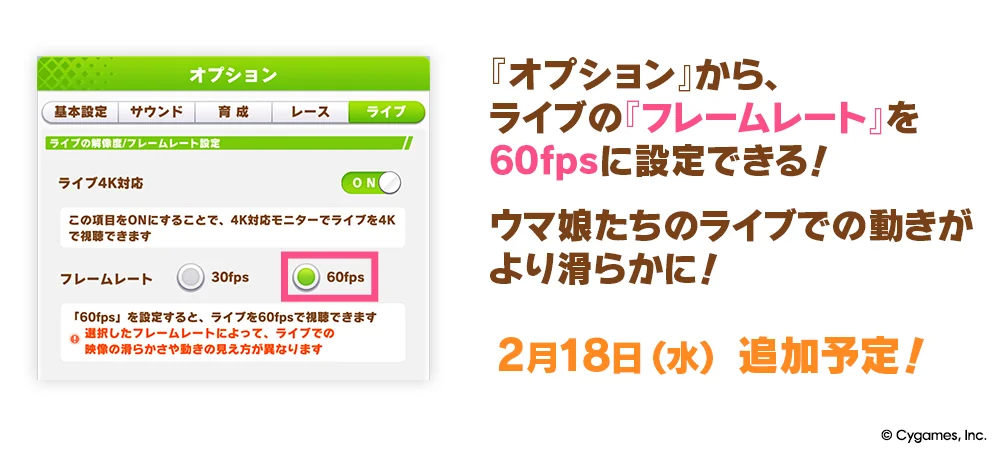
- [メニュー]→[オプション]を開く。
- [ライブ]タブの[フレームレート]を確認する。
- 滑らかさを優先するなら60fpsを選び、ライブシアターで再生する。
- 動きが不安定になった場合は30fpsへ戻し、同じ曲・同じ場面で比べる。
1月28日の公式発表の画面例には2月18日追加予定と記載され、その後公開された公式60fpsライブ動画の概要欄では、DMM GAMES版・Steam版のライブシアターで60fpsのライブを楽しめると案内されています。
このフレームレート設定はライブ用です。60fpsを選んだことだけを理由に、ホーム・育成・レースも同じfpsになったとは判断できません。カクつく場面ごとに変更前後を比べてください。
Steam版のライブ4K対応も別に確認する
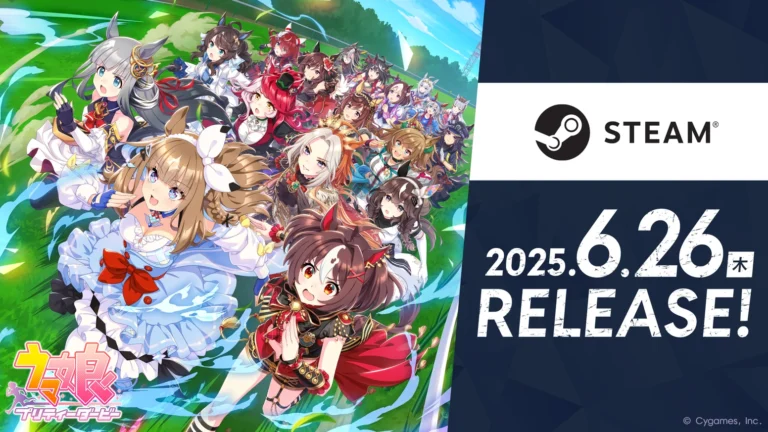
Steam版は[メニュー]→[オプション]→[ライブ]の[ライブ4K対応]をONにすると、4K対応モニターでライブを4K視聴できます。手順はSteam版リリース時の公式告知に記載されています。
4K表示と60fpsは別の設定です。両方を有効にしているときは、まずフレームレートを維持したまま4K対応をOFFにして比較し、次に必要なら30fpsを試します。見た目と滑らかさのどちらを優先できるか、1項目ずつ判断してください。
表示Steam版をフルスクリーン・ウィンドウ表示に切り替える
Steam版のフルスクリーン/ウィンドウ表示は、画面左上の表示モード変更ボタンで切り替えられます。[メニュー]→[オプション]→[基本設定]からも変更できます。
大きく表示してライブを見たいときはフルスクリーン、ほかのアプリと並べたいときはウィンドウ表示を試してください。軽量化が目的なら表示モードの切り替えだけで終わらせず、品質やライブ設定も確認します。
縦・横の向きとフルスクリーンは別の問題
Steam版は、横画面でプレイできるようゲーム画面を再構築したと公式に案内されています。フルスクリーンは画面を占有する表示方法であり、縦向き・横向きの切り替えと同じ意味ではありません。スマートフォンと同じ縦向きの配置を想定して、Windows自体の画面方向を変える必要はありません。
Steam版とDMM GAMES版で画面構成や機能を比べたい場合は、Steam版・DMM版の違いも確認してください。表示モードを変えた後も、同じ曲や育成場面で動きを比べるのが基本です。
PC側使用GPU・電源モード・同時起動アプリを確認する
GPU番号ではなく、ゲームが使っているGPU名を見る
内蔵GPUとGeForce/RadeonなどのGPUを併用するPCでは、ゲームにどちらが使われているかを確認します。Ctrl+Shift+Escでタスクマネージャーを開き、[パフォーマンス]で各GPUの名前を確認してください。[詳細]の列見出しから[列の選択]を開き、[GPU]と[GPUエンジン]を表示すると、ゲームのプロセスが使うGPUと対応づけられます。
MicrosoftのGPU表示の解説では、GPU番号は物理的な配置順で付くと説明されています。「GPU 0だから内蔵GPU」とは決めつけず、GPU名を照合してください。使用率が低いという数字だけでも、GPUの割り当てが間違っているとは断定できません。
- ゲームを起動し、カクつく場面を表示する。
- タスクマネージャーでゲームのGPUエンジンと、対応するGPU名を見る。
- 想定と異なるGPUを使っていたら、Windowsの[設定]→[システム]→[ディスプレイ]→[グラフィックス]でゲームを選ぶ。
- ゲームの実行ファイルに対して[オプション]から[高パフォーマンス]を選び、保存する。ゲームを再起動して割り当てを再確認する。
アプリ単位のGPU選択はMicrosoftのグラフィックス設定手順でも案内されています。SteamやDMM GAME PLAYER本体だけに設定せず、ゲーム本体が対象になっているかを確認してください。GPUが1つのPCでは、別のGPUへ切り替える操作はできません。
電源モードを変えたら温度・騒音も比べる
ノートPCはACアダプターを接続して比較し、Windowsの[設定]→[システム]→[電源とバッテリー]にある[電源モード]を確認します。省電力側になっていたら、バランスまたは性能を優先するモードへ変更し、同じ場面で比較してください。
Microsoftの電源モードの説明では、電池の持ちと性能の配分を選べます。性能優先は改善を保証する設定ではありません。温度やファン音、バッテリー消費も見て、差がなければ元へ戻します。
動画再生、録画、ほかのゲームなどを終了して改善するかも試します。GPU使用率はゲームだけの値とPC全体の値を分けて見てください。待ち時間やロード時の低使用率を、ライブ中の描画性能と同じ基準で判断しないことも大切です。
fpsとHz120Hzモニターにしてもゲームの120fps設定にはならない
fpsはゲームが毎秒描く画像の数、Hzはモニターが毎秒画面を更新する回数です。たとえば60Hzは毎秒60回の更新を表します。Windowsで120Hzを選ぶ操作は、ウマ娘のフレームレートを120fpsへ変更する操作ではありません。
- Windowsの[設定]→[システム]→[ディスプレイ]→[ディスプレイの詳細設定]を開く。
- 複数モニターがある場合は、ウマ娘を表示しているモニターを選ぶ。
- [リフレッシュ レートの選択]で、接続環境が対応する値を確認する。
手順と選べる値の条件はMicrosoftのリフレッシュレート変更手順を参照してください。ライブの60fpsを試すときも、モニター側の設定を別に確認します。高リフレッシュレートを選んでも、ゲーム内の描画設定やPCの処理能力が自動的に変わるわけではありません。
「120fpsで遊びたい」という場合も、まずゲーム内で選ぶ値とモニターのHzを区別してください。ライブ用の30fps/60fpsの選択肢から、ホーム・育成・レースの上限を推測することはできません。
比較方法同じ場面で1項目ずつ変え、直らないときは症状を記録する
比較する曲、再生箇所、ウィンドウの大きさ、同時起動アプリを揃え、変更した項目と結果をメモします。「簡易版で改善」「4KをOFFにすると安定」「GPU指定を変えても差がない」のように残せば、必要な画質まで戻すときにも役立ちます。
改善しない場合は、Steam版/DMM版のどちらか、発生場面、GPU名、品質とフレームレート、PC再起動後も続くかを控えて、公式サポートへ相談してください。毎回同じ箇所で止まる場合と、常に動きがぎこちない場合を分けて伝えると、状況が伝わりやすくなります。
新育成シナリオの配信日や追加内容は、午式駿大祭シナリオの情報で確認できます。シナリオの更新情報と、手元のPCでの描画設定は分けて判断してください。
FAQウマ娘PC版の画質・fpsでよくある質問
まとめ画質は簡易版、ライブは30fpsと60fpsを比較する
Steam版の重さ対策は、品質を簡易版へ変更するところから始めます。ライブはフレームレートと4K対応を別々に試し、表示モードを変える場合も同じ場面で比較してください。カクつきが残るなら、使用GPUと電源モードを確認します。モニターのHzとゲームのfpsを分けて考えると、効果のない設定変更を重ねずに済みます。
あわせて読みたい




Amazonの価格・在庫情報について




Amazonの価格・在庫情報について