ウマ娘PC版(Steam・DMM)が起動しない・真っ暗・落ちるときの直し方|Windows 11・再インストール・データ連携【2026年10月】
本記事にはアフィリエイト広告(Amazon・楽天市場等)のリンクが含まれています。
公式FAQの手順を症状別に並べ替え。Windows 11以外では動作対象外
出典:ウマ娘 プリティーダービー ユーザーサポート「よくあるご質問」、公式お知らせ「現在確認している不具合について」、Steam公式ストアページ、DMM GAMES版公式サイト、Steamサポート「ゲームファイルの整合性確認」(いずれも2026年10月25日に確認)
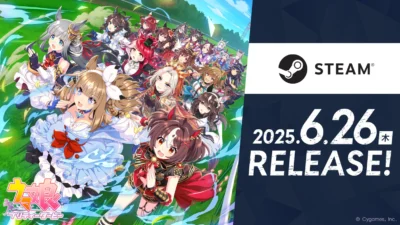
ウマ娘のPC版を入れたのに、アイコンを押しても何も起きない、画面が真っ暗なまま進まない、タイトル画面の前後で落ちる。Steam版とDMM GAMES版のどちらでも、こうした相談が起きやすいのは「対応OSが決まっている」「初回にゲームデータの読み込みがある」「常駐ソフトの影響を受けやすい」という3点が重なるためです。
最初に確かめるのはOSがWindows 11かどうかです。Steam版もDMM GAMES版も、公式の動作環境に書かれているOSはWindows 11だけで、Windows 10は含まれていません。条件を満たしているなら、公式FAQの手順を「アプリの再起動 → 他のアプリを終了 → PCの再起動 → データ修復と一括ダウンロード → 画質を簡易版に → 再インストール」の順に試すのが近道です。DMM GAMES版で起動しないときは、公式FAQが最初に案内しているのが再インストールです。
ゲーム内の「データ修復」はタイトル画面まで進めないと使えません。真っ暗なまま、あるいは起動前に止まる場合はPC側と再インストールの手順に進み、再インストールの前には連携パスワードの設定を済ませてください。公式サポートFAQの「現在確認中の不具合」に載っているPC版の項目は、サウンドが再生されなくなる場合がある不具合だけです(2026年10月25日時点)。

目次
切り分け症状別に最初に試すこと
前提直す前に確認する動作環境と4つの条件
公式FAQは、動作環境を満たしていない環境の動作は保証しないとしています。公式が示す最低の動作環境は次のとおりです。
- OS:Windows 11(64ビット)
- CPU:Intel Core i3-9100 / AMD Ryzen 3 3200G
- メモリ:8GB
- GPU:NVIDIA GeForce GTX 1650 / AMD Radeon RX 5500 XT
- DirectX:11以上
- 空き容量:20GB(SSD推奨)
- 解像度:1920×1080
Steam版はストアページの最低要件、DMM GAMES版は公式サイトの動作環境(いずれも2026年10月25日確認)。数値は両者で同じです。Steam版の推奨欄には「64ビットプロセッサとOSが必要」としか書かれていません。
動作環境を満たしたうえで、次の4つを確かめます。
既知の不具合公式の不具合一覧にあるPC版の項目
公式サポートFAQの「現在確認中の不具合」に載っているPC版の項目は、DMM GAMES版・Steam版でゲームサウンドが正常に再生されなくなる場合があるという不具合です。公式は今後のアップデートで修正を予定しています。起動できない・黒画面になるといった症状の項目は、この欄にはありません。
音が出ないだけなら、ゲームが壊れているわけではありません。Windows側の設定を疑う前に、この不具合に当たっていないかを確かめてください。Windows側の音の問題はゲームの音が出ないときの対処の記事で原因を切り分けられます。そのほかの既知の不具合は、公式お知らせ「現在確認している不具合について」で一覧できます。
Steam版Steam版が起動しない・落ちるときの手順
公式FAQの「Steam版の挙動がおかしくなります」に沿った順番です。軽い操作から試します。
- ウマ娘を終了し、もう一度起動する
- ほかのアプリを終了し、時間を空けてから起動する(公式FAQは複数のアプリの同時起動でPCに負荷がかかる場合があるとしています)
- PCを再起動し、再起動後は時間を空けてから起動する
- Steamのライブラリで「ウマ娘 プリティーダービー」を右クリックして「プロパティ」を開き、「Installed Files(インストール済みファイル)」タブの「Verify integrity of game files(ゲームファイルの整合性を確認)」を押す(Steamサポートの手順。数分かかる場合があります)
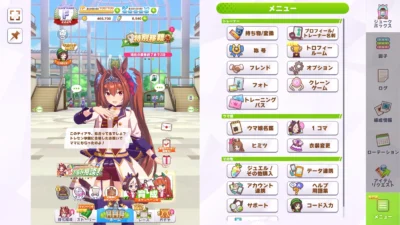
- タイトル画面まで進める場合は、右下の3本線のメニューから「データ修復」を行い、終わったら同じメニューで「一括ダウンロード」を行う
- 通信が安定した環境で起動する
- メニューの「オプション」で、基本設定の品質を「簡易版」にして「保存」する
- 直らなければ、Steamのライブラリでゲームの歯車ボタンから「管理」→「アンインストール」を選び、あらためてインストールする
整合性の確認はSteam共通の機能で、ウマ娘専用の案内ではありません。公式FAQに載っているのは、再起動・他アプリの終了・データ修復と一括ダウンロード・簡易版・再インストールです。
DMM版DMM GAMES版が起動しないときの手順
DMM GAMES版には、公式FAQに「ゲームが起動しない」という専用の項目があります。案内は再インストールです。
- DMM GAME PLAYERの「マイゲーム」を開く
- 「ウマ娘 プリティーダービー」のアイコン右下にある点が3つのボタンを選ぶ
- メニューから「アンインストール」を選ぶ
- もう一度「ウマ娘 プリティーダービー」をインストールする
- それでも解決しない場合は、ほかのアプリを終了し、インストール済みのアプリやセキュリティソフトの設定を見直す
DMM GAME PLAYER自体が起動しない場合は、DMM GAMES版の公式サイトに「ダウンロードボタンからダウンロードをしてください」と案内があります。ゲームがタイトル画面まで進めるなら、Steam版と同じく「データ修復」と「一括ダウンロード」、品質の「簡易版」も試せます。
PC側手順で直らないときにPC側で疑うこと
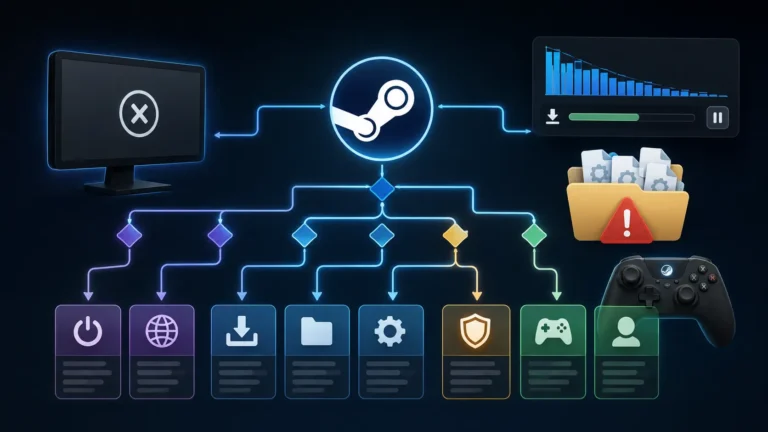
Steam全般の不調はSteamのトラブルを症状から探す診断チャートから原因の記事を探せます。
データ再インストールの前に連携パスワードを設定する
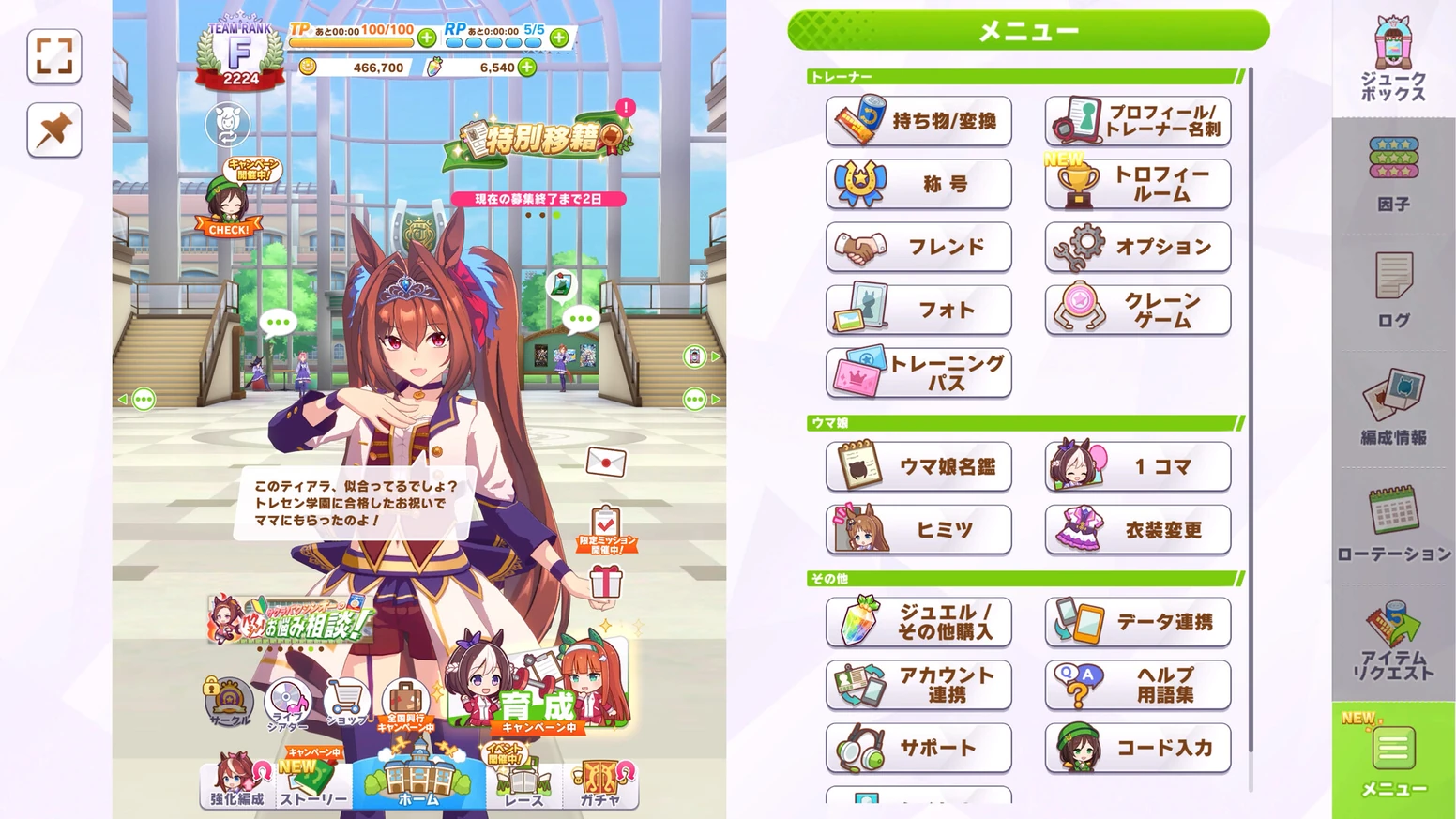
公式FAQには、アンインストールと再インストールを行う前の手順があります。先に連携パスワードを設定し、再インストール後にデータ連携で戻すという流れです。公式は「トレーナーIDや設定した連携パスワードは忘れないようにしてください」と案内しています。
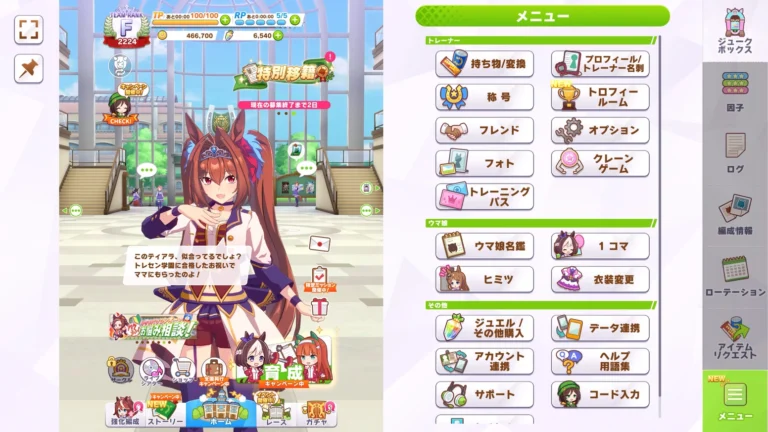
- ゲームに入れるうちに、メニューから「データ連携」を開き、「連携パスワードの設定」で[設定]を選ぶ
- 画面の指示にしたがって連携パスワードを設定し、トレーナーIDとパスワードを控える
- ウマ娘をアンインストールし、あらためてインストールする
- 再インストールが終わったら、タイトル画面右下の3本線のメニューから「データ連携」を開き、「連携パスワードを入力して連携」の[連携]を選ぶ
アカウント連携を設定済みなら、同じ画面からアカウント連携でも戻せます。起動できずにゲーム内の操作ができない場合は、ほかの端末(スマートフォンなど)で連携の状態を確認できるかを見ておくと安全です。プラットフォームをまたいで連携すると、有償ジュエルは移行先で使えない点にも注意してください。スマホ版との連携の考え方は必要スペックの記事のデータ連携の節にあります。
FAQよくある質問
まとめまとめ|OSの確認、公式の順番、再インストール前のデータ連携
Windows 11であることを確かめたうえで、再起動、他アプリの終了、データ修復と一括ダウンロード、簡易版、再インストールの順に試せば、公式が案内している範囲は一通り済みます。DMM GAMES版は再インストールが公式の最初の案内で、Steam版は先に整合性の確認を挟めます。
起動しない・黒画面・落ちるのどれでも、最初に見るのはOSがWindows 11かどうかです。次にPCを再起動して他のアプリを閉じ、Steam版は整合性の確認、DMM GAMES版は再インストールへ進みます。再インストールの前には、連携パスワードの設定を済ませてください。
あわせて読みたい





Amazonの価格・在庫情報について





Amazonの価格・在庫情報について