
Windows Update後にゲームが起動しない・クラッシュする原因と対処法|更新のアンインストール・一時停止手順【2026年版】

本記事にはアフィリエイト広告(Amazon・楽天市場等)のリンクが含まれています。
更新プログラムを疑う前に、まず時期の一致を確認します
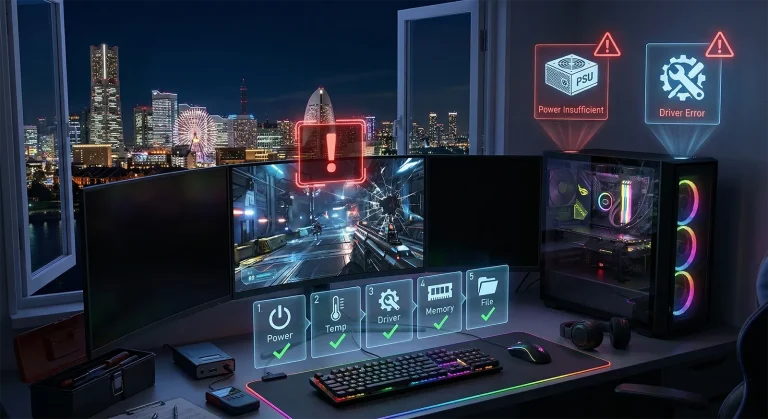
Windows Updateを適用した直後から、いつも遊んでいたPCゲームが起動しなくなった、あるいは数分でクラッシュするようになった。そういうタイミングの一致があると、まっさきに「更新プログラムが悪さをしている」と考えたくなりますが、実際にはGPUドライバーやゲーム側のアップデートが同じタイミングで動いていることも珍しくありません。
この記事では、症状が出た時期と更新プログラムの適用日時が本当に一致しているかを確認する手順から、Windows Update本体が原因と判明した場合の更新プログラムのアンインストール・一時停止・回復オプションによるロールバックまでを、Microsoft公式のサポート情報にもとづいて順番に整理します。
出典:Microsoft公式サポート「How to uninstall a Windows update」「Pause updates in Windows」「Go back to the previous version of Windows」「Recovery options in Windows」「Windows Update: FAQ」
Windows Updateを適用してから、以前は問題なく遊べていたPCゲームが起動しなくなった。あるいはタイトル画面までは進むものの、数分から数十分でクラッシュするようになった。そういう相談では「更新プログラムのせいだ」と決めつけたくなりますが、Windows Updateには累積更新プログラム本体の適用と、GPUドライバーなど周辺デバイスのドライバー配信という、性質の異なる働きが同時に含まれています。どちらが原因かは見た目だけでは区別できません。
この記事では、まず設定アプリの更新の履歴で症状が出た時期と更新プログラムの適用日時が実際に一致しているかを確認し、GPUドライバー要因やセーフモードでの再現テストで切り分けたうえで、Windows Update本体が原因と判明した場合の対処法を、影響範囲が小さい順に整理します。具体的には、直近の更新プログラムだけをアンインストールする方法、品質更新プログラムを最大35日間一時停止する方法、そして回復オプションを使う場合に知っておくべき制約と注意点までを、Microsoft公式のサポート情報にもとづいて解説します。
特定のKB番号やGPUドライバーの巻き戻りなど、原因がすでに特定できている場合は、症状ごとの個別記事のほうが早く解決に近づきます。本記事は、原因がまだ絞れていない「Windows Update後にゲームが起動しない・クラッシュする」という症状ベースの相談に対して、切り分けから操作手順までを一通りカバーする総合ガイドという位置づけです。
目次
切り分け1まず更新の履歴で発生タイミングを確認します
「Windows Updateをかけたら壊れた気がする」という体感は、実際の時期と一致しているとは限りません。最初にやるべきことは、設定アプリを開き「Windows Update」から「更新の履歴」を選び、いつ何が適用されたかを日付付きで確認することです。ゲームが起動しなくなった、またはクラッシュし始めた日時と、この更新履歴の日付が本当に重なっているかを照合してください。
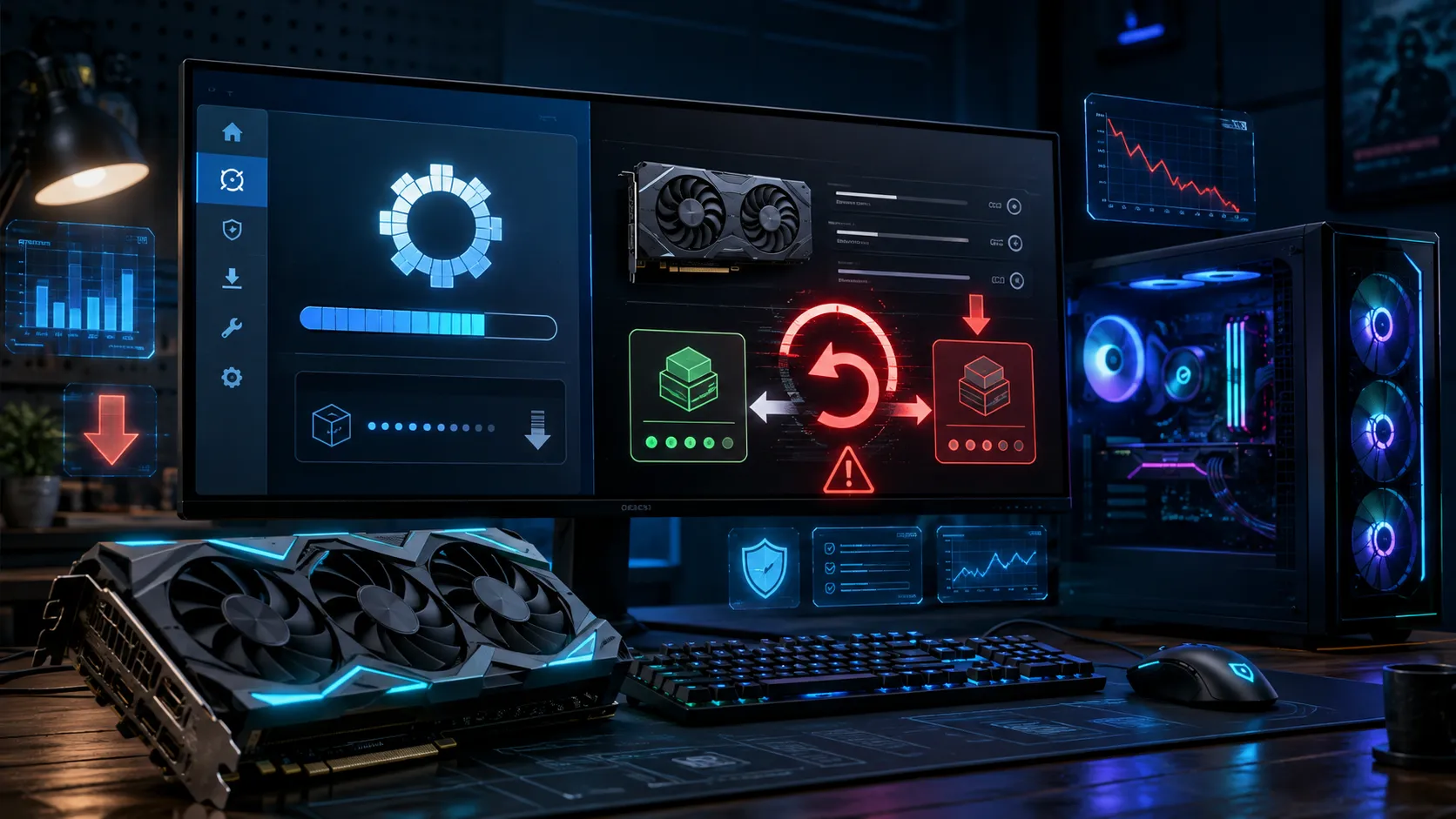
ここで注意したいのは、Windows Updateには大きく分けて2つの働きが含まれている点です。ひとつはセキュリティ修正や不具合修正を含む累積更新プログラム(毎月のPatch Tuesdayで配信されるKB番号付きの更新)、もうひとつはGPUメーカーやチップセットメーカーなど認定パートナーが提供するドライバーの配信です。同じ更新履歴の中に両方が記録されることがあり、「Windows Updateが原因」という言い方だけでは、どちらの働きが引き金になったのか区別できません。
更新プログラムを適用した直後に、Steam・Battle.net・Epic Games LauncherなどのゲームクライアントやNVIDIA App・AMD Softwareが自動更新を実行していないかも確認してください。同じタイミングで複数のソフトウェアが更新されていると、原因の切り分けが難しくなります。
切り分け2Windows Update以外の原因を先に除外します
時期が一致していても、原因がWindows Update本体とは限りません。次の2つを先に試すと、切り分けが早くなります。
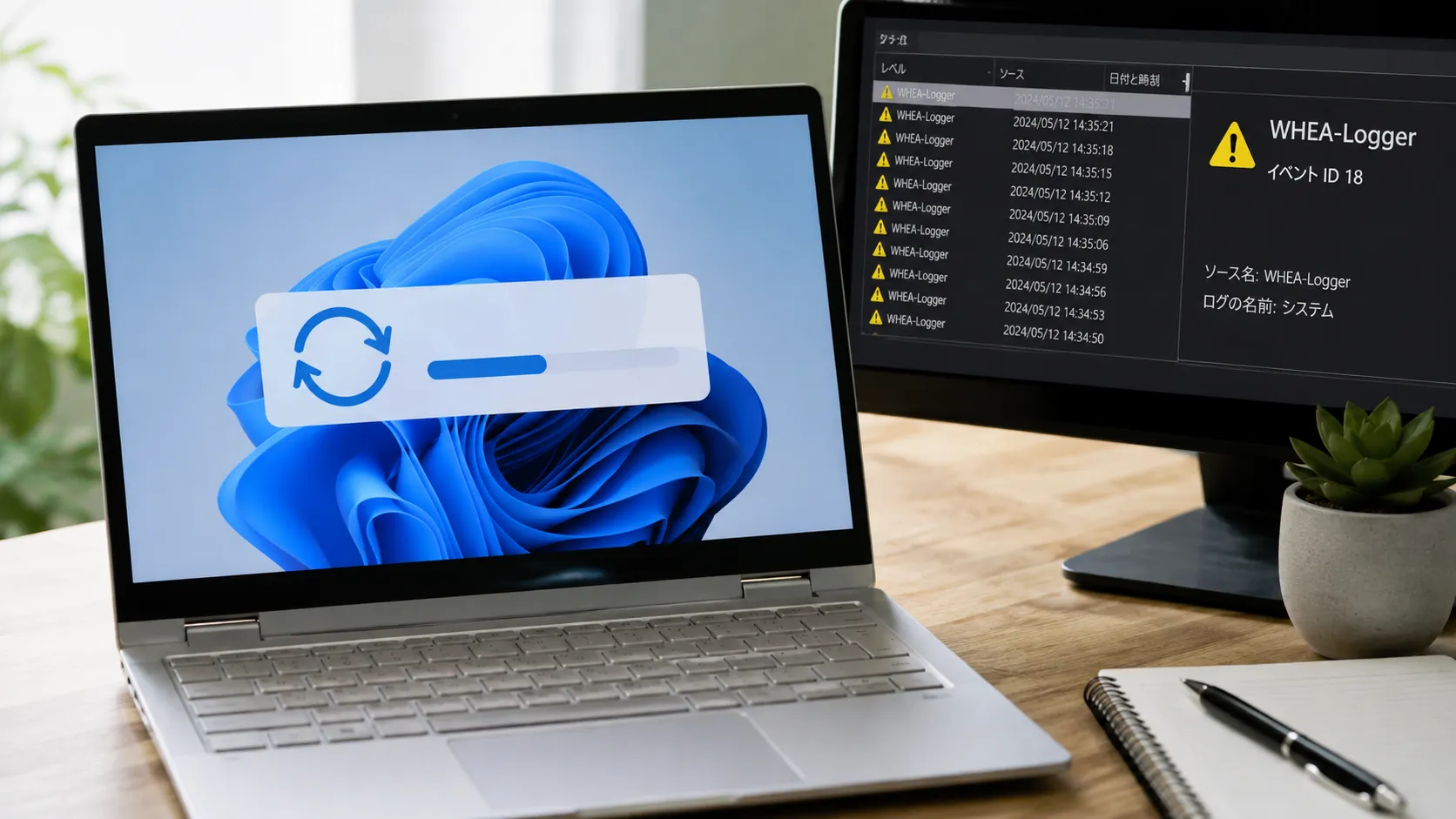
ゲームのクラッシュに加えて、イベントビューアーのWHEA-Logger(特にPCI Express関連のイベントID17)がWindows Update後から増えている場合は、GPUドライバーではなくチップセットドライバーの巻き戻りが関係していることがあります。この現象はWindows Update後にWHEA-Loggerが増えた原因の記事で、デバイスマネージャーを使った確認手順まで詳しく整理しています。
セーフモードでもゲーム関連の不具合の兆候(たとえばゲームのインストール先ドライブが正常に認識されない、常駐セキュリティソフトの影響がある等)が見当たらず、GPUドライバーも最新版で変化がない場合は、Windows Update本体、つまり累積更新プログラムそのものが原因である可能性が高くなります。次の章から、影響範囲が小さい対処の順番に説明します。
対処1直近の更新プログラムをアンインストールします
Windows Update本体が原因と考えられる場合、最初に試すべき対処は、更新プログラム全体やOSの再インストールではなく、直近に適用された更新プログラムだけをアンインストールすることです。Microsoft公式サポートの手順は次のとおりです。
Microsoft公式サポートは、セキュリティ更新プログラムをアンインストールする前に、そのリスクを理解しておくよう案内しています。アンインストールすると、その更新プログラムに含まれていたセキュリティ修正や不具合修正も一緒に失われます。ゲームの動作確認が終わったら、Windows Updateから改めて修正版が配信されていないか定期的に確認し、配信され次第あらためて適用することをおすすめします。また、更新プログラムの種類によっては、アンインストールの選択肢自体が用意されていない場合があります。
Windowsが正常に起動できず、設定アプリを開けない場合は、Windows回復環境(WinRE)からも更新プログラムをアンインストールできます。「トラブルシューティング」「詳細オプション」「更新プログラムのアンインストール」の順に進むと、最新の品質更新プログラムまたは最新の機能更新プログラムのどちらかを選んでアンインストールする画面が表示されます。自動修復画面から抜けられずWindows自体が起動しない場合は、原因がゲームクラッシュとは別の話になるため、Windows 11の自動修復ループから抜けられない原因と直し方の記事を確認してください。
対処2品質更新プログラムを一時停止します
アンインストールしても再び自動で同じ更新プログラムが適用され、症状が再発する場合や、しばらく様子を見ながら原因を切り分けたい場合は、品質更新プログラムの適用を一時的に止める方法があります。
一時停止の期限が来ると、更新プログラムは自動的に再開されます。Microsoft公式サポートは、これはセキュリティと安定性を保つための仕様であると説明しています。一時停止はあくまで一時的な回避策であり、恒久的に更新を止め続ける機能ではない点を理解しておいてください。
対処3回復オプションを使う場合の注意点
「更新前の状態に戻す」と聞くと、設定の「システム」「回復」にある「戻る」を思い浮かべる人もいますが、この機能を使う前に知っておきたい制約があります。
設定の「システム」「回復」にある「戻る」(Go back)は、Windows 10からWindows 11への移行や、24H2から25H2のようなバージョンアップ(機能更新プログラム)を行った際に、そのアップグレードから10日以内であれば元のバージョンに戻せる機能です。毎月配信される通常の累積更新プログラム(品質更新プログラム)を戻すための機能ではありません。ゲームが起動しなくなった原因が直近の月例更新にあると考えられる場合は、この「戻る」ではなく、前述の対処1で説明した「更新プログラムをアンインストール」を使ってください。
10日以内に大型のバージョンアップ(機能更新プログラム)を行っていて、そのタイミングと症状の発生が一致している場合に限り、「戻る」が選択肢に入ります。ただし、Microsoft公式サポートは、アップグレード後に追加・削除・更新したアプリは、元のバージョンに戻した後は正常に動作しない可能性があると案内しています。ゲームクライアントやドライバーをその間に更新している場合は、戻した後に再度インストールし直す必要が出ることも想定しておいてください。
Windows自体が起動できず、設定アプリからのどの操作も行えない場合は、電源ボタンでの強制再起動を数回繰り返すとWindows回復環境(WinRE)が自動的に起動します。ここから「トラブルシューティング」「詳細オプション」と進むと、前述の更新プログラムのアンインストールに加えて、システムの復元やスタートアップ修復といった選択肢も表示されます。ただし、これはゲームだけが起動しない状態ではなく、Windows自体が起動しない状態向けの手順です。該当する場合はWindows 11の自動修復ループから抜けられない原因と直し方の記事を先に確認してください。
参考適用したKB番号がすでに分かっている場合
更新の履歴で確認したKB番号について、すでに特定のゲームタイトルでの不具合が報告されている場合は、症状ベースの切り分けよりも、そのKB番号専用の記事のほうが早く解決に近づくことがあります。次のような既知の問題が過去に報告されています。
該当するKB番号が見当たらない場合や、報告されている症状と自分の状況が一致しない場合は、前述の対処1から順番に試してください。
結論どの対処を選ぶか
- 更新の履歴の日付と、ゲームが起動しなくなった時期がはっきり一致している
- セーフモードでの確認やGPUドライバーの入れ直しでは症状が変わらなかった
- 直近に適用された更新プログラムが1〜2個に絞り込めている
- アンインストールしても同じ更新プログラムが再適用され、症状が繰り返す(対処2の一時停止を検討)
- 直近10日以内に大型のバージョンアップを行っており、それ以降ずっと不安定(対処3の「戻る」が選択肢に入る)
- 特定のゲームタイトルだけで発生し、Windows全体は安定している(そのゲーム側のアップデートやMOD、常駐ソフトとの競合を先に疑う)
Q&Aよくある質問
まとめWindows Update後にゲームが動かないときの進め方
Windows Update後にPCゲームが起動しない・クラッシュするようになった場合、まず設定の「更新の履歴」で症状が出た時期と更新プログラムの適用日時が本当に一致しているかを確認します。Windows Updateには累積更新プログラム本体とドライバー配信という異なる働きが含まれているため、セーフモードでの確認やGPUドライバーの入れ直しで、Windows Update以外の原因を先に除外しておくことが近道になります。
Windows Update本体が原因と判断できたら、まず直近の更新プログラムだけをアンインストールしてください。それでも同じ更新が再適用される場合は、品質更新プログラムを最大35日間一時停止して様子を見ます。「戻る」による回復オプションは、直近10日以内の大型バージョンアップにしか使えない点に注意してください。
あわせて読みたい




Amazonの価格・在庫情報について




Amazonの価格・在庫情報について


























