Windows 11の自動修復ループから抜けられない原因と直し方|SSD・更新失敗・BCDをデータを消さずに確認【2026年版】
本記事にはアフィリエイト広告(Amazon・楽天市場等)のリンクが含まれています。
SSD・更新失敗・BCDをデータを消さずに確認する順番【2026年版】
出典:Microsoftサポート「クイックマシンリカバリ」、Microsoft Learn「Quick Machine Recovery」、Microsoftサポート「ポイントインタイム復元」にもとづきます。記事内の情報は2026年8月時点のものです。
Windows 11を起動したときに「自動修復を準備しています」と表示され、その後も修復画面と再起動を繰り返すことがあります。「PCが正常に起動しませんでした」「スタートアップ修復でPCを修復できませんでした」と表示され、デスクトップまで進めない場合もあります。この状態は一般的に自動修復ループと呼ばれます。
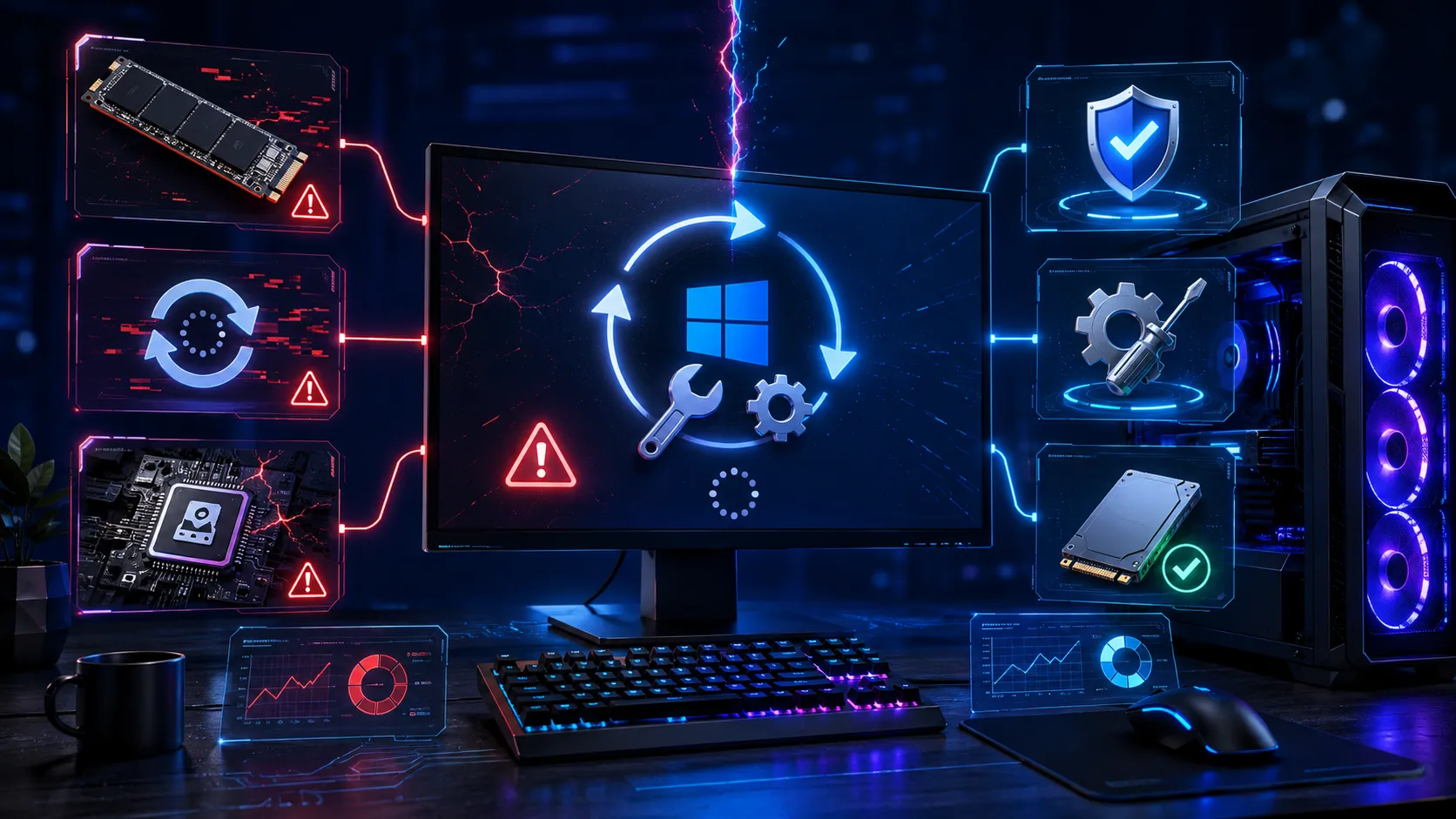
自動修復ループはエラーの原因そのものではありません。Windowsが正常に起動できない状態を検出し、Windows回復環境から修復を試しているものの、根本的な問題を解消できていない状態です。原因には、Windows Updateの失敗、システムファイルの破損、BCDやEFIブートファイルの異常、SSDの応答不良、ドライバーの問題などがあります。
この記事では、Windows 11の自動修復ループからデータを消さずに抜けるため、SSDの認識、更新失敗、システムファイル、BCDの順番で原因を切り分ける方法を解説します。
目次
原因Windows 11が自動修復ループになる主な原因
自動修復ループは、Windowsの起動に必要な処理が途中で止まったときに発生します。同じ画面が表示されていても、原因がWindows側にある場合と、SSDやメモリなどのハードウェア側にある場合があります。
| 発生した状況 | 疑われる原因 |
|---|---|
| Windows Update後から起動できない | 更新の適用失敗、保留中処理、ドライバー更新 |
| 強制終了や停電後から発生した | ファイルシステム、システムファイル、BCDの破損 |
| SSDを交換・クローンした後から発生した | 起動順位、EFIパーティション、BCD、GPT・MBR |
| BIOS更新や設定変更後から発生した | UEFI・CSM、Secure Boot、ストレージモード |
| 新しいドライバーの導入後から発生した | GPU、ストレージ、セキュリティソフトのドライバー |
| SSDがBIOSで表示されないことがある | SSD、M.2スロット、SATAケーブル、電源 |
| ブルースクリーン後にループする | ドライバー、RAM、SSD、CPU、Windowsファイル |
| SrtTrail.txtが表示される | スタートアップ修復が問題を解消できなかった |
| Windows Boot Managerが消えている | EFIブートファイル、BCD、起動順位 |
| セーフモードでは起動できる | ドライバー、サービス、常駐ソフト |
Windowsのスタートアップ修復は、破損したシステムファイルやブート構成の異常など、一般的な起動問題を自動的に診断して修復する機能です。スタートアップ修復を繰り返しても起動しない場合は、自動修復だけでは直せない問題が残っている可能性があります。BIOS更新やSecure Bootの有効化がきっかけの場合は、CSM・MBRの不一致や既定キーの問題である可能性が高く、Secure Bootを有効にしたらWindowsが起動しない原因のほうが原因を特定しやすい場合があります。
鉄則最初に初期化・フォーマット・TPMクリアをしない
自動修復ループになったとき、最初からSSDをフォーマットしたり「すべて削除する」を選んだりしないでください。Windowsが起動できなくても、SSD内のユーザーデータが残っている可能性があります。BCDやWindows Updateだけが原因であれば、Windowsの起動部分を修復することで、インストール済みアプリや個人データを維持したまま復旧できる場合があります。BIOS画面からTPMをクリアする操作も、BitLocker回復キーを確認する前には行わないでください。
デバイス暗号化やBitLockerが有効なPCでは、回復環境、システムの復元、PCのリセットなどを実行するときに、48桁のBitLocker回復キーを求められることがあります。Microsoftアカウント、印刷した用紙、USBメモリ、組織の管理画面など、BitLocker回復キーを保存した場所を先に確認してください。回復キーの具体的な探し方はBitLocker回復キーを突然求められる原因と対処法で詳しく解説しています。
手順表自動修復ループを直す順番
データを残したまま復旧したい場合は、変更が少ない方法から試します。BCDの再作成やPCのリセットを最初に行わないことが重要です。
| 順番 | 実行する対処 | データへの影響 |
|---|---|---|
| 1〜4 | 外付け機器を外す/BIOSでSSD確認/スタートアップ修復/クイックマシンリカバリ | 原則なし |
| 5 | 最新の更新プログラムを削除 | 更新内容が戻る |
| 6 | システムの復元 | 個人ファイルは維持、アプリや設定が戻る |
| 7〜9 | セーフモード/SrtTrail.txtの確認/データのバックアップ | 原則なし |
| 10 | CHKDSK・オフラインSFC | ファイルシステムやWindowsファイルを修復 |
| 11 | 保留中の更新処理を取り消す | 未完了の更新が戻る |
| 12 | EFI・BCDを再作成 | 起動構成が変更される |
| 13 | ファイルを保持してPCをリセット | アプリと設定が削除される |
| 14 | Windowsを再インストール | 方法によってデータが削除される |
自動修復ループの原因がSSDの物理的な不調だった場合、繰り返し書き込みを行う修復操作によって、データを取り出せる時間が短くなる可能性もあります。SSDの状態に不安がある場合は、手順9のバックアップを優先してください。
最初の切り分け外付け機器とBIOSでSSDを確認する
USB機器と増設ドライブを外す
PCへ接続している外付けSSD、USBメモリ、カードリーダー、外付けHDD、USBハブなどを一度外します。キーボード、マウス、モニター以外の周辺機器を外した状態で再起動してください。USBメモリや外付けSSDが起動ドライブとして誤認されていたり、故障したUSB機器の初期化で起動処理が止まったりする場合があります。内蔵ストレージを複数搭載している自作PCでは、Windowsが入っていない増設SSDを取り付けた直後から問題が始まっていないかも確認します。Microsoftのスタートアップ問題の診断手順でも、BIOS段階の問題を調査するときは外付け周辺機器を取り外すよう案内されています。
BIOSでSSDが認識されているか確認する
自動修復を繰り返している場合でも、最初にBIOSまたはUEFI設定を確認します。BIOSのストレージ情報、NVMe Configuration、SATA Information、Boot画面などを開き、WindowsをインストールしているSSDの型番が表示されているか確認してください。起動候補には、SSDの型番だけでなく「Windows Boot Manager」が表示されることがあります。一般的なWindows 11のUEFI環境では、起動順位の先頭をWindows Boot Managerへ設定します。
SSDの型番がまったく表示されない場合は、BCDやWindows Updateの修復を行っても改善しません。Windowsが起動する前のBIOS段階でSSDを認識できていない可能性があるためです。M.2 SSDの場合は、電源を切ってSSDを挿し直し、固定ネジ、ヒートシンク、サーマルパッドを確認します。SATA SSDの場合は、SATAデータケーブル、SATA電源ケーブル、マザーボード側のSATAポートを確認してください。SSDが表示されたり消えたりする場合は、Windowsの修復よりもデータのバックアップとSSDの交換検証を優先します。より詳しい切り分けはゲーミングPCが起動しない・画面が映らない原因と対処法も参考にしてください。
BIOS設定を変更した直後なら元へ戻す
BIOS更新や設定変更後から自動修復ループへ入った場合は、変更前の状態へ戻します。確認したいのは、UEFI・Legacy・CSM、Secure Boot、SATA Mode、Intel VMD、RAID・AHCI、起動順位です。WindowsをAHCI環境でインストールした後にRAIDへ変更したり、Intel VMDを無効から有効へ変更したりすると、Windowsが起動ドライブへアクセスできなくなる場合があります。反対に、メーカー製PCで最初からIntel VMDやRAIDが有効だった場合は、無効化すると起動できなくなる可能性があります。設定を推測で切り替えるのではなく、変更した項目だけを元に戻してください。BIOSを初期化すると、ストレージモード、Secure Boot、メモリ設定、ファン設定なども変化する場合があるため、現在の設定を写真に残してから作業します。
回復環境スタートアップ修復とクイックマシンリカバリを試す
自動修復画面が表示されたら、「詳細オプション」「トラブルシューティング」「詳細オプション」の順に進みます。Windows回復環境には、スタートアップ修復、スタートアップ設定、コマンドプロンプト、更新プログラムのアンインストール、システムの復元などが表示されます。自動修復画面そのものが表示されない場合は、Windows 11のインストールUSBから起動し、Windowsセットアップ画面でインストールを開始せず「コンピューターを修復する」を選ぶと、Windows回復環境へ進めます。「今すぐインストール」を選ばなければ、すぐにデータが削除されるわけではありません。
スタートアップ修復を実行する
Windows回復環境で「トラブルシューティング」「詳細オプション」「スタートアップ修復」の順に進みます。対象となるWindows 11を選択し、必要に応じてアカウントのパスワードまたはBitLocker回復キーを入力します。スタートアップ修復は、起動を妨げている一般的なシステムファイルやブート構成の問題を自動的に診断して修復する機能です。自動修復ループに入っている時点で、スタートアップ修復がすでに実行されている場合もありますが、手動で一度実行し、「スタートアップ修復でPCを修復できませんでした」と表示されるか確認してください。何度も連続して実行しても、同じ原因に対する結果は変わらないことが多いため、1回で改善しなければ次の手順へ進みます。
クイックマシンリカバリを試す
対応するWindows 11では、Windows回復環境に「クイックマシンリカバリ」が表示される場合があります。クイックマシンリカバリは、Windows回復環境からネットワークへ接続し、Windows Updateを通じて修復策を検索・適用する機能です。Microsoft Learnによると、この機能はWindows 11 24H2のビルド26100.4700以降で利用でき、スタートアップ修復を土台に、広範囲に発生した起動障害などをクラウド経由で修復できる場合があります。ただし、すべての問題に修復策が用意されているわけではない「ベストエフォート」の機能です。
クイックマシンリカバリが表示されたら、ネットワークへ接続して修復策を検索します。対応しているのは有線接続と、WPA・WPA2のパスワード方式に対応したWi-Fiのみです。修復策が見つからなければ、更新プログラムのアンインストールやシステムの復元へ進んでください。SSDをBIOSで認識できていない場合や、SSD自体が故障している場合は、クラウドの修復策では直りません。
切り戻し更新プログラムの削除とシステムの復元
最新の品質更新プログラムをアンインストールする
Windows Updateの直後から自動修復ループになった場合は、最新の更新プログラムを削除します。Windows回復環境で「トラブルシューティング」「詳細オプション」「更新プログラムのアンインストール」の順に進み、最初に「最新の品質更新プログラムをアンインストールする」を選択してください。品質更新プログラムは、毎月の累積更新やセキュリティ修正などです。Microsoftも、最近インストールしたWindows Updateの後に問題が起きた場合は、その更新プログラムをアンインストールして確認する方法を案内しています。品質更新プログラムを削除しても改善しない場合に、Windows 11のバージョンを大きく更新する「最新の機能更新プログラムをアンインストールする」を試します。表示されている選択肢やアンインストールできる範囲は、更新状況によって異なります。Windowsが起動できたら、同じ問題を起こした更新が再びインストールされる前に、MicrosoftやPCメーカーの既知問題を確認してください。
システムの復元を実行する
アプリ、ドライバー、Windows Updateの導入後から起動できなくなった場合は、システムの復元を試します。Windows回復環境で「トラブルシューティング」「詳細オプション」「システムの復元」の順に進み、問題が発生する前の日付の復元ポイントを選択してください。従来のシステムの復元は、システムファイル、レジストリ設定、インストール済みプログラムを以前の状態へ戻します。個人用ファイルには影響しませんが、復元ポイントより後にインストールしたアプリ、ドライバー、更新などが元へ戻る可能性があります。実行前に「影響を受けるプログラムの検出」を選択すると、削除または復元されるアプリやドライバーを確認できます。BitLockerが有効な環境では、システムの復元を実行するために回復キーを求められる場合があります。
ポイントインタイム復元が表示される場合の注意
新しいWindows 11環境では、従来の「システムの復元」とは別に「ポイントインタイム復元」が表示される場合があります。Microsoftサポートによると、ポイントインタイム復元はOS・アプリ・設定・ファイルを含むシステム全体を選択した時点へ戻す機能で、保持期間は最大72時間です。一方、従来のシステムの復元はシステムファイルと設定のみが対象で、個人用ファイルは影響を受けず、復元ポイントはディスク容量が許す限り保持されます。復元ポイントの作成後に保存・変更した個人ファイル、アプリのインストール、設定変更、パスワードはポイントインタイム復元によって失われるため、「データを消さない」ことを最優先する場合は、外付けSSDなどへバックアップしてから実行してください。画面に表示された名称をよく確認し、この2つを混同しないことが重要です。
切り分けセーフモードで起動できるか確認する
Windows回復環境から「トラブルシューティング」「詳細オプション」「スタートアップ設定」「再起動」の順に進みます。再起動後に表示される画面から、セーフモードまたはセーフモードとネットワークを選択してください。セーフモードは、Windowsを動かすために必要な最小限のドライバーとサービスで起動します。通常起動では自動修復ループになるものの、セーフモードではデスクトップまで進める場合は、SSDやBCDよりも、追加したドライバー、サービス、常駐ソフトが原因である可能性が高まります。Microsoftも、起動問題の診断方法としてセーフモードを利用し、起動できた場合はイベントビューアーなどで原因を確認するよう案内しています。セーフモードで起動できたら、問題が始まる直前に導入したGPUドライバー、ストレージドライバー、ウイルス対策ソフト、チューニングソフトなどをアンインストールしてください。デバイスマネージャーから、直前に更新したドライバーを以前のバージョンへ戻す方法もあります。
準備コマンドプロンプトを使う前に確認すること
Windows回復環境ではCドライブとは限らない
コマンドプロンプトを使用する前に、Windowsが入っているドライブ文字を確認します。通常起動時にCドライブだったWindowsが、Windows回復環境ではDドライブやEドライブとして認識されることがあります。ドライブ文字を確認せず、インターネット上のコマンドをそのまま実行すると、別のパーティションへ修復処理を行う危険があります。Windows回復環境で「コマンドプロンプト」を開き、次のコマンドを実行してください。
diskpart
list volume
exit
list volumeの結果では、ファイルシステム、容量、ラベル、ドライブ文字を確認できます。次に、各ドライブのWindowsフォルダーを確認します。
dir C:\Windows
dir D:\Windows
dir E:\WindowsSystem32やWinSxSなどが表示されるドライブが、Windowsをインストールしている可能性の高いドライブです。以降の説明では、WindowsがDドライブにあるものとして例を示します。実際の環境でCドライブやEドライブだった場合は、必ず読み替えてください。
BitLockerでWindowsドライブがロックされていないか確認する
Windowsフォルダーへアクセスできない場合は、BitLockerでドライブがロックされている可能性があります。次のコマンドで状態を確認します。
manage-bde -statusWindowsのドライブがロックされている場合は、48桁の回復キーを使用して解除できます。
manage-bde -unlock D: -recoverypassword 111111-222222-333333-444444-555555-666666-777777-888888数字部分は実際のBitLocker回復キーへ置き換えてください。manage-bde -unlockは、回復パスワードや回復キーファイルを使ってBitLockerドライブへのアクセスを解除するコマンドです。回復キーが見つからない状態で、ドライブのフォーマット、TPMのクリア、Windowsの再インストールを進めると、暗号化されたデータへアクセスできなくなる可能性があります。
ログとバックアップSrtTrail.txtの確認とデータの保護
SrtTrail.txtを確認する
「スタートアップ修復でPCを修復できませんでした」と表示されると、ログファイルとしてSrtTrail.txtの場所が案内される場合があります。SrtTrail.txtはエラーそのものではなく、スタートアップ修復が行った診断と修復結果を記録したログです。スタートアップ修復のログは次の場所に保存されます。
%windir%\System32\LogFiles\Srt\SrtTrail.txtWindowsがDドライブの場合は、コマンドプロンプトで次のように確認します。内容が長くて読みづらい場合は、メモ帳で開くこともできます。
type D:\Windows\System32\LogFiles\Srt\SrtTrail.txt
notepad D:\Windows\System32\LogFiles\Srt\SrtTrail.txt
ログには、ブートマネージャー、システムファイル、ディスク、ドライバーなどの診断結果が表示される場合があります。「Boot critical file is corrupt」などがあればシステムファイルや起動ファイルを確認します。ディスク関連のテストで失敗している場合は、BCDを書き換える前にSSDの状態とデータバックアップを優先してください。SrtTrail.txtに明確な原因が表示されないこともあり、ログファイルの存在だけでSSD故障やWindows破損を確定することはできません。
修復コマンドの前にデータをバックアップする
Windowsドライブへアクセスできる場合は、CHKDSKやBCD修復を実行する前に重要なデータを外付けSSDへコピーします。外付けSSDを接続し、diskpartのlist volumeでドライブ文字を確認してください。WindowsがDドライブ、バックアップ先がEドライブ、ユーザー名がUserの場合は、次のようにユーザーフォルダーをコピーできます。
robocopy "D:\Users\User" "E:\Backup\User" /E /COPY:DAT /R:1 /W:1 /XJUserは実際のユーザーフォルダー名へ変更してください。Robocopyは、ファイルとフォルダーをコピーするWindows標準コマンドです。/R:1と/W:1を付けることで、読み取りに失敗するファイルで長時間再試行するのを抑えられます。/MIRはバックアップ先から不要と判断したファイルを削除する可能性があるため、復旧時のコピーには使用しない方が安全です。SSDが途中で認識されなくなる、読み取りエラーを繰り返す、コピー速度が0になる場合は、修復処理を続けず、SSDの故障を疑ってください。
ファイル修復CHKDSK・オフラインSFC・保留中更新の取り消し
ファイルシステムをCHKDSKで確認する
強制終了、停電、SSDの接続不良などにより、NTFSのファイルシステムが破損するとWindowsが起動できなくなる場合があります。WindowsドライブがDドライブであることを確認したうえで、次のコマンドを実行します。
chkdsk D: /scan/scanは、NTFSボリュームのオンラインスキャンを行います。修復が必要と表示された場合は、データをバックアップした後に次のコマンドを実行します。
chkdsk D: /f/fは検出したファイルシステムエラーを修復します。最初から/rを付ける必要はありません。/rは読み取り可能な情報の回収や不良セクターの確認を含むため、容量の大きいSSDでは長時間かかることがあります。SSDが物理的に不安定な場合は、大量の読み取りによって状態が悪化する可能性も考慮してください。SSDがBIOSから消える、SMARTに重大警告がある、データコピーに失敗する場合は、CHKDSKよりバックアップと交換検証を優先します。CHKDSKはファイルシステムを修復するものであり、SSDのNANDやコントローラーを修理するものではありません。
オフラインでSFCを実行する
Windowsのシステムファイルが破損している場合は、オフラインのシステムファイルチェッカーを実行します。WindowsがDドライブにある場合は、次のコマンドを使用します。
sfc /scannow /offbootdir=D:\ /offwindir=D:\Windows/offbootdirと/offwindirを指定することで、現在動いているWindows回復環境ではなく、起動できないWindows 11を検査します。Windows回復環境で単に次のコマンドだけを実行するのは避けてください。ドライブを指定しない場合、インストール済みのWindows 11ではなく、現在起動しているWindows回復環境を対象にする可能性があります。
sfc /scannowSFCで破損を修復できたら、コマンドプロンプトを閉じてWindowsを再起動します。
更新失敗なら保留中の処理を取り消す
Windows Updateの適用中に電源が切れた場合や、更新処理が毎回同じ場所で失敗している場合は、保留中の更新処理が起動を妨げている可能性があります。更新プログラムのアンインストール、システムの復元、オフラインSFCを試しても改善しない場合に、次のコマンドを検討します。WindowsがDドライブの場合は次のとおりです。
DISM /Image:D:\ /Cleanup-Image /RevertPendingActions/RevertPendingActionsは、起動できなくなったWindowsイメージに残っている保留中のサービス処理を元へ戻すためのオプションです。Microsoft Learnも、起動に失敗した場合はこのオプションでシステムの復旧を試すことができ、直前の更新操作が原因の可能性がある処理をすべて取り消すと説明しています。ただし、現在動作しているOSやWindows PE・Windows回復環境そのものには使用できず、起動しなくなったWindowsイメージへ/Image:で対象を明示して使う、システム復旧専用のオプションです。実行後は、更新前の状態へ処理を戻すため、直近のWindows Updateが取り消される可能性があります。
通常起動中のWindowsを修復する場合はDISM.exe /Online /Cleanup-Image /RestoreHealthがよく使用されますが、Windows回復環境で/Onlineを指定すると、起動できないWindows 11ではなく現在動いている回復環境が対象になる可能性があります。オフラインのWindowsイメージへDISMを実行する場合は、/Image:D:\のように対象を明示してください。修復元を確認せずに複雑なDISMコマンドを実行するより、更新プログラムの削除、システムの復元、SFCを先に試す方が安全です。
BCD修復Windows Boot ManagerとBCDを再作成する
BCDは「Boot Configuration Data」の略称で、Windowsの起動先やブート設定を保存するデータです。BCDやEFIブートファイルが破損すると、Windows Boot Managerが表示されない、OSが見つからない、スタートアップ修復を繰り返すといった症状が発生することがあります。Windowsロゴまでは表示され、その後ブルースクリーンや自動修復になる場合は、BCD以外の問題である可能性もあります。BCD修復は、スタートアップ修復、更新削除、システムの復元、SFCなどで改善せず、WindowsフォルダーとSSDは正常に確認できる場合に行います。Secure Bootを有効にした直後から症状が始まった場合は、CSMとMBRの不一致が原因のことが多く、Secure Bootを有効にしたらWindowsが起動しない原因で解説しているMBR2GPTと既定キーの手順のほうが直接的です。
Windows Boot Managerがあるか確認する
BIOSの起動候補に「Windows Boot Manager」が表示されているか確認します。表示され、起動順位も正しい場合は、BCDを再作成する前に、Windows Update、ドライバー、システムファイル、SSDを確認します。Windows Boot Managerが消えている場合や、次のようなエラーが表示される場合は、EFIブートファイルやBCDの修復を検討します。
The Boot Configuration Data for your PC is missing or contains errors
A required device isn't connected or can't be accessed
0xc000000e
0xc0000098
エラーコードだけで修復方法を決めず、Windowsが入っているドライブとEFIシステムパーティションを正確に特定してください。
UEFI環境でEFIパーティションを確認する
一般的なWindows 11のUEFI環境では、起動ファイルがEFIシステムパーティションに保存されています。コマンドプロンプトから次のコマンドを実行します。
diskpart
list volume
一覧から、小容量でFAT32形式のシステムパーティションを確認します。EFIシステムパーティションには、通常はドライブ文字が割り当てられていません。パーティションを確実に特定できた場合のみ、次のように一時的なドライブ文字を割り当てます。
select volume 2
assign letter=S
exit2はEFIシステムパーティションの実際のボリューム番号へ変更してください。回復パーティションや別のFAT32ドライブを選択しないよう注意してください。パーティションを判別できない場合は、この作業を中止し、PCメーカーや詳しい担当者へ相談する方が安全です。
BCDBootでEFIブートファイルを再作成する
WindowsがDドライブ、EFIシステムパーティションがSドライブの場合は、次のコマンドで起動ファイルを再作成できます。
bcdboot D:\Windows /s S: /f UEFI成功すると、ブートファイルが正常に作成されたことを示すメッセージが表示されます。BCDBootは、Windowsディレクトリから必要なブート環境ファイルをシステムパーティションへコピーし、BCDストアを構成するためのMicrosoft標準ツールです。コマンド実行後は、一時的に割り当てたドライブ文字を解除できます。
diskpart
select volume 2
remove letter=S
exit
PCを再起動し、BIOSの起動順位でWindows Boot Managerを選択してください。D:\WindowsやEFIパーティションを間違えると、別のWindowsや別ドライブの起動構成を変更する可能性があります。複数のSSDにWindowsをインストールしている環境では、特に注意が必要です。
Bootrecを最初に実行しない
インターネット上では、自動修復ループの対処として次のコマンドがまとめて紹介されることがあります。
bootrec /fixmbr
bootrec /fixboot
bootrec /scanos
bootrec /rebuildbcd
BootrecはWindowsの起動コードやBCDを修復するためのツールですが、すべてのWindows 11環境で4つのコマンドを連続実行する必要はありません。/fixmbrは主にMBRのマスターブートコードを修復する操作です。一般的なWindows 11のUEFI・GPT構成では、EFIシステムパーティションのブートファイルを扱うBCDBootの方が構成に合う場合があります。bootrec /fixbootで「アクセスが拒否されました」と表示された場合、無理にEFIパーティションをフォーマットしないでください。EFIパーティションをフォーマットすると、別のWindows、メーカーの回復機能、ほかのOSの起動情報まで失う可能性があります。WindowsフォルダーとEFIパーティションを正確に確認し、必要な場合だけBCDBootで再構成します。
ハード要因SSDとメモリが原因のケースを見分ける
SSDが原因か見分ける
Windows UpdateやBCDを修復しても自動修復ループを繰り返す場合は、SSDを確認します。SSDが原因の可能性が高まる症状は、BIOSでSSDが表示されたり消えたりする、Windowsフォルダーの読み取りでエラーが出る、ファイルコピーが途中で止まる、CHKDSKが完了しない、WindowsのインストールUSBからもSSDが見えないといった状態です。同じSSDを別のM.2スロットや別のPCで確認し、同様に認識が不安定ならSSD本体が疑われます。別のSSDでは同じPCが正常に起動する場合も、元のSSDまたはその接続経路を確認する根拠になります。SATA SSDでは、SSD本体だけでなく、SATAデータケーブル、電源ケーブル、マザーボードのSATAポートも交換検証してください。Windowsを起動できるようになったら、SSDメーカーの管理ツールでSMART、温度、ファームウェア、診断結果を確認します。重要なデータが残っているSSDで認識不良が起きている場合は、Windowsの再インストールや繰り返しの修復より、データの救出を優先してください。
メモリ不良でも自動修復ループになる
Windowsの更新、システムファイルの展開、起動時のドライバー読み込み中にRAMエラーが発生すると、Windowsファイルが破損したりブルースクリーンになったりする可能性があります。XMP・EXPO、メモリのオーバークロック、CPUの低電圧化を使用している場合は、BIOSを定格設定へ戻します。メモリを増設した直後から問題が始まった場合は、増設したメモリを外し、元の構成で起動できるか確認してください。2枚構成では、マザーボードが指定するスロットへ1枚だけ取り付け、メモリごとに再現するか確認します。AM5環境でDDR5のメモリトレーニングそのものが起動を遅らせているだけのケースもあり、その切り分けはAM5ゲーミングPCの起動が遅い原因で解説しています。SSDやBCDを修復しても、RAMが不安定なままではWindowsファイルが再び破損する可能性があります。
起動後Windowsが起動できた後に確認すること
自動修復ループから抜けられても、すぐに問題が完全解決したとは判断しない方がよいでしょう。Windows Updateの履歴を開き、失敗した更新や削除された更新を確認します。イベントビューアーでは、起動に失敗した時刻付近のSystem、Disk、stornvme、storahci、WHEA-Logger、BugCheckなどを確認してください。デバイスマネージャーで警告が出ていないか、GPU、チップセット、ストレージドライバーが正常かも確認します。SSDメーカーの管理ツールでSMARTとファームウェアを確認し、重要なデータを外付けSSDやクラウドへバックアップしてください。システムの復元や更新削除で起動できた場合は、直前に導入されたドライバーやアプリをすぐに再インストールせず、原因を確認してから戻します。
最終手段PCのリセットとWindowsの再インストール
「ファイルを保持する」でPCをリセットする
スタートアップ修復、更新削除、システムの復元、SFC、BCD修復を行っても起動できない場合は、「このPCを初期状態に戻す」を検討します。Windows回復環境で「トラブルシューティング」「このPCを初期状態に戻す」の順に進み、個人データを残したい場合は「ファイルを保持する」を選択してください。「ファイルを保持する」は個人用ファイルを維持したままWindowsを再インストールしますが、インストールしたアプリとWindowsの設定は削除されます。Microsoftも、リセット前に重要なファイルを別の場所へバックアップするよう案内しています。クラウドダウンロードはMicrosoftから新しいWindowsファイルを取得し、ローカル再インストールはPC内にあるWindowsファイルを使用します。ローカルのWindowsファイルが破損している可能性がある場合は、安定したインターネット環境があればクラウドダウンロードを選ぶ方法があります。「ファイルを保持する」であっても、デスクトップ、ドキュメント、写真などの重要ファイルは事前にバックアップしてください。SSD自体が不安定な場合は、リセット途中で失敗する可能性があります。
「すべて削除する」は最後にする
「すべて削除する」を選ぶと、個人用ファイル、アプリ、設定が削除されます。PCを売却・譲渡する場合を除き、自動修復ループの最初の対処として選ぶ必要はありません。Windowsの起動だけが壊れている場合は、更新削除、システムの復元、SFC、BCDBootで復旧できる可能性があります。データを残したい場合は、「すべて削除する」を選ぶ前に、外付けSSDへのコピー、SSDを別PCへ接続する方法、専門業者によるデータ復旧を検討してください。
インストールUSBからWindowsを再インストールする
Windows回復環境の機能や「このPCを初期状態に戻す」が失敗する場合は、Windows 11のインストールUSBを使用します。別の正常なPCでMicrosoft公式のメディア作成ツールを使用し、Windows 11のインストールUSBを作成します。インストールUSBから起動した直後は、「コンピューターを修復する」を選び、スタートアップ修復やコマンドプロンプトを試してください。Windowsの再インストールへ進む場合は、現在のWindowsライセンスと同じエディションを選択します。Windows Homeを使用していたPCへWindows Proを選ぶなど、異なるエディションを選ばないよう注意してください。パーティションを削除・フォーマットするとデータが失われるため、重要なデータをバックアップできていない場合は、インストール先の選択画面で操作を続けないでください。
Windowsの再インストールが必要な状態
Windowsの再インストールを検討するのは、SSDが正常に認識され、重要データをバックアップできているにもかかわらず、スタートアップ修復、更新削除、システムの復元、SFC、BCD修復、ファイル保持リセットのすべてが失敗した場合です。SSDやRAMが故障したままWindowsを再インストールしても、インストール途中でエラーになったり、短期間で再びWindowsが破損したりする可能性があります。再インストール前に、SSDの健康状態、メモリ、BIOS設定を確認してください。
FAQよくある質問
まとめまとめ|SSD・更新・BCDの順で切り分ければデータを守れる
Windows 11の自動修復ループは、Windowsが起動障害を検出して修復を試しているものの、問題を解消できていない状態です。原因には、Windows Updateの失敗、システムファイルの破損、BCDやEFIブートファイルの異常、SSDの認識不良、ドライバー、メモリ不安定などがあります。
最初に外付け機器を外し、BIOSでSSDとWindows Boot Managerが認識されているか確認してください。SSDを認識できている場合は、スタートアップ修復、クイックマシンリカバリ、更新プログラムのアンインストール、システムの復元、セーフモードの順に試します。コマンドプロンプトを使う場合は、Windows回復環境でドライブ文字が変わることを前提に、Windowsフォルダーの場所を確認してください。
重要なデータをバックアップした後に、CHKDSK、オフラインSFC、保留中更新の取り消しを行います。Windows Boot ManagerやBCDに明確な問題がある場合は、EFIシステムパーティションを正確に特定し、BCDBootで起動ファイルを再作成してください。「ファイルを保持する」リセットは個人用ファイルを維持できますが、アプリと設定は削除されるため、初期化へ進む前にもバックアップが必要です。
SSDがBIOSから消える、ファイルを読み取れない、コピーが途中で止まる場合は、Windowsの修復よりSSDの交換検証とデータ救出を優先してください。インターネット上のコマンドを一括して実行するのではなく、SSD、更新、Windowsファイル、BCDの順番で原因を切り分けることが、データを失わずに復旧するための重要なポイントです。
あわせて読みたい