Secure Bootを有効にしたらWindowsが起動しない原因|CSMとMBR・既定キーの直し方を解説【2026年版】
本記事にはアフィリエイト広告(Amazon・楽天市場等)のリンクが含まれています。
BIOSループ・Boot Manager消失・黒画面まで、MBR2GPT変換と既定キー復元の手順で切り分けます
出典:Microsoft Learn Secure Boot概要・Microsoft Learn MBR2GPTツールの仕様・Microsoftサポート Windows 11とSecure Boot・Microsoftサポート Secure Boot証明書の失効について・ASUS公式 Secure Bootの有効化・無効化手順・GIGABYTE公式 Secure Boot設定ガイド
VALORANTやCall of Dutyを起動するためにBIOSでSecure Bootを有効にしたら、そのゲームどころかWindows自体が立ち上がらなくなった。BIOS画面に戻り続ける、SSDは認識されているのに起動候補から消えた、黒い画面のまま何も映らない。設定を1つ変えただけのはずなのに、パソコン全体が使えなくなったように見えて焦った人は少なくないはずです。
結論から言うと、原因の多くはSecure Boot単体ではなく、Legacy BIOS・MBR形式で動いていたWindowsに対してCSM(互換モード)を無効化したことにあります。UEFI環境でしか動作しないSecure Bootを有効にするには、起動方式をUEFIへ、システムディスクをGPTへそろえる必要があり、この前提が崩れるとBIOS自体はSSDを認識していてもWindowsを起動対象として表示できなくなります。ほかにも、既定のSecure Bootキーが登録されていない、Windows Boot Managerが起動順位から外れた、古いグラフィックボードのOption ROMがSecure Bootに対応していないといった原因があります。
この記事では、特定のゲームだけが起動しない場合ではなく、Windows・パソコン自体が起動不能になったケースを対象に、設定を戻す応急処置から、MBR2GPTを使ったMBRからGPTへの変換手順、Windows Boot Managerの起動順位の直し方、グラフィックボードのOption ROM非対応問題、既定のSecure Bootキーをメーカー別に復元する方法まで、原因を1つずつ切り分けて解説します。
目次
応急処置Windowsが起動しない場合はまず設定を元に戻す
Windowsが起動しなくなった直後は、Secure Bootキーの削除やTPMのクリアといった追加の操作を行わないでください。最初にやるべきことは、変更したSecure BootとCSMの設定を元に戻すことです。
BitLocker回復画面が出た場合はTPMをクリアしない
Secure BootやCSM、起動順位を変更すると、青いBitLocker回復画面が表示される場合があります。BitLockerは起動環境の変化を検出すると、正規の所有者による変更であっても48桁の回復キーを求めることがあります。この状態でTPMをクリアしても、BitLockerを解除できるわけではありません。画面に表示された回復キーIDと一致する48桁の回復キーを、Microsoftアカウントなどから探してください。回復キーの具体的な探し方と、Windows Update・BIOS更新時の予防策はBitLocker回復キーを突然求められる原因と対処法を解説した記事で詳しく整理しています。
切り分け早見起動しない症状から原因を絞り込む
症状によって、確認すべき場所が異なります。設定を何度も変更する前に、まず表で当てはまる症状を確認してください。
| 起動時の症状 | 主な原因 |
|---|---|
| BIOS画面へ戻ってしまう | CSMを無効にしたがWindowsがLegacy・MBRでインストールされている |
| SSDが起動候補から消えた | Legacy起動用のSSDをUEFIモードだけで起動しようとしている |
| Windows Boot Managerが表示されない | システムディスクがMBR、EFIシステムパーティションがない、起動情報が壊れている |
| Secure BootはEnabledなのに有効にならない | Platform Keyなど既定キーが登録されていない |
| Secure Boot Violationが出る | ブートローダーやOption ROMの署名を検証できない |
| 黒い画面のまま映像が出ない | グラフィックボードのOption ROMがUEFI・Secure Bootに対応していない |
| BitLocker回復画面になる | Secure Boot・TPM・CSM・起動順位の変化を検出した |
| 起動ロゴの後に修復画面になる | UEFI起動用のWindows Boot ManagerやBCDに問題がある |
まずWindowsがUEFIとLegacyのどちらで起動しているか、システムディスクがGPTとMBRのどちらなのかを確認する必要があります。
原因1MBRのままCSMを無効にしている
Secure Bootを有効にするには、基本的にCSMを無効化してUEFIモードで起動する必要があります。CSMはCompatibility Support Moduleの略で、UEFI対応マザーボード上で従来のLegacy BIOS方式を利用するための互換機能です。
古いパソコンからWindows環境を移行した場合や、何度もSSDをクローンして使用している場合は、比較的新しいマザーボードでもWindowsがLegacy BIOSとMBRの組み合わせで起動していることがあります。この状態でCSMを無効にすると、UEFIはLegacy BIOS用の起動情報を読み込まなくなります。その結果、BIOS上ではSSD自体が認識されていても、起動可能なWindowsとして表示されなくなります。Microsoftも、Secure BootはUEFIモードでのみサポートされ、CSMを無効にする必要があると説明しています。UEFI起動へ移行する場合は、WindowsをインストールしたディスクもGPT構成にする必要があります。
Windowsの起動モードとディスク形式を確認する
Windowsを起動できる状態へ戻したら、WindowsキーとRキーを押し、次のコマンドを実行して「システム情報」を開きます。
msinfo32「BIOSモード」が「レガシ」と表示されている場合、CSMを無効化する前にシステムディスクをMBRからGPTへ変換する必要があります。「UEFI」と表示されているのにSecure Bootが無効・サポートされていない状態であれば、原因はディスク形式ではなく、既定キーや起動順位にある可能性が高くなります。
ディスク形式は、スタートボタンを右クリックして「ディスクの管理」を開き、対象ディスク名を右クリックして「プロパティ」「ボリューム」の順に開くと確認できます。「パーティションのスタイル」が「マスター ブート レコード(MBR)」であれば、そのままでは通常のUEFI・Secure Boot構成へ移行できません。PowerShellを管理者として開き、次のコマンドから確認することもできます。
Get-Disk | Format-Table Number, FriendlyName, PartitionStyle, IsBoot, IsSystemWindowsを起動しているディスクの「PartitionStyle」がMBRなら、次のMBR2GPTによる変換を検討します。
原因1の対処MBR2GPTでシステムディスクをGPTへ変換する
Microsoftが提供するMBR2GPT.exeを使用すると、条件を満たしたWindowsのシステムディスクを、データを削除せずにMBRからGPTへ変換できます。Microsoft Learnの仕様でも、MBR2GPTはディスク上のデータを変更・削除せずにパーティション形式を変換するためのツールと説明されています。変換時にはEFIシステムパーティションの作成、UEFI起動ファイルの配置、BCDの更新などが行われます。
ただし、変換処理中の電源断や、回復パーティションを含むディスク構成によっては失敗する可能性が残ります。重要なデータは別のSSDや外付けストレージ、クラウドなどへバックアップしてから実行してください。BitLockerまたはデバイスの暗号化が有効な場合は、回復キーを確認したうえで保護を一時停止してから進めます。コントロールパネルの「システムとセキュリティ」「BitLockerドライブ暗号化」からシステムドライブの「保護の中断」を選択してください。
変換可能か検証する
管理者としてコマンドプロンプトを開き、次のコマンドを実行します。
mbr2gpt /validate /allowFullOS変換可能な場合は、最後に「Validation completed successfully」と表示されます。Microsoft Learnの仕様によれば、MBR2GPTはディスクがMBR形式であること、GPT用の予備領域が確保できること、MBRのプライマリパーティションが3つ以内であること、拡張・論理パーティションが存在しないことなどを検証します。パーティション構成がこれらの条件を満たさない場合は検証に失敗するため、そのまま変換コマンドを実行しないでください。
MBRからGPTへ変換する
検証が正常に完了した場合は、次のコマンドを実行します。
mbr2gpt /convert /allowFullOS処理の最後に「Conversion completed successfully」と表示されたら、ディスクのGPT変換は完了です。変換完了後は、以前のLegacy BIOS・CSM起動ではWindowsを起動できません。再起動してBIOSを開き、起動方式をUEFIへ変更する必要があります。BitLockerを一時停止していた場合、Microsoftは変換後に既存の保護機能を削除し、あらためて保護を作成し直すよう案内しています。
最初はSecure Bootを有効にせずUEFI起動だけ確認する
GPTへ変換した直後は、CSMの無効化とSecure Bootの有効化を同時に行わないほうが、トラブルを切り分けやすくなります。まずBIOSでCSMを無効にし、起動モードを「UEFI Only」に変更します。起動順位に「Windows Boot Manager」が表示されたら、それを最優先に設定してください。
この段階ではSecure Bootを無効のままにして設定を保存し、WindowsがUEFIモードで正常に起動するか確認します。起動したらmsinfo32を開き、「BIOSモード」が「UEFI」になっていることを確認してください。UEFI起動を確認してから再びBIOSへ入り、Secure Bootを有効にします。GPT変換、CSM無効化、既定キー登録、Secure Boot有効化を一度に行わないことで、問題が発生した箇所を判断しやすくなります。
原因2Secure Bootの既定キーが登録されていない
BIOS上でSecure Bootを「Enabled」に設定しても、Secure Bootが実際には有効にならない場合があります。Secure Bootは単なるオン・オフ機能ではなく、信頼するブートローダーやUEFIドライバーを判定するため、複数のキーと署名データベースを使用しています。
Secure Bootが正常に動作するには、有効なPKとKEK、db、dbxが登録されている必要があります。Microsoftのハードウェア要件でも、Secure Bootを有効にするには署名データベースとPlatform Keyが事前に登録された状態が必要とされています。BIOSアップデート、CMOSクリア、Secure Bootキーの削除などによってPKがなくなると、BIOSは「Setup Mode」になります。この状態ではSecure Bootの設定項目がEnabledでも、Windows上では有効になりません。既定キーを登録すると「User Mode」へ移行し、Secure Bootが動作できる状態になります。
メーカー別に既定キーを復元する
実際の項目名はマザーボードやパソコンメーカー、BIOSバージョンによって異なります。一般的な構成の例は次のとおりです。
2026年の注意古いBIOSの既定キーとSecure Boot証明書の移行
Microsoftは、Windowsデバイスで使われてきた2011年版Secure Boot証明書を、2023年版証明書へ移行しています。Microsoft Corporation KEK CA 2011は2026年6月24日、Microsoft Corporation UEFI CA 2011は2026年6月27日から順次有効期限を迎えます。
古いBIOSで「Restore Factory Keys」や「Install Default Secure Boot Keys」を実行した場合、BIOS内に保存されている古いキー構成へ戻る可能性があります。2026年以降に既定キーを復元する場合は、先にマザーボードやパソコンメーカーの公式サポートで、2023年版Secure Boot証明書に対応したBIOSが配信されていないか確認してください。証明書移行そのものの仕組みや、古いグラフィックボードが起動不能になるという誤解についてはセキュアブート証明書が2026年6月に失効する仕組みと本当の対処法を解説した記事で詳しく扱っています。BIOSを更新する場合は、先にBitLocker回復キーを保存して保護を一時停止してください。
原因3Windows Boot Managerが起動順位から外れている
システムディスクがGPTで、WindowsもUEFIモードでインストールされているのに起動しない場合は、起動順位を確認します。UEFIでインストールされたWindowsは、通常「SSDの製品名」ではなく「Windows Boot Manager」という項目から起動します。BIOSのBoot Option PrioritiesやBoot Sequenceを開き、「Windows Boot Manager」をBoot Option #1へ設定してください。
同じSSDについて、複数の起動項目が表示される場合があります。「Windows Boot Manager」はWindowsのUEFI起動、「UEFI: SSD製品名」はUEFI対応デバイスとしての起動、「SSD製品名のみ」はLegacy・CSM起動で使われることがある表示です。USBメモリについても同様に、「UEFI: USB製品名」と「USB製品名のみ」でUEFI起動かLegacy起動かが分かれます。GPTへ変換した後は、Windows Boot Managerを優先してください。
Windows Boot Manager自体が表示されない場合
Windows Boot Manager自体が表示されない場合は、EFIシステムパーティションまたはBCDと呼ばれる起動情報に問題がある可能性があります。WindowsインストールUSBから起動し、「コンピューターを修復する」「トラブルシューティング」「詳細オプション」「スタートアップ修復」の順に進み、起動情報の修復を試してください。
MicrosoftのBCDBootはWindows Boot ManagerやBCDをシステムパーティションへ作成するためのツールですが、Windows回復環境ではドライブ文字が通常時と異なる場合があります。ドライブを確認せずにインターネット上のコマンドをそのまま実行すると、別のパーティションへ起動ファイルを作成してしまう可能性があるため注意が必要です。
原因4グラフィックボードや拡張カードがSecure Bootに対応していない
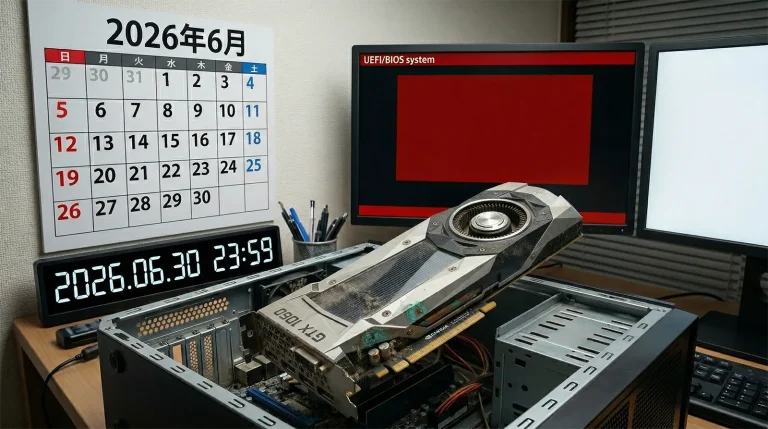
Secure BootはWindowsのブートローダーだけでなく、起動時に読み込まれるUEFIドライバーやOption ROMの署名も確認します。古いグラフィックボード、ストレージコントローラー、ネットワークカード、キャプチャーカードなどにLegacy専用または未署名のOption ROMが含まれていると、CSMを無効にした後にデバイスを初期化できない可能性があります。
グラフィックボードを初期化できない場合は、Windowsが起動していても画面が真っ暗に見えることがあります。Secure Bootを無効にすると表示できる場合は、グラフィックボードや拡張カードのUEFI対応を確認してください。
原因5署名されていないブートローダーを使用している
Windows以外のOSとのデュアルブート、独自のブートマネージャー、古いバックアップソフトの起動環境、カスタマイズされたWindowsローダーなどを使用している場合も、Secure Boot Violationが表示されることがあります。Secure Bootは、ファームウェアドライバー、EFIアプリケーション、OSのブートソフトウェアについて署名を確認し、信頼できないコードの読み込みを防ぐ仕組みです。
Windowsだけを通常構成で使用している場合は、既定キーの復元とWindows Boot Managerの選択で改善する可能性があります。一方でLinuxとのデュアルブートや独自キーを使用している場合は、工場出荷時キーを無条件に復元すると、現在のブートローダーを信頼できなくなる可能性があります。使用しているディストリビューションやブートローダーがSecure Bootへ対応しているか確認してください。企業が独自のPKやKEKを登録しているパソコンでは、既定キーへ戻さず管理者へ連絡する必要があります。
総合手順Secure Bootを安全に有効化する6ステップ
Secure Bootは、BIOS画面でEnabledへ変更するだけでは安全に移行できません。現在の起動方式とディスク形式を確認し、1つずつ変更していきます。
エラー別症状ごとの対処法
「Secure Boot Violation」と表示される
起動しようとしているブートローダー、UEFIドライバー、Option ROMの署名をSecure Bootが信頼できない可能性があります。最初にSecure Bootを無効にしてWindowsを起動し、Windows Update、BIOS、グラフィックボードのファームウェアを更新します。Windowsだけを使用している場合は、最新BIOSを適用したうえで既定キーを復元してください。デュアルブートや独自ブートローダーを使用している場合は、対応状況を確認せずにキーを消去しないでください。
「No Bootable Device」と表示される
CSMを無効にしたことで、Legacy・MBR形式のWindowsを検出できなくなった可能性があります。Secure Bootを無効にしてCSMを有効へ戻し、Windowsが起動したらBIOSモードとディスク形式を確認してください。MBRであれば、MBR2GPTで変換してからUEFIへ移行します。
SecureBootがEnabledなのにWindowsでは無効と表示される
既定キーが登録されていない、CSMが有効、BIOSがSetup Modeになっている、OS TypeがOther OSになっているといった原因が考えられます。CSMを無効にし、Windows UEFI modeを選択して、メーカー指定の方法で工場出荷時キーを登録してください。
CSMを無効にするとSSDが消える
SSDの故障ではなく、Legacy用の起動項目が表示されなくなった可能性があります。CSMを有効に戻してWindowsを起動し、システムディスクがMBRか確認してください。GPTにもかかわらずWindows Boot Managerが表示されない場合は、EFIシステムパーティションやBCDの修復が必要になることがあります。
Secure Bootを有効にすると画面が映らない
グラフィックボードのUEFI GOPやOption ROMがSecure Boot環境に対応していない可能性があります。Secure BootまたはCSMを元に戻して映像が復帰するか確認します。CPUに内蔵GPUがある場合は、マザーボード側の映像端子から表示できることもあります。グラフィックボードの型番に対応する公式VBIOSが提供されていないか確認してください。
Q&Aよくある質問
mbr2gpt /validate /allowFullOSで検証し、成功した場合だけ変換してください。総括まとめ|CSMとMBRの不一致を疑ってから既定キーへ進む
Secure Bootを有効にした後にWindowsが起動しなくなる最大の原因は、Legacy BIOSとMBRで起動している状態のまま、CSMを無効にしたことです。Windowsが起動しなくなった直後は、Secure Bootを無効にし、CSMと起動順位を以前の状態へ戻します。Windowsを起動できたら、msinfo32でBIOSモードを確認し、ディスクの管理でシステムディスクがMBRかGPTかを確認してください。
Legacy・MBR環境の場合は、バックアップとBitLocker回復キーを準備し、MBR2GPTでGPTへ変換します。変換後は最初にUEFIモードだけでWindowsが起動することを確認し、そのあとでSecure Bootを有効化するのが安全です。GPT・UEFI環境なのにSecure Bootが有効にならない場合は、Platform Keyを含む既定キーが登録されているか確認してください。「Install Default Secure Boot Keys」「Enroll all Factory Default keys」「Restore Factory Keys」など、メーカーによって名称が異なります。
2026年はSecure Boot証明書が2011年版から2023年版へ移行しているため、古いBIOSの工場出荷時キーをそのまま使うのではなく、メーカーが公開している最新BIOSと公式手順もあわせて確認してください。
あわせて読みたい





Amazonの価格・在庫情報について





Amazonの価格・在庫情報について