M.2 SSDの固定ネジが外れない・なめた時の対処法|精密ドライバーの選び方とマザーボードを傷つけずに外す手順【2026年版】
本記事にはアフィリエイト広告(Amazon・楽天市場等)のリンクが含まれています。
無理に回す前に、ドライバーのサイズと角度を確認してください
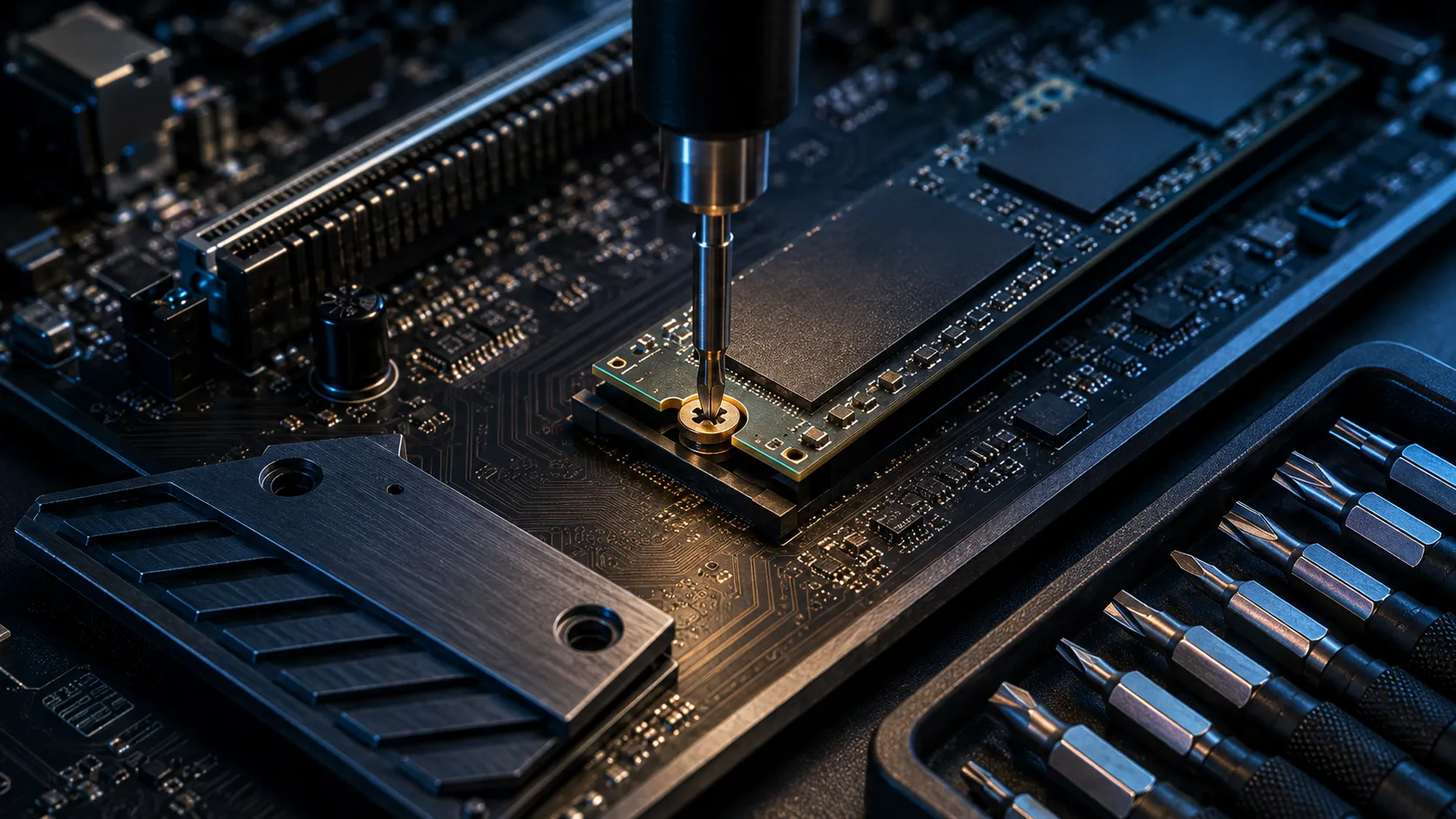
M.2 SSDを交換しようとしたら固定ネジが固くて回らない、ドライバーが滑って十字穴をなめてしまった。ネジ自体は非常に小さいのに、マザーボードのすぐ上という狭い場所での作業になるため、ケースの外側ネジと同じ感覚で力を加えるとSSDやマザーボードを傷つける危険があります。
ドライバーが空回りし始めた状態で何度も回し続けるのは、いちばん避けたい行動です。早い段階で工具や角度を見直すほうが、結果的に安全に外せる可能性が高くなります。
出典:iFixit なめたネジの外し方ガイド・Crucial M.2 NVMe PCIe SSD取り付けガイド・Crucial M.2 SSD固定ネジの解説・Crucial mSATAとM.2 SSDの違い・Tom’s Hardware ASUS Q-Latch記事
M.2 SSDの交換や増設をしようとしたら、固定ネジがまったく回らない、あるいはドライバーが滑って十字穴をなめてしまった。マザーボードのすぐ上という狭い場所での作業になるため、力任せに回すとSSDやマザーボード、周辺の電子部品まで傷つけかねません。ネジ1本のトラブルのはずが、基板を割ってしまえば数万円単位の出費につながります。
結論から言うと、まだ十字穴の形が残っているうちは、サイズの合った精密ドライバーを垂直に当ててゆっくり回すことでほとんど解決します。すでに滑り始めている場合は、薄いゴムを挟む方法やネジ外し用プライヤーが有効な場面もありますが、瞬間接着剤やドリルでの削り取りはM.2 SSD周辺では避けたほうが安全です。
この記事では、ネジをなめる前に作業を止めるべきサイン、SSD固定ネジとヒートシンクのネジの見分け方、正しいドライバーの選び方と当て方、なめてしまった場合の対処、そしてPC内部だからこそ避けたい方法まで、iFixitとCrucialの公式情報にもとづいて順番に整理します。
目次
原因M.2固定ネジは小さく、無理に回すとマザーボードやSSDを傷つけます
M.2 SSDの固定ネジは、PCケースの側面パネルや拡張スロットに使われているネジよりもひとまわり小さいサイズです。マザーボードの真上、それもグラフィックボードやCPUクーラーの近くにあることが多く、作業スペースが限られています。ネジ頭を完全につぶすだけでなく、ドライバーが滑ってマザーボードの配線パターンやSSDの基板を傷つけたり、周辺の小さなコンデンサやチップを破損させたりする可能性があります。
特に注意したいのは、ドライバーがすでに空回りし始めている状態です。「もう少し力を入れれば回るはず」とそのまま続けると、十字穴はさらに丸くなり、次に試せる手段がどんどん減っていきます。滑る感覚があった時点で一度手を止め、原因を切り分けたほうが結果的に早く外せます。
事前確認作業を始める前に、電源とネジの種類を確認します
ネジを回す前に済ませておきたい確認が3つあります。慌てて外し始める前に、この段階で立ち止まってください。
工具サイズの合った精密ドライバーを、ネジに対して垂直に当てて回します
ネジに合った精密ドライバーへ交換する
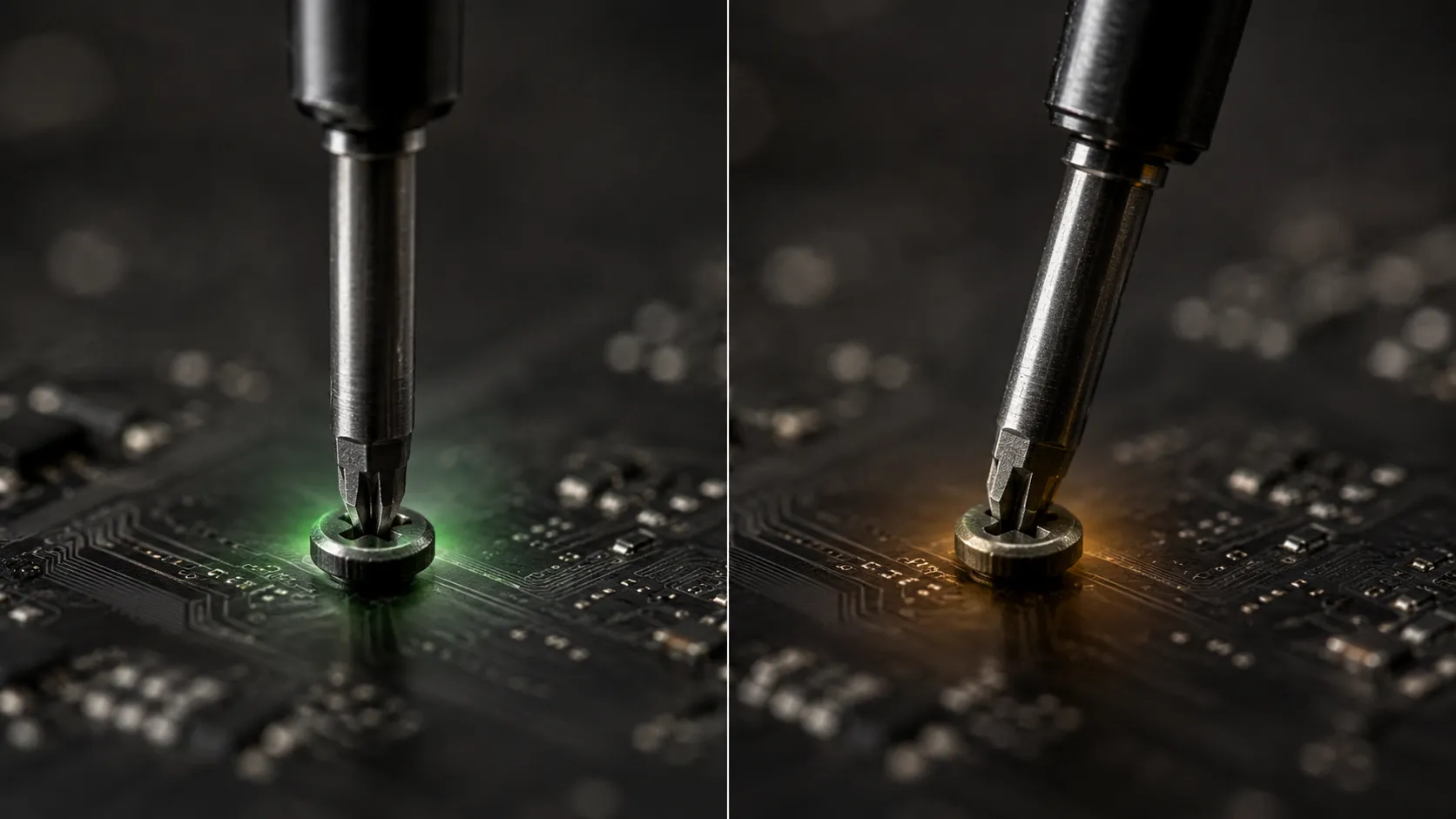
十字穴がまだ完全になめていなければ、ドライバーそのものを見直します。PCケース用の大きめのプラスドライバーは、M.2固定ネジの小さな十字穴には噛み合いません。「M.2用だからこのサイズ」と決めつけず、実際のネジ頭に隙間なく収まるサイズを選んでください。当てた状態で軽く左右に動かし、大きなガタつきがないか確認します。先端が小さすぎると穴の中央だけに力がかかって滑りやすく、大きすぎると穴の奥まで入りません。iFixitのなめたネジ対処ガイドでも、まずネジ頭に合ったサイズのビットを使うことが基本として案内されています。使い込んで先端が摩耗した安物のドライバーを使っている場合は、この機会に新しい精密ドライバーへ交換してください。
ドライバーを真上から押してゆっくり回す
サイズが合ったドライバーを、ネジに対して垂直に当てます。片手でマザーボードやSSD周辺を軽く支えながら、ドライバーを真下へ安定して押し付け、反時計回りへゆっくり力を加えてください。勢いよく回す必要はありません。わずかでも動けば、そこからは押し付ける力を少し弱めながら緩めていきます。押しても十字穴に噛まない、力を込めなければ回らないという状態なら、それ以上続けず次の方法に切り替えてください。マザーボードが目に見えてたわむほど強く押すのは危険です。
なめた場合十字穴が少し残っている程度なら、ゴムやプライヤーで外せることがあります
十字穴の形がまだ一部残っているものの、ドライバーが少し滑るという段階であれば、次の2つの方法を試す余地があります。ただし、いずれも確実に外せるわけではありません。
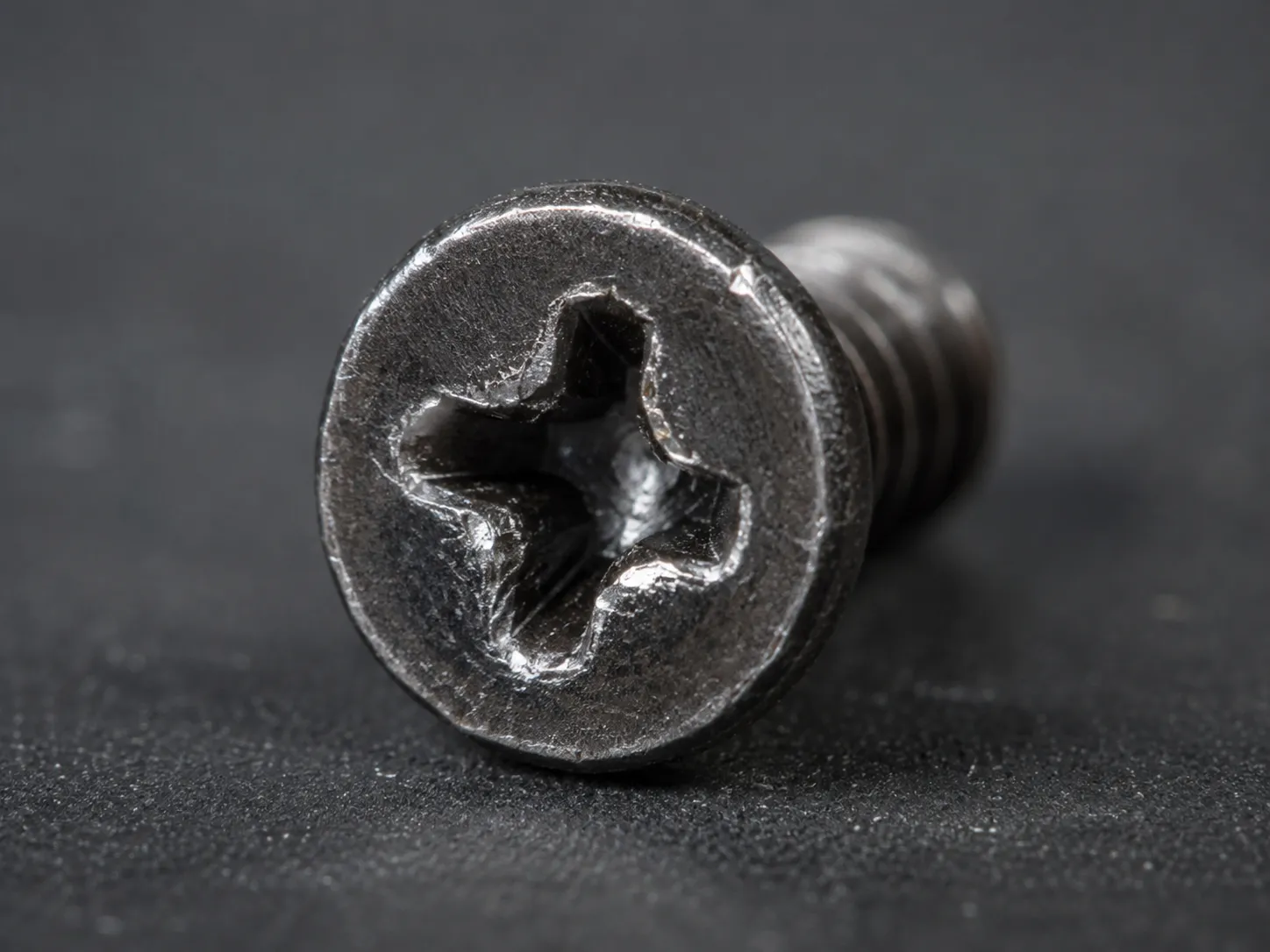
十字穴の形がほとんど残っておらず、ドライバーを押し付けても引っかからない状態になったら、別サイズのドライバーやマイナスドライバーを次々に試すのはやめてください。iFixitのガイドでも、ビットがすぐに噛まないなら続行せず、それ以上ネジをなめさせないことを勧めています。試すたびにわずかに残った十字穴の溝まで削ってしまい、あとの選択肢を狭めてしまいます。
共回りスタンドオフごと回ってしまったら、無理に回し続けないでください
小さなネジを回しているうちに、下にあるスタンドオフごと一緒に回ってしまうことがあります。この状態でネジだけを外そうと回し続けても、いつまでたっても緩みません。スタンドオフが基板から完全に外れる構造であれば、SSDを傷つけないよう支えながら、ネジとスタンドオフをまとめて取り外せる場合があります。取り外したあとは、スタンドオフを別の工具で固定しながらネジを分離してください。
ただし、スタンドオフの固定方法はマザーボードによって異なります。基板へしっかり固定されている部品を無理に回そうとすると、マザーボード側を破損する可能性があります。構造がよく分からない場合は、自力で分解を続けず、次に紹介する修理店への相談も選択肢に入れてください。
冷却カバーヒートシンクのネジが外れない場合も、基本の外し方は同じです
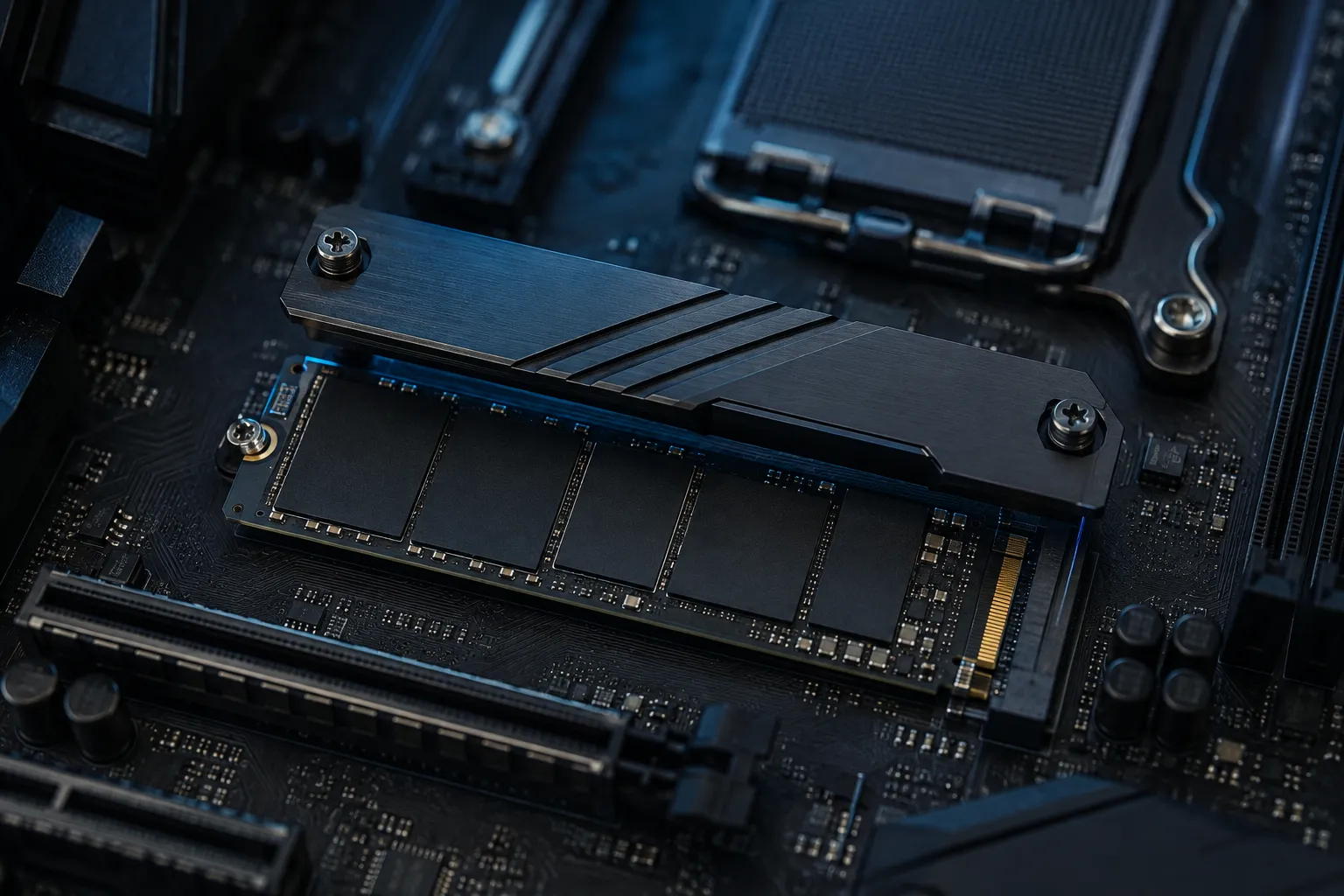
ヒートシンクを固定しているネジがなめてしまった場合も、基本の対処はSSD固定ネジと変わりません。サイズの合ったドライバーを真上から押し付け、ゆっくり回してください。ただしヒートシンクは左右2本以上のネジで留められていることが多く、片側だけを先に完全に外すと、残ったネジに偏った力がかかりやすくなります。左右のネジを少しずつ均等に緩めていくと安全です。
ネジをすべて外したあとも、ヒートシンクがSSDに貼り付いたまま外れないことがあります。これはサーマルパッドの粘着性によるもので、故障ではありません。真上へ強く引っ張るのではなく、左右へごく小さく動かしながらゆっくり外してください。SSDが貼り付いた状態で強く引っ張ると、M.2コネクターやSSD基板に負荷がかかります。ヒートシンクを外したあとの接触状態や、装着し直したのに温度が下がらない場合の確認方法は、M.2ヒートシンクを付けているのにSSDが高温になる原因の記事で詳しく解説しています。
NG行為接着剤・潤滑油・電動工具はPC内部での対処に向きません
なめたネジの対処法として、一般的な工具ガイドではドライバーに瞬間接着剤を付けて固定する方法や、ドリル・リューターでネジ頭に溝を作る方法が紹介されることがあります。iFixitのなめたネジ対処ガイドにも、この2つの方法は掲載されています。ただし、これらはM.2固定ネジには向いていません。
M.2 SSDの固定ネジは、すぐ下にSSD本体、周囲にマザーボードの電子部品がある状態で作業します。液体の接着剤がネジ周囲へ流れ込むと、SSDやスタンドオフ、マザーボードに付着する可能性があり、ネジとスタンドオフまで固まってしまえばさらに外しにくくなります。ドリルやリューターで削る方法は、iFixitのガイドでも「回転工具で金属片が飛散し、ショートする危険があるため再組み立て前に金属片の除去が必要」と注意されている手法です。M.2固定ネジはマザーボードやSSDのほぼ真上にあるため、削った際の微細な金属粉がM.2スロットやPCIeスロット、メモリスロット周辺の部品の間へ入り込むおそれがあります。マザーボードを完全に取り外して保護できる環境であれば選択肢になりますが、PCを組んだ状態のまま行う対処としてはおすすめできません。
同様に、機械部品の固着でよく使われる潤滑油や浸透剤も、M.2ネジには吹きかけないでください。液体がSSDやM.2スロット、マザーボードへ入り込む可能性があり、スプレーの性質上、狙ったネジだけに付着させるのも難しいためです。
判断基準自力で外せないと感じたら、修理店やメーカーへ相談してください
十字穴がほとんど消え、どのドライバーを押し付けても噛まない状態になったら、自力での作業を続けるリスクのほうが大きくなります。プライヤーを入れるスペースがなく、削らなければ外せない状態も同様です。マザーボードが目に見えてたわむほど力が要る場合や、スタンドオフ自体が空回りしている場合も、無理に続けず一度手を止めてください。
数万円するマザーボードや高価なNVMe SSDを使っている場合、数千円の工具で無理に解決しようとして基板を破損させると、修理費用のほうが高くつきます。SSDに重要なデータが保存されている場合も、基板を割ってしまう前に作業を止める判断が必要です。保証期間内のBTOパソコンやメーカー製PCであれば、ネジ頭が完全になめる前にサポート窓口へ相談したほうが安全です。自分で分解した場合の保証への影響は、メーカーごとに規約が異なります。
ゲーミングノートPCの場合は、デスクトップよりもさらに慎重な判断が必要です。周囲のスペースが狭く、マザーボードをケースから外さないと十分な作業スペースを確保できないことがあり、プライヤーを入れる余裕がない場合もあります。ネジがマザーボード奥へ落下すると、大がかりな分解が必要になることもあります。ドライバーが滑り始めた段階で作業を止め、メーカーサポートやPC修理店に依頼したほうが安全なケースが多いといえます。
再発防止外したネジは再利用せず、新品へ交換して締めすぎないようにします
一度なめたネジは再使用しないでください。取り付け時には回せても、次にSSDを交換するときにはさらに外しにくくなっている可能性があります。マザーボードメーカーが指定するサイズの新品ネジへ交換してください。
Crucialの公式サポートによると、M.2固定ネジのサイズはシステムによって標準化されておらず、付属のネジが自分のPCの台座に合わない場合は、システムまたはマザーボードメーカーへ問い合わせて正しいサイズを確認する必要があるとされています。目安としてはM2×0.4mmが比較的よく使われるサイズですが、直径が合っていても長さが違うとスタンドオフやマザーボードを傷つける可能性があるため、合わないネジを無理にねじ込まないでください。
新しいネジを取り付ける際は、SSDが浮かない程度まで締めれば十分です。Crucialの取り付けガイドでも、M.2 SSDの固定ネジは締めすぎないよう案内されています。SSD基板が大きくたわんだり、締めても止まらず回り続けたりする場合は、ネジやスタンドオフのサイズが合っていない可能性を疑ってください。
動作確認取り付け直したら、BIOSとディスクの管理でSSDの認識を確認します
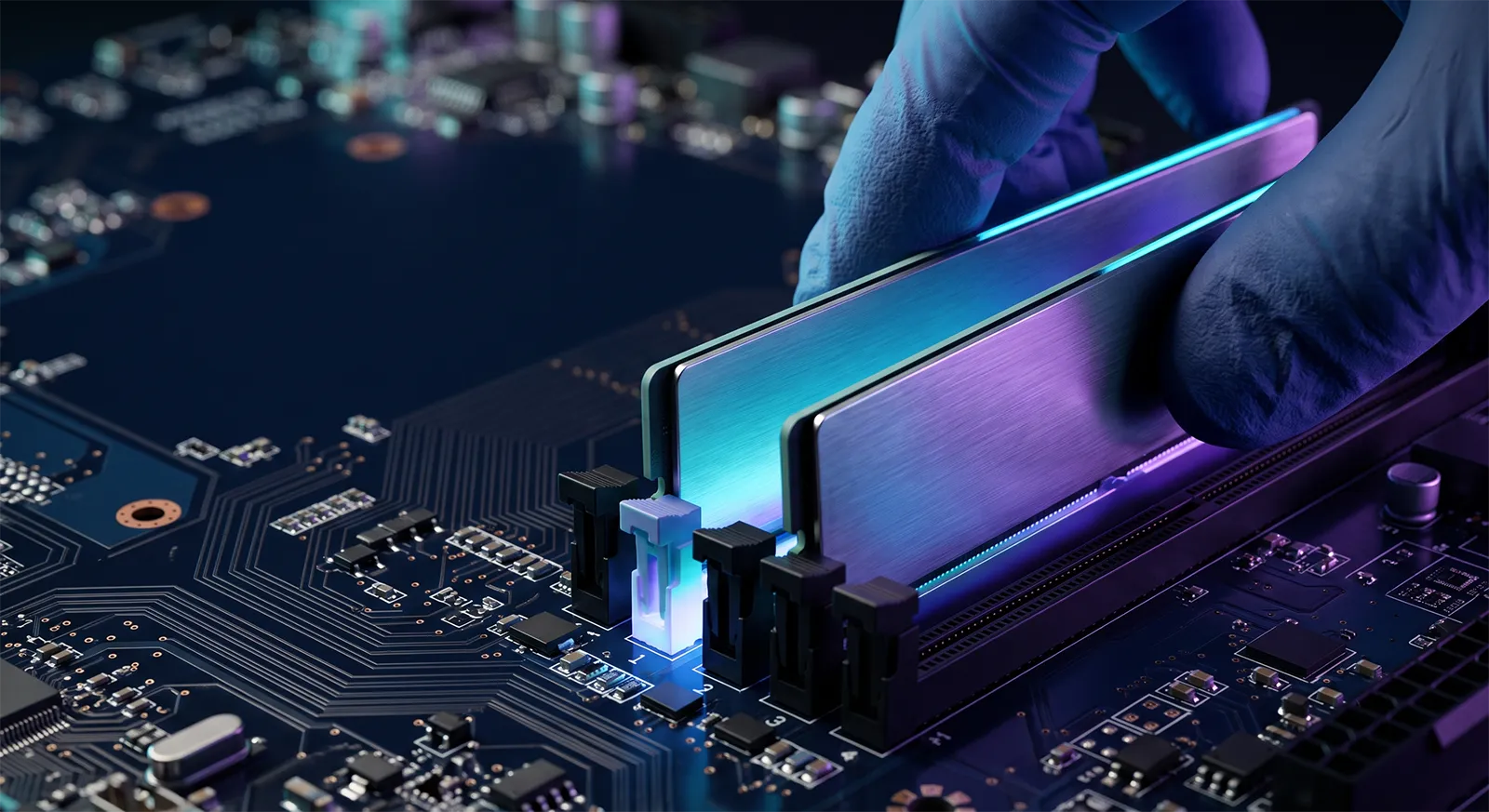
ネジを外して再装着したあとは、ケースを完全に戻す前に、BIOSでSSDが認識されているかを確認してください。Windowsが起動したあとは、エクスプローラーだけでなく「ディスクの管理」やデバイスマネージャーでも表示を確認します。作業前まで認識していたSSDが表示されなくなった場合は、M.2スロットへ最後まで挿し込まれていない可能性があります。Crucialの取り付けガイドでは、端子の切り欠きをスロットのリッジに合わせて約30度の角度で挿し込み、無理に押し込まないことが案内されています。固定する前に、金色の端子部分が不自然に大きく露出していないかも確認してください。
増設や差し直しのあとにSSDが認識されなくなった場合の切り分け方は、増設したM.2 SSDが認識しない原因と対処法の記事で、BIOS・ディスクの管理・エクスプローラーのどこまで認識されているか段階別に解説しています。
Q&Aよくある質問
総括無理に回さず、正しい工具と角度で外すのがいちばん安全です
M.2固定ネジが外れない、あるいはなめてしまったときにまず確認すべきは、今のやり方を続けてよいかどうかです。滑る感覚や十字穴の角の削れに気づいたら、その時点で力を強めるのではなく、サイズの合った精密ドライバーへ交換し、ネジに対して垂直に押し付けてゆっくり回してください。
軽くなめた程度であれば、薄いゴムを挟む方法や、側面をつかめる場合のネジ外し用プライヤーが有効なことがあります。一方で、瞬間接着剤や潤滑油、ドリルやリューターは、PCを組んだ状態のM.2固定ネジには向きません。すぐ下にSSD、周囲にマザーボードの電子部品があるため、液体の付着や金属粉の飛散といったリスクのほうが大きくなります。
十字穴が完全につぶれている、マザーボードが大きくたわむ、スタンドオフごと空回りする、削らなければ外せない。こうした状態になったら、自力での作業を中止し、メーカーやPC修理店へ相談してください。無事に外せた場合は、なめたネジを再利用せず新品の固定ネジへ交換し、SSDが浮かない程度の力で締めることを忘れないでください。
あわせて読みたい