KB5121003適用後に『ARC Raiders』『THE FINALS』がクラッシュ|inpoutx64.sysとの関係を確認
本記事にはアフィリエイト広告(Amazon・楽天市場等)のリンクが含まれています。
Microsoftが「解決済み」に更新、inpoutx64を自動ブロック
出典:Windows Latest、Microsoft公式サポート「KB5121003」、ARC Raiders公式サイト「Live Update 1.42.0」、THE FINALS公式サイト「Update 11.6.0」、THE FINALS公式サイト「Update 11.7.0」、Microsoft Learn「Windows 11, version 25H2 known issues」にもとづきます。本記事の情報は2026年9月1日時点のものです。
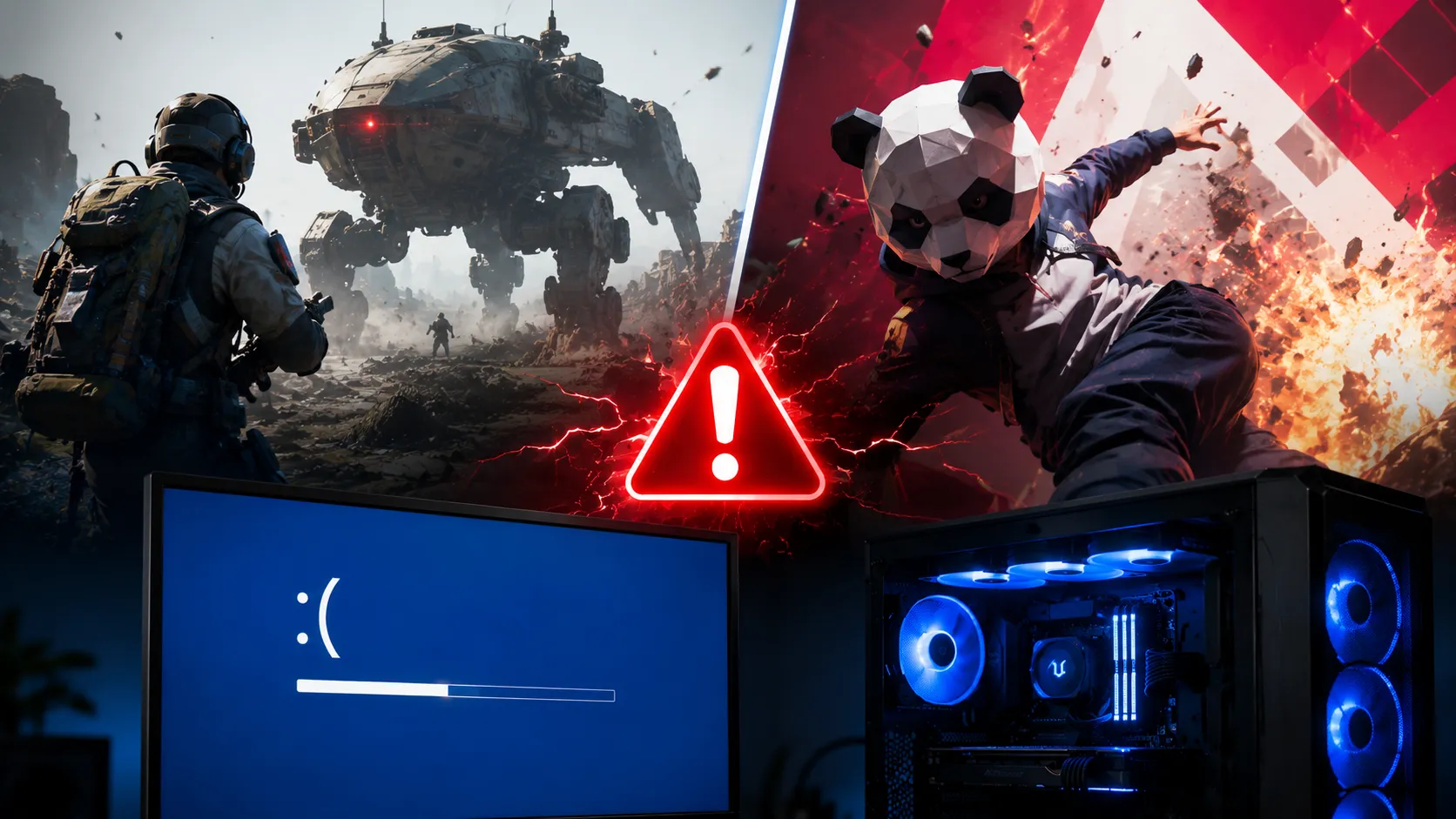
Windows 11の2026年8月セキュリティ更新「KB5121003」をインストールした一部のPCで、Embark Studios開発の『ARC Raiders』『THE FINALS』、そして格闘ゲーム『MARVEL Tōkon: Fighting Souls』が突然クラッシュするとの報告が続いています。ゲームが応答しなくなるだけでなく、「EXCEPTION_ACCESS_VIOLATION」エラーの表示や、PCそのものが警告なく再起動するケースまで確認されています。
2026年8月16日時点ではEmbark Studios側だけが問題を認識している状況でしたが、Microsoftは8月20日付でKB5121003の既知の問題として「Reports of certain games becoming unresponsive」を正式に追加しました。RGBライティング機能に対応する周辺機器やPCパーツが導入する「inpoutx64」に似た名前のドライバーが関係している可能性が高いとして、現在も調査を続けています。Embark側も『ARC Raiders』の8月18日アップデートと『THE FINALS』の8月20日アップデートで、それぞれ最新の案内を追加しました。
この記事では、Microsoftが正式に認定した既知の問題の内容、対象ゲームの拡大、Embark両タイトルの最新の対応状況、そして現時点で何を優先して対処すべきかを一次情報にもとづいて整理します。
2026年8月11日配信のWindows 11累積更新「KB5121003」適用後、『ARC Raiders』『THE FINALS』『MARVEL Tōkon: Fighting Souls』がクラッシュするとの報告が出ていた問題について、Microsoftは2026年8月26日付でステータスを「解決済み(Resolved)」に更新しました。原因となる「inpoutx64」に似た名前のドライバーの読み込みを自動的にブロックする修正が、企業管理下にない一般のPCへ自動配信されており、ブロック適用後にPCを再起動すれば通常どおりゲームを起動できます。『THE FINALS』はEmbark Studios側のアップデート「Update 11.7.0」でも個別に修正済みです。ただし自動ブロックは現時点で『ARC Raiders』を導入した端末が主な対象で、『MARVEL Tōkon: Fighting Souls』向けの拡大はまだ作業中。企業管理下のPCには自動配信されないため、その場合や自動ブロックがまだ届かない場合はMicrosoft公式のレジストリ回避策を試してください。
目次
要点まず何が起きたか
更新内容KB5121003はWindows 11の8月セキュリティ更新
KB5121003は、Microsoftが2026年8月11日付で公開したWindows 11向けの累積セキュリティ更新プログラムです。対象はWindows 11バージョン24H2と25H2で、インストール後のOSビルドは24H2が「26100.9168」、25H2が「26200.9168」になります。KB5121003には、7月28日に配信されたプレビュー更新「KB5101684」の内容も含まれています。Windows Updateから自動的に配信されるセキュリティ更新であり、単なるオプション更新ではありません。そのため、ゲームがクラッシュするからといって、症状が出ていないPCまでKB5121003を削除する必要はありません。
報告1『ARC Raiders』でクラッシュ報告
KB5121003配信後、『ARC Raiders』をプレイしている一部ユーザーから、それまで正常だったゲームが突然クラッシュするようになったとの報告が出ています。確認されている報告では、「Hang detected on GameThread」や「EXCEPTION_ACCESS_VIOLATION」といったエラーが表示されるケースがあり、ゲームクラッシュだけでなくWindowsごと再起動したというユーザーも確認されています。Redditでも、KB5121003適用後に『ARC Raiders』が繰り返しクラッシュし、Windowsが完全に固まったりBugCheckが発生したりしたとの報告があります。ただし、同じKB5121003をインストールしていても問題なく『ARC Raiders』をプレイできているPCもあります。「KB5121003を入れると必ずARC Raidersが落ちる」という状況ではありません。
報告2『THE FINALS』でも同様の報告
同じEmbark Studiosが開発する『THE FINALS』についても、KB5121003適用後のクラッシュ報告が確認されています。『ARC Raiders』と『THE FINALS』の両方について、8月のWindows Update適用後にクラッシュするとのユーザー報告が寄せられています。両タイトルで同様の症状が出ていることから、ゲーム固有の描画設定やセーブデータだけでなく、Windows側と共通して利用されるドライバーとの互換性が疑われる状況になりました。そこで浮上したのが「inpoutx64.sys」です。
その後、両タイトルとも公式の対応が進みました。『ARC Raiders』は2026年8月18日配信の「Live Update 1.42.0」のパッチノートで、「PCでのクラッシュ問題はWindows Update KB5121003に関連していることを認識している」と既知の問題に明記し、Discordで案内している回避策の利用を呼びかけています。『THE FINALS』ではさらに対応が進み、2026年8月20日配信の「Update 11.6.0」で、アップデート適用後にゲームを起動すると「プレイするにはドライバーをアンインストールする必要がある」というメッセージが表示される場合があると案内されました。この表示もKB5121003に関連しているとして、Embarkは専用の手順ページで該当ドライバーのアンインストールを求めています。少なくともEmbark製のこの2タイトルについては、「ユーザー報告を認識している」という段階を超え、開発元がinpoutx64.sys関連のドライバーを具体的な切り分け対象として扱う段階に進んでいます。
原因調査原因として浮上した「inpoutx64.sys」とは
Embark Studiosは公式Discordで、今回のクラッシュについて「inpoutx64.sys」というファイルに関連していると案内しています。「We’re aware of a new crash introduced with the release of a Windows update (KB5121003) that may be affecting some of you」として、Windows Updateによってinpoutx64.sysに関係する動作が変化しクラッシュにつながっていると説明されており、Embarkは現在も長期的な修正に取り組んでいます。
inpoutx64.sysはWindows 11そのものに含まれるGPUドライバーではありません。InpOut32/InpOutx64は、ユーザーランドのアプリケーションからハードウェアのI/Oポートへ直接アクセスするために利用されるWindows向けのDLL/ドライバーです。元のInpOut32プロジェクトでも、パラレルポートやシリアルポートなどのハードウェアポートへアクセスするためのオープンソースドライバーとして説明されています。つまり、NVIDIA GeForceやAMD Radeonのグラフィックスドライバーとは別物です。
続報Microsoftが8月20日付でRGB対応コンポーネントとの関連を公式に説明
Embark Studiosが独自に案内していたinpoutx64.sysとの関連について、MicrosoftもKB5121003の公式サポートページで正式に追認しました。2026年8月20日付の更新履歴で、「Reports of certain games becoming unresponsive」という既知の問題が新たに追加されています。Microsoftの説明によると、調査の結果、この問題は「RGBライティング機能をサポートする一部の周辺機器または内部デバイスコンポーネント」に関連していることが分かっており、こうした機器が「inpoutx64」に似た名前のドライバーやソフトウェアコンポーネントをインストールする場合があるとしています。これらのドライバーが存在するシステムで特定のゲームを起動すると、今回の問題が発生する可能性があるとのことです。
Microsoftが報告のなかで名前を挙げているゲームは『ARC Raiders』『MARVEL Tōkon: Fighting Souls』『THE FINALS』の3タイトルです。報告されている症状として、ゲームが応答しなくなる、警告なくゲームが終了する、「EXCEPTION_ACCESS_VIOLATION」エラーが表示される、PCが警告なく再起動する、の4パターンが挙げられています。ただしMicrosoftは特定のメーカーやRGB制御ソフトの名前までは明らかにしておらず、「これらのRGB関連コンポーネントと対象ゲームとの相互作用を引き続き調査している」としています。2026年8月24日時点でも「KB5121003がinpoutx64を壊した」「RGBソフト自体に欠陥がある」と断定できる段階ではありません。この3タイトルだけが対象と確定しているわけでもなく、Microsoftの表現も「報告で特定されているゲームには〜が含まれる」となっているため、同じ条件を満たす別のPCゲームでも似た症状が起こる可能性は残っています。
解決Microsoftが8月26日付で「解決済み」に更新、inpoutx64を自動ブロック
Microsoftは2026年8月26日23時30分(太平洋時間、日本時間27日15時30分)付で、KB5121003の既知の問題ページにおけるこの症状のステータスを「調査中」から「Resolved(解決済み)」へ更新しました。この症状が既知の問題として最初に追加されたのは8月19日17時50分(太平洋時間)で、そこから約1週間での解決となります。
解決方法として案内されているのは、原因となる「inpoutx64」ドライバーの読み込みを自動的にブロックする修正です。Microsoftの説明によると、このブロックはinpoutx64ドライバーが存在し、かつ『ARC Raiders』がインストールされている端末を対象に配信されており、ブロック適用後は案内のメッセージウィンドウが表示され、それに従えばゲームは通常どおり起動できるとしています。『MARVEL Tōkon: Fighting Souls』が導入された端末への自動ブロック拡大は、2026年8月26日時点でまだ作業中です。『THE FINALS』についてはMicrosoftのブロック配信とは別に、Embark Studios側のアップデート「Update 11.7.0」(2026年8月27日配信)で「inpoutx64.sysのアンインストールを求める案内を廃止し、同ファイルが起こしていたクラッシュを修正した」と明記されており、個別に解消済みです。
この自動ブロックは、企業のIT部門が管理していない一般のWindows 11コンシューマー・ビジネス向け端末に自動配信されるもので、適用にはPCの再起動が必要です。Microsoftは、2026年8月26日18時(太平洋時間)を起点に、対象となるすべての端末へ行き渡るまで最大24時間程度かかる場合があるとしています。また、このドライバーブロックは2026年9月のWindowsセキュリティ更新とそれ以降のリリースにも組み込まれる予定です。
一方、企業のIT部門が管理する端末にはこの自動ブロックは配信されません。IT管理者は、次に紹介するレジストリ経由の回避策を個別に適用する必要があります。なお、すでにレジストリ回避策を適用済みの端末に自動ブロックが届いても問題は起きないとMicrosoftは案内しており、両方が同時に適用された状態でも安全です。
経路なぜPCにinpoutx64.sysが入っているのか
inpoutx64.sysをユーザー自身が直接インストールした覚えがなくても、ハードウェア制御や監視、ファームウェア更新などを行うユーティリティに付属している場合があります。実際に今回の問題を調査したユーザーの一例では、Razerのアップデートツール内にInpOut関連ファイルが存在し、そこからinpoutx64.sysが導入されたと報告されています。ただし、これはあくまで個別環境で確認された事例です。「Razer製品を使っていると必ずinpoutx64.sysが入る」「Razerが今回の不具合の原因」という意味ではありません。inpoutx64.sysはさまざまなハードウェア関連ツール(RGB制御・ファン制御・センサー監視・マザーボードのチューニングツールなど)から利用される可能性があるため、ファイルが存在する場合はどのソフトウェアが導入したのかを確認した方がよいでしょう。
確認方法自分のPCにinpoutx64.sysがあるか確認する
KB5121003をインストールしてから『ARC Raiders』や『THE FINALS』が落ちるようになった場合は、まずinpoutx64.sysがPCに存在するか確認できます。ファイルエクスプローラーで次のフォルダーを開いてください。
C:\Windows\System32\drivers\ここに「inpoutx64.sys」が存在するか確認してください。ただし、ファイルがあるという理由だけでいきなり削除するのはおすすめしません。Windowsではsc.exe queryコマンドを利用して、指定したサービスやドライバーの状態を確認できます。管理者権限のコマンドプロンプトから確認する場合は、次のように入力できます。
sc query inpoutx64サービス情報が表示される場合は、inpoutx64がWindowsへ登録されています。
対処手順Microsoft公式のレジストリ回避策
Microsoftは2026年8月20日の既知の問題追加に続き、8月24日までにKB5121003の既知の問題ページへこの症状のレジストリ回避策を追加していました。8月26日付で自動ブロックによる解決が発表された現在も、この手順自体は有効です。とくに企業のIT部門が管理する端末は自動ブロックが配信されないため、この回避策で個別に対応する必要があります。個人利用のPCで自動ブロックがまだ届いていない場合の一時対応としても使えます。レジストリを使ってinpoutx64ドライバーを一時的に無効化する方法で、次に紹介するEmbark案内のサービス削除・ファイル削除の手順と違い、ドライバー自体は残したまま無効化するだけなので元に戻しやすいのが特徴です。Microsoftは操作前にレジストリのバックアップを取ることを推奨しています。
HKEY_LOCAL_MACHINE\SYSTEM\CurrentControlSet\Services\inpoutx644に変更してOKを押します。Microsoftは、この変更によってRGBライティング機能や制御ソフトが正常に動作しなくなる可能性があると注意しています。症状が改善しない場合や、RGB機能を元に戻したい場合は、同じ手順でStart値を変更前の値へ戻すことでドライバーを再度有効化できます。変更前の値が分からなくなる事態に備え、操作前に必ずレジストリをバックアップしてください。
代替手段Embarkが案内するサービス削除の回避策
レジストリでの無効化を試しても改善しない場合や、ドライバー自体を削除して切り分けたい場合は、Embark Studiosが案内するinpoutx64.sysを停止・削除する回避策も選択肢になります。ただしこちらはサービス登録とファイルを削除するため、レジストリ方式より元に戻しにくい点に注意してください。管理者としてコマンドプロンプトを起動し、最初に次のコマンドを実行します。
sc stop inpoutx64続いてサービス登録を削除します。
sc delete inpoutx64その後、C:\Windows\System32\drivers\を開き、「inpoutx64.sys」を削除します。Embarkの案内では、必要に応じてinpoutx64に関連するサービスのレジストリエントリも削除し、最後にWindowsを再起動する手順まで示されています。ただし、レジストリ操作まで含むため、PC操作に慣れていない場合は無理に行う必要はありません。
注意点削除すると別のソフトが動かなくなる可能性がある
inpoutx64.sysはWindowsの標準起動に必須のGPUドライバーではありませんが、ハードウェアへ直接アクセスする目的で別のアプリケーションから利用されている可能性があります。そのため、ファイルだけを削除すると、それを利用していたハードウェア監視ツールや制御ツール、ファームウェア更新ツールなどが正常に動作しなくなる可能性があります。RGBコントロール、ファン設定、周辺機器マクロ、センサー監視、マザーボードのチューニング機能などが対象になり得ます。
実際に今回のユーザー報告では、inpoutx64サービスを停止しただけで『ARC Raiders』のクラッシュが発生しなくなったというケースもあります。そのため、原因切り分けだけが目的なら、いきなりファイルやレジストリまで削除するより、どのアプリがinpoutx64.sysを利用しているのか確認してから対応した方が安全です。
最終手段KB5121003のアンインストールでも改善報告あり
KB5121003をアンインストールしたところ、『ARC Raiders』などのクラッシュが発生しなくなったというユーザー報告もあります。ただし、Microsoftが8月20日付で既知の問題として正式に認定し、8月24日までにレジストリ回避策まで公開している以上、Windows Update全体を削除するより先に、まずMicrosoft公式のレジストリ回避策、次にEmbarkが案内しているinpoutx64.sys側の回避策(停止・削除)を試すのが優先度の高い選択肢になりました。KB5121003はセキュリティ更新であり、Microsoftもインストール済み更新の削除は必要な場合を除いて推奨していません。レジストリ方式・Embark方式のいずれを試しても症状が改善しない場合や、それらの操作自体が難しい環境に限り、切り分け手段としてKB5121003のアンインストールを検討するのが現実的です。
アンインストールする場合は、「設定」から「Windows Update」を開き、「更新の履歴」へ進むことでインストール済みの更新を確認できます。さらに「更新プログラムをアンインストール」を開き、対象となるKB5121003を選択するとアンインストールできます。アンインストール後はPCを再起動し、『ARC Raiders』または『THE FINALS』を同じ条件で起動して、クラッシュが再発するか確認します。KB5121003を削除するとセキュリティ更新も外れるため、恒久的な対処として更新を止め続けるのではなく、EmbarkまたはMicrosoftから修正版が提供されたら最新状態へ戻すことをおすすめします。
適用確認KB5121003が入っているか確認する
自分のPCが今回の条件に該当するか分からない場合は、Windows Updateの履歴を確認します。「設定」から「Windows Update」、「更新の履歴」と進み、KB5121003がインストールされているか確認してください。OSビルドから判断する方法もあります。KB5121003適用後はWindows 11 24H2がBuild 26100.9168、25H2がBuild 26200.9168になります。「Windowsキー+R」を押して、次のように入力すると現在のWindowsバージョンとOSビルドを確認できます。
winver判断GPUドライバーの入れ直しは優先度低い
今回確認されているinpoutx64.sysは、NVIDIAやAMDのGPUドライバーそのものではありません。そのため、「KB5121003を入れたらARC Raidersが落ちる」という条件だけで、GeForce DriverやAMD Softwareを何度もクリーンインストールする必要性は高くありません。KB5121003をインストールした時期とクラッシュが始まった時期が一致している場合は、まずWindows Update履歴とinpoutx64.sysの有無を確認した方が原因を絞り込みやすくなります。一方、inpoutx64.sysが存在せず、KB5121003を削除しても改善しない場合は、GPUドライバー、オーバークロック、VRAM不足、ゲームファイル破損など別のクラッシュ原因を調査する必要があります。ゲームデータの破損だけが原因として疑われている問題ではなく、Steamのゲームファイル整合性確認だけを何度繰り返しても改善しない可能性がある点にも注意してください。
別症状黒画面やPC再起動まで起きる場合の注意
今回の報告では、単純にゲームだけが終了するケースだけでなく、Windowsがハングしたり、PCが再起動したりした例も確認されています。あるユーザーはKB5121003適用後に複数回のクラッシュとWindowsハング、BugCheckを経験したと報告しています。Microsoftも『MARVEL Tōkon: Fighting Souls』を含む3タイトルで、ゲームが応答しなくなるケースだけでなくPCが警告なく再起動するケースを確認していますが、これとは別に、KB5121003適用後に黒画面やリフレッシュレート、HDR関連の問題を訴える報告も出ています。ただし、これらすべてがinpoutx64.sysや今回の3タイトルと同じ原因であることまでは確認されていません。そのため、黒画面が出たからといって「KB5121003+inpoutx64.sysが原因」と決めつけるのは避けた方がよいでしょう。ゲーム以外でも黒画面や再起動が発生する場合は、GPUドライバーや電源、メモリ、GPUの不安定動作なども確認する必要があります。
現状解決済みだが、対象タイトルで進捗に差がある
2026年8月16日時点では、Embark Studios側だけが問題を認識し、Microsoft公式ページには記載されていませんでした。8月20日にMicrosoftが既知の問題として追加してEmbarkとMicrosoft両者の認識が一致し、そこから約1週間後の8月26日付でMicrosoftはステータスを「解決済み」へ更新しています。ただし「解決済み」といっても、3タイトルすべてが同時に同じ対応を受けているわけではありません。自動ブロックは現時点で『ARC Raiders』を導入した端末が主な対象、『MARVEL Tōkon: Fighting Souls』向けは拡大作業中、『THE FINALS』はEmbark独自のアップデートで別ルートから解消済み、という状況です。
KB5121003をインストール済みで『ARC Raiders』や『THE FINALS』が正常に動いているなら、対応の必要はありません。まだ症状が出ている場合は、まずPCを再起動して自動ブロックの案内画面が表示されるか確認してください。表示されない場合や、企業管理下のPCで自動配信を待てない場合は、前の項で紹介したMicrosoft公式のレジストリ回避策を試すのが優先度の高い選択肢です。
FAQよくある質問
Windows 11の2026年8月セキュリティ更新「KB5121003」適用後、『ARC Raiders』『THE FINALS』『MARVEL Tōkon: Fighting Souls』がクラッシュする問題について、Microsoftは2026年8月26日付でステータスを「解決済み(Resolved)」に更新しました。原因となる「inpoutx64」に似た名前のドライバーの読み込みを自動的にブロックする修正が、一般のWindows 11 PCへ順次配信されており、ブロック適用後にPCを再起動すれば通常どおりゲームを起動できます。『THE FINALS』はEmbark Studios側の「Update 11.7.0」で個別に修正済みです。
ただし『MARVEL Tōkon: Fighting Souls』向けの自動ブロックは拡大作業中で、企業管理下のPCには自動配信されません。KB5121003適用後にまだクラッシュが起きる場合は、まずPCを再起動して自動ブロックの案内画面が表示されるか確認し、表示されない・待てない場合はMicrosoft公式のレジストリ回避策(Start値を4に変更)を試してください。それでも改善しない場合はEmbarkが案内している停止・削除の回避策を検討するとよいでしょう。
あわせて読みたい