Steamアカウント乗っ取りの復旧手順|メール・電話番号を変更されたときの公式サポートへの連絡方法と所有証明の準備【2026年版】

本記事にはアフィリエイト広告(Amazon・楽天市場等)のリンクが含まれています。
メール・電話を変えられても公式へ相談
Steamにログインできず、身に覚えのないメールアドレスや電話番号への変更通知が届いたら、第三者による利用を疑って復旧を進めてください。ログインできないだけの場合は、パスワード忘れや接続障害も候補になります。
メール・パスワード・電話番号を変更されていても、Steamサポートへ回復を相談できます。先に端末のマルウェア検査と登録メールの保護を行い、公式のアカウント盗難ページからパスワードのリセットへ進みます。自分で完了できない場合は、所有証明を使った本人確認へ進んでください。
相談はブラウザーで help.steampowered.com を開いて行います。購入明細や回復コードを公開コメントやSNSの「復旧代行」へ送らず、必要な情報は公式の問い合わせ画面で提出してください。
目次
判断ログイン不能と連絡先変更を分ける
- 知らない連絡先への変更通知がある:自分の操作か確認し、心当たりがなければ端末とメールを保護してアカウント復旧へ進みます。通知のリンクを急いで押す前に、ブラウザーで公式サポートを開いてください。
- パスワード忘れ・認証コード未着:公式のサインイン支援で該当する症状を選びます。コード未着だけを根拠に乗っ取りと決めつけないでください。
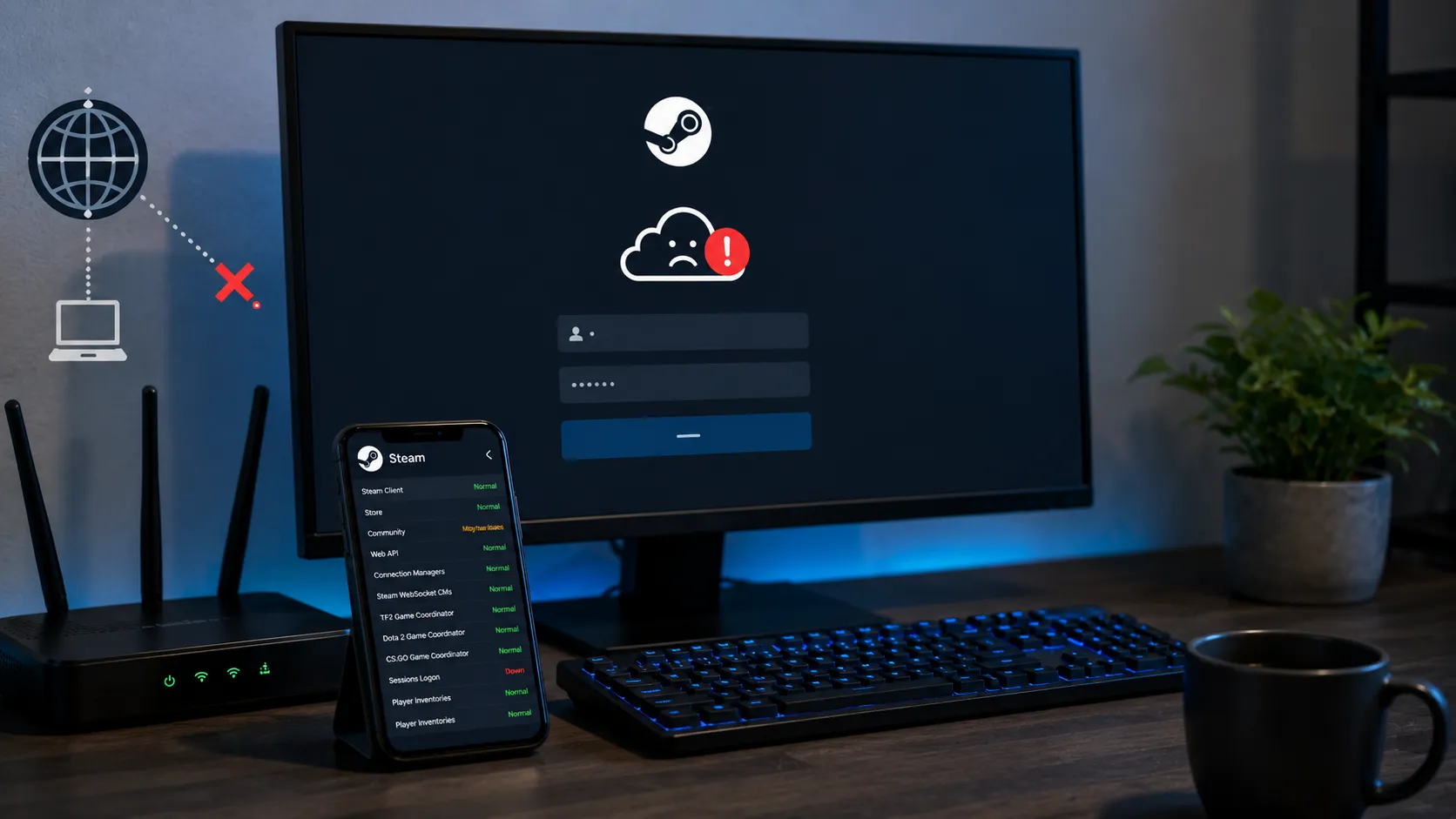
- サイト全体が開かない・クライアントが止まる:接続障害やアプリ側の不調も確認します。登録情報を変えられた場合とは対処を分けてください。
Steam公式のサインイン支援では、パスワード忘れ、盗難、Steamガードコードの未着、モバイル認証機器の紛失を選べます。連絡先の変更が疑われる場合は、クライアントの再インストールを繰り返すより、アカウント回復を優先します。
正規の変更通知が届いているならセルフ・ロックも確認
身に覚えのないパスワード変更・メール変更・Steamガードコード要求の通知には、アカウントをロックするためのリンクが含まれます。公式のセルフ・ロックFAQと照合し、リンク先が正規のSteamサポートであることを確認して手続きを進めてください。差出人の表示名だけを信用せず、不審なサイトでは情報を入力しないでください。
ロック時に表示される解除コードを、安全な場所へ書き出してください。ロックは本人にも影響し、購入、トレード、ギフト送信、製品キーの有効化、Steamコミュニティへのアクセス、VAC有効サーバーでのプレイが制限されます。セルフ・ロックは回復の代わりにはならないため、続けて端末・メールの保護とアカウント回復を進めます。
通知メールが手元にない場合は、ロック用リンクを探すために非公式サイトへ移動せず、公式のアカウント回復へ進んでください。回復後に安全を確保できたら、セルフ・ロック確認メールの「アカウントのロックを解除」リンクから解除手続きを開始します。
最初にSteamを取り戻す前に端末とメールを保護する
感染した端末や不正アクセスされたメールを使い続けると、新しいパスワードや復旧連絡も奪われるおそれがあります。Steamの公式盗難ページは、パスワードをリセットする前のスキャンと、メールのパスワード変更を案内しています。
- PCをマルウェア検査する。使用中のウイルス対策機能でスキャンし、検出時は製品の案内に沿って対処します。不審なファイルを再実行しないでください。
- 登録していたメールを保護する。メールサービスの公式画面でパスワードを変更します。メール自体へ入れない場合は、そのサービスのアカウント回復も進めてください。
- 安全を確保した環境でSteamを回復する。感染の疑いが残るPCで新しい認証情報を入力することを避け、公式サポートの手続きへ進みます。
サポート担当者を名乗る相手へパスワードや認証コードを送ったり、身に覚えのないログインを承認したりしないでください。所有証明の提出先と、SNS・チャットの相手を混同しないことが大切です。
復旧ログインできない場合は公式のアカウント検索へ
- Steam公式のアカウント盗難ページを開き、端末とメールの安全確認を済ませます。
- 「パスワードをリセット」からアカウントを探す画面へ進みます。
- 画面の指示に従い、自分が使用していたメールアドレスや電話番号を入力します。攻撃者の新しいメールアドレスを調べて入力する必要はありません。
- 見つかったアカウントについて、表示される確認方法で進められるか判断します。知らない連絡先が表示されたり、受信できなかったりする場合は、アクセスできない状況に合う選択肢へ進みます。
- セルフリカバリを完了できなければ、Steamサポートによる本人確認へ進みます。以前のアカウント名、登録メール、所有証明を準備してください。
メールを変えられている場合も、検索では自分のメールアドレスを入力するよう公式FAQが案内しています。変更されていた場合は、アカウントを探す別の選択肢が提示されます。入力したメールの綴りや以前使っていたメールを見直し、ログイン用アカウント名とフレンドに見える表示名を取り違えないようにしてください。
メールと電話番号の両方が変更されている場合
使える連絡先が残っていなくても、公式サポートへの相談を続けてください。公式の回復FAQは、第三者がメールアドレス・パスワード・電話番号を変更した場合も相談できると案内しています。セルフリカバリが完了しない理由を伝え、本人確認に必要な情報を提出します。
問い合わせでは「以前登録していたメール」と「今連絡を受け取るメール」の用途を分け、各入力欄の指示に従ってください。確認コードの送信先へアクセスできない場合は、その状況を説明します。
Steamへまだログインできる場合
ログインできることだけで安全と判断せず、先にPCとメールを保護します。そのうえでSteamのパスワードを変更し、登録メール・電話番号とSteamガードを確認してください。変更に必要な確認を自分で完了できなければ、アカウント回復の手続きへ進みます。
所有証明公式サポートへ連絡する前に用意する情報
Steamサポートは、過去の支払情報や、そのアカウントで有効化した製品コードを所有証明として案内しています。購入方法によって必要な情報が異なるため、公式の所有証明ページで使った支払方法を選んでください。
- 登録した可能性のあるアカウント名:ログインに使っていた名前を探します。
- 登録した可能性のあるメールアドレス:過去の購入通知や登録通知を手がかりに整理します。
- 過去の支払情報:公式ページにはクレジットカード、PayPalなど購入方法別の案内があります。利用した方法の説明と、問い合わせ画面の指定を確認します。
- 有効化済みの製品コード:手元のパッケージや購入記録を探し、対応する公式の案内に沿って用意します。新しい商品を買い直して証明を作ろうとしないでください。
カード番号の全桁やセキュリティコードを独自判断で書き足さず、公式窓口で指定された項目を確認して提出します。添付画像には無関係な明細やほかのアカウント情報が写り込んでいないか見直してください。
問い合わせ内容の下書き例
状況説明と所有証明を分けて整理しておくと、問い合わせ時に必要な情報を探しやすくなります。次の内容を公開掲示板へ貼らず、公式フォームの指示に沿って入力してください。
- 症状:自分が操作していないメール・電話番号の変更後、ログインできない。
- 気付いた日時:変更通知を受け取った日時と、最後に自分で利用できた日時。
- 検索に使った情報:以前のログイン用アカウント名と登録メール。
- 進められない箇所:確認コードの送信先へアクセスできないなど、画面上で止まる理由。
- 用意できる所有証明:利用した購入方法と、手元に残る購入記録・製品コードの種類。
フォームの必須項目や添付の指定を優先します。問い合わせ後は指定した連絡先で返信と追加資料の依頼を確認してください。
回復後登録情報と承認済み端末を確認する
- 連絡先とパスワードを確認。登録メール・電話番号が自分の管理するものかを確認し、Steamとメールで別々のパスワードを使います。
- Steamガードの管理を開く。公式FAQが案内する「アカウント詳細」から「Steamガードの管理」へ進み、不正利用があった場合はデバイスの認証を解除します。
- 再認証に備える。解除した端末は、次のログインでSteamガードの確認が必要になります。自分のメールやモバイル認証を利用できることを先に確かめてください。
- モバイル認証と端末情報を確認。SteamモバイルアプリでSteamガードを有効にしている場合は、アクセスできるデバイスの情報も確認します。身に覚えのない承認要求は拒否してください。
サポートによる回復後、Steamガードの有効化・変更ボタンが表示されない場合は、Steamを再起動するよう公式FAQが案内しています。
アイテムアカウント回復とトレードの取り消しを分ける
アカウントへ再び入れることと、失われたアイテムが戻ることは別です。Steamアイテム返還ポリシーは、トレード・マーケットでの売却・削除・ギフトで失われたアイテムをサポートが復元しない方針を示しています。一方、対象トレードには「トレード保護」による取り消し手続きがあります。
2026年10月25日に確認した公式FAQでは、CS2(Counter-Strike 2)のアイテムがトレード保護に対応しています。対象アイテムはトレード後7日間保護され、対象の印が付いたトレードの取り消しをトレード履歴から開始できます。7日を過ぎると、そのトレードの保護は終了します。
取り消しを選ぶと、保護対象アイテムを含む過去7日間のすべてのトレードが取り消されます。開始したアカウントは30日間トレードとコミュニティマーケットの利用が制限され、出品中のアイテムは戻り、保留中のトレードオファーはキャンセルされます。影響を確認してから操作してください。
第三者がまだアクセスできる疑いがあれば、先に公式サポートへ相談します。対象かどうかはインベントリやトレード履歴の保護表示と公式FAQで確認し、マーケットでの売却や別ゲームのアイテムへ同じ取り消し条件を当てはめないでください。
FAQSteamアカウント復旧で迷いやすいこと
まとめ端末とメールを守り、公式で所有者確認を進める
メール・電話番号を変更されても、Steam公式のアカウント回復へ進めます。PCの検査とメールの保護を済ませ、自分が使っていた情報でアカウントを検索してください。自分で完了できなければ、購入方法に合う所有証明を準備して公式サポートへ連絡します。
回復後は連絡先とSteamガード、承認済み端末を見直します。アイテム被害がある場合は、アカウント回復とは分けてトレード履歴と保護の適用条件を確認してください。
出典・確認日 2026年10月25日:アカウント回復FAQ/Steamガード/アイテム返還ポリシー/トレード保護アイテム
あわせて読みたい





Amazonの価格・在庫情報について


Amazonの価格・在庫情報について