ゲーム用ツールの偽ダウンロードサイトを見分ける方法|公式配布元・デジタル署名の確認手順と実行済みの場合の対処【2026年版】
本記事にはアフィリエイト広告(Amazon・楽天市場等)のリンクが含まれています。
公式からたどり、実行前に発行元とファイルを照合する
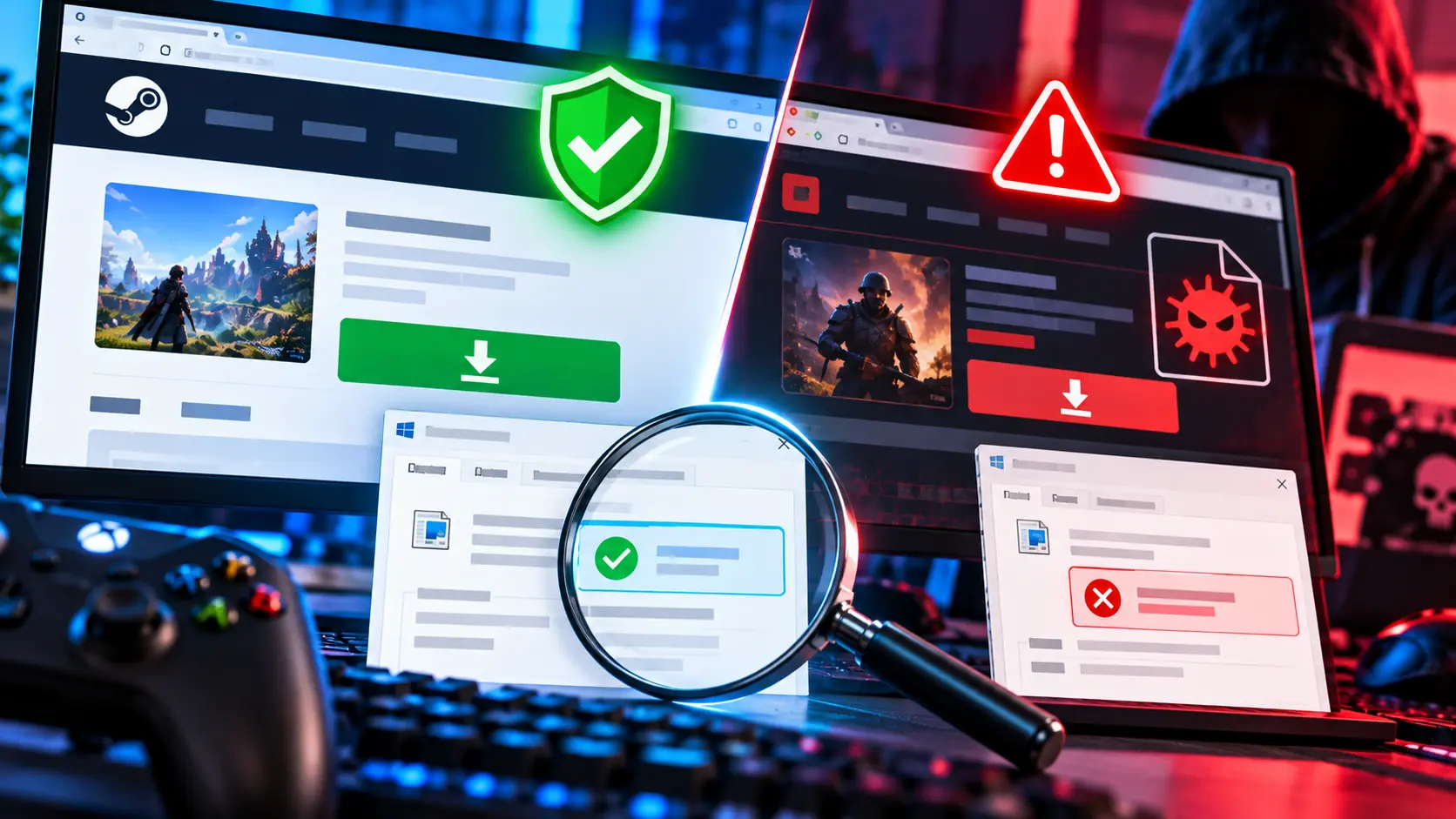
Afterburnerなどのゲーム用ツールを検索すると、よく似たロゴや「Download」ボタンを置いたページが複数見つかることがあります。検索の上位にある、広告として表示された、製品名がURLに入っているという理由で、公式の配布元と決めるのは危険です。
入手先は開発元の公式ページからたどり、実際の取得先・署名者・製品名・バージョンを組み合わせて確認します。公式がハッシュ値を公開していれば、同じ版・同じ配布形式のファイルと照合します。
疑わしいファイルを保存した段階なら実行を止め、入手先を確かめ直してください。すでに実行したうえで脅威の検出や不審な動作がある場合は、通信を切ってスキャンし、安全な別端末からアカウントを保護します。
目次
初動保存しただけか、実行したかで次の操作を分ける
「誤検知なのでDefenderを無効に」「ダウンロードフォルダーを除外に追加」と促されても、その指示だけで許可しません。隔離ファイルの復元やSmartScreenの警告回避より、正しい配布元への確認を先にしてください。
配布元開発元の公式ページを起点にする
ロゴ・説明文・ページの見た目は、配布元を判断する決め手になりません。Microsoftが2026年9月1日に公表した調査では、Razerを装ったページから悪性のZIPを取得した端末が観測されています。調査の主な対象は中国拠点や中国語利用者で、日本の個人ゲーマーの被害急増を示す数字ではありません。
AfterburnerはMSIの公式ページから選ぶ
MSI Afterburner(アフターバーナー)はGPU監視や調整に使うツールです。MSI公式ページは、正規の配布元としてmsi.comとGuru3Dを案内しています。検索で似た名前のサイトを選ぶより、MSIの製品ページから配布ボタンへ進んでください。
アドレス欄は「msi」という文字の有無でなく、ホスト名を読みます。たとえばmsi.com.example.invalidは説明用の別ドメインで、msi.comではありません。公式ページへのリンクを載せているページでも、運営者が同じとは限りません。
Synapseは公式から別ドメインへ進む例
Razer Synapse(レイザー シナプス)は周辺機器の設定ソフトです。Razer公式のSynapseページでは、「Download for Windows」がrzr.toへのリンクになっています。公式が別の配布ドメインや短縮URLを使う例もあるため、ドメイン変更だけで偽と断定せず、公式ページに置かれたリンクから進んだかを確かめます。
第三者の投稿に貼られた短縮URLを、そのまま信用する理由にはなりません。配布先は更新されるため、メーカーの案内を毎回の起点にしてください。
特定のMODを入れる場合は、OptiScalerの配布元と導入時の注意点、ゲームごとの管理方法はPCゲームのMOD入門ガイドで確認できます。
取得先ボタンの表示URLと、取得したファイルを照合する
リンクにマウスを合わせたときのURL確認は役立ちますが、その表示だけで確認を終えないでください。Malwarebytesが2026年8月19日に公表した41サイトの調査では、正規のリンクを表示しながら、クリック時の処理で別ソフトの配布先へ誘導する手口が確認されています。
- 公式ページのダウンロードボタンを選びます。途中で別ソフトの導入や、通知の許可を求める画面へ進んだら、操作を止めて公式ページへ戻ります。
- ブラウザーのダウンロード履歴を開きます。Windows版のChrome・Edge・FirefoxではCtrl+Jが入口です。目的の項目に表示される取得元URLやリンクのメニューを確認します。表示方法はブラウザーによって異なります。
- 取得先のホスト名を公式の配布案内と照合します。履歴で分からない、予想外の配布先になっている、案内とのつながりが説明できない場合は、ファイルを開かず公式サポートに確認します。
- 保存したファイルのプロパティで、製品名・説明・バージョンと署名を確認します。ボタンの「Download ○○」という表示と、手元のファイルが一致するかが判断点です。
ダウンロード履歴にリダイレクトの全経路が残るとは限りません。履歴のURLがもっともらしい場合も、ファイルの確認を続けてください。配信サーバーの名前がメーカー名と違う場合は、公式が案内する配布経路かを確かめます。
Chromeの公式ヘルプは、安全な接続でもURLバーのサイト名を確認するよう案内しています。HTTPSで通信できることと、目的の開発元が運営していることは分けて判断します。
実行前デジタル署名・発行元・製品情報を確認する
Authenticodeのデジタル署名は、発行元の識別と、署名後の内容の変更を検証する仕組みです。署名が有効でも、目的のツールの正規インストーラーを取得したかは別に確認する必要があります。
- エクスプローラーで保存したファイルを右クリックし、「プロパティ」を開きます。ダブルクリックで起動する操作は不要です。
- 「デジタル署名」タブがあれば、一覧の署名者を選び、「詳細」を開きます。署名の検証結果と署名者名を確認します。
- 署名者が、そのソフトの公式説明やサポートが案内する発行元と一致するかを確かめます。ブランド名と法人名が異なる場合もあるため、知らない法人名を推測で正規と判断しません。
- ファイルのプロパティに戻り、「詳細」タブで製品名・ファイルの説明・バージョンを確認します。公式が案内する製品と版に合っているかを照合します。
署名タブが見つからないことだけで、マルウェアと断定はできません。ファイル形式や署名方式によって確認方法が異なり、ZIP自体でなく中の実行ファイルが対象になる場合もあります。疑わしいZIPを調査のために展開・起動せず、公式の配布形式を先に確かめてください。
署名者や検証結果が想定と違う場合は実行を止めます。エラーを消すために証明書を追加したり署名チェックを無効にしたりせず、公式サポートへファイル名・バージョン・取得URLを伝えて確認します。
「署名が有効」と「欲しかったソフト」は別に確認する
前述のMalwarebytes調査で、誘導先のDownload StudioのサンプルはGrand Media, TOVによる有効な署名を持っていました。欲しかったソフトと、製品名・署名者が違うという不一致を見つけることが重要です。この調査は、当該サンプル自体をマルウェアと立証したものではありません。
製品名や説明欄も発行者が設定できる情報です。よく知る製品名が書かれていることだけで実行を決めず、公式からの配布経路と署名者も合わせて照合してください。
照合公式ハッシュがあれば同じ版のSHA-256を比べる
SHA-256はファイルの内容から計算する値です。開発元が公式ページやリリースページで値を公開している場合に、手元のファイルと同じ内容かを照合できます。疑わしい配布ページに書かれた値との一致を、安全の根拠にしないでください。
WindowsのPowerShellで対象ファイルのパスを指定して計算します。次のパスは説明用なので、保存したファイルのパスへ置き換えます。このコマンドはハッシュを読む操作で、対象ファイルを起動しません。
Get-FileHash -LiteralPath 'C:\Downloads\tool-installer.exe' -Algorithm SHA256計算結果のHashと公式のSHA-256は、文字列全体が一致するかを確かめます。安定版とベータ版、ZIPとEXE、対応するCPUの種類が違えば、同じ製品でも別ファイルです。不一致なら実行せず、比較した版と配布形式が同じかを確認します。
Microsoftの偽インストーラー調査では、同じファイル名で内容の異なるZIPも観測されています。ファイル名一致だけで、同じ内容を取得したと判断しないでください。公式が値を公開していない場合は、署名・配布経路・公式サポートの案内を確認します。
検出ゼロも確認材料の一つとして扱う
VirusTotalの公式説明は、未検出という結果を無害だとする保証として扱っていません。スキャンの検出ゼロを、配布元や署名者の不一致を無視する理由にしないでください。
判断に迷ったファイルは試しに実行せず、製品名・取得元URL・ファイル名・署名者・ハッシュ値を控え、公式サポートへ確認します。個人情報や業務情報を含むファイルを、公開の解析サービスへ安易にアップロードしないでください。
実行後感染が疑われる場合は通信を切り、スキャンとアカウント保護へ進む
実行した事実だけで感染を確定することはできません。一方で、悪性と分かったファイルを動かした、脅威の警告が出た、保護設定が勝手に変わった場合は、そのPCで作業を続けず対処へ進んでください。
通信を止め、警告とファイル情報を残す
Wi-FiやBluetoothを切り、LANケーブルや外付けストレージを外します。取得URL・実行時刻・検出名・警告を控え、再実行や隔離ファイルの復元は避けます。会社や学校の端末なら、自分で削除や初期化を進める前に管理者へ連絡してください。
Windowsセキュリティでスキャンと保護の履歴を確認する
- スタートから「Windows セキュリティ」を開き、「ウイルスと脅威の防止」へ進みます。別のセキュリティ製品が保護を担当している場合は、その製品の手順を使います。
- Microsoft Defenderが保護を担当している環境では、「スキャンのオプション」から「フル スキャン」を実行します。検出があれば、保護機能が示す隔離・削除の案内に従います。
- 潜伏する脅威が心配な場合は「Microsoft Defender Antivirus(オフライン スキャン)」も検討します。作業中のファイルを保存してから開始してください。
- オフラインスキャン後はWindowsが再起動します。「保護の履歴」で結果と対処状況を確認します。
オフラインスキャンはWindows回復環境で行うクイックスキャンです。通常のWindowsを起動せずに調べる仕組みで、全ファイルを調べるフルスキャンとは異なります。再起動を伴うため、デバイス暗号化やBitLockerを使っている場合は回復キーを確認できるよう準備してください。
保護機能が無効のまま戻らない、同じ脅威を繰り返し検出する、スキャンを完了できない場合は、PCメーカーや信頼できるサポートへ相談します。復旧やOS再インストールが必要になる場合もありますが、疑わしいファイルを保存した人全員に一律の初期化を勧めるものではありません。
パスワード変更は安全な別端末から行う
感染の疑いがあるPCでは、メール・Steam・Discord・決済サービスなどのパスワードを入力しません。安全なスマートフォンや別PCで公式サイトを開き、メールや決済など重要なアカウントを先に保護します。パスワード変更に加え、各サービスでログイン中の端末・セッションの確認と解除、多要素認証の設定も進めてください。
スキャンで検出が消えたことと、盗まれた可能性のある認証情報への対処は別です。不審なログインや購入があれば、各サービスの公式サポートへ連絡します。普段の保護設定はゲーミングPCのウイルス対策ガイド、不審なコマンドを動かした場合はSteam掲示板のコマンドによる感染への対処も参考になります。
FAQゲーム用ツールの偽サイトでよくある疑問
まとめ公式からたどり、配布先・署名者・ファイルを合わせて確認する
ゲーム用ツールは開発元の公式ページを起点に入手し、取得後も署名者と製品情報を照合します。公式ハッシュがあれば同じ版・同じ配布形式のSHA-256を比較してください。HTTPS・署名の有効性・検出ゼロの一条件だけで実行を決めないことが大切です。
疑わしい段階なら実行を止めます。感染が疑われるファイルを実行した場合は通信を切り、スキャンと、安全な別端末からのアカウント保護を進めてください。
あわせて読みたい
出典・確認日 2026年10月25日:Microsoftの偽インストーラー調査 / Malwarebytesのリンク・署名分析(英語原文) / MSI Afterburner公式 / Razer Synapse公式 / Microsoft Authenticode / Microsoft Get-FileHash / Microsoft Windowsセキュリティ / 豪州政府のマルウェア対処手順 / Chromeの接続確認 / VirusTotalの未検出表示の説明




Amazonの価格・在庫情報について





Amazonの価格・在庫情報について