偽の「私はロボットではありません」でWin+Rを求められたら|ClickFixの見分け方と操作段階別の対処

本記事にはアフィリエイト広告(Amazon・楽天市場等)のリンクが含まれています。
操作を止め、貼り付け先と実行の有無で判断
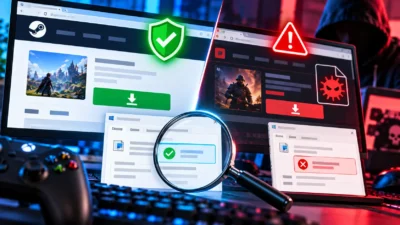
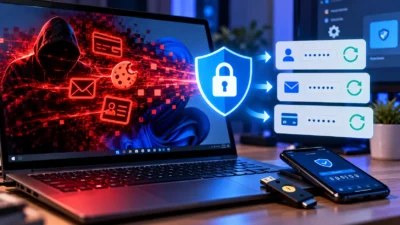
攻略情報やMODのページで「私はロボットではありません」と表示され、Win+RやPowerShellの操作を求められたら、その指示は中止してください。認証などを口実に、利用者自身へ不正なコマンドを実行させる手口はClickFix(クリックフィックス)と呼ばれます。
表示やコピーと実行は別です。ただしTerminalへ貼った場合は、改行で処理が始まることがあります。実行した、または実行されたか分からない場合は、PCの通信を切り、安全な別端末でアカウントを保護してください。
対処情報の確認日:2026年10月25日。操作段階の区分は公式情報をもとにした初動の目安で、個別端末の感染診断ではありません。
目次
最初の判断表示・コピー・貼り付け・実行で対処を分ける
思い出せるうちで最も先へ進んだ段階を選んでください。黒い画面が一瞬開いて消えた、貼り付け後に文字が流れたなど、実行の有無が分からない場合は、実行された可能性がある側で対応します。
| 行った操作 | 今すること |
|---|---|
| 認証画面を見ただけ | 指示を続けずページを閉じる。表示という事実だけでClickFixによるコマンド実行や感染を確定しない。 |
| 認証をクリック/コピーした | 実行欄やTerminalへ貼らない。ページを閉じてクリップボードを消去する。 |
| Win+Rの実行欄へ貼ったが未実行 | OK・Enterを押さず「キャンセル」で閉じ、その後クリップボードを消去。実行操作をしていないと分かる場合の分岐。 |
| Terminal/PowerShellへ貼った | 改行で実行された可能性を考える。Enter未押下だけで未実行と決めず、通信切断と別端末での保護へ進む。 |
| 実行した/実行の有無が不明 | Wi-Fiをオフにし、有線LANも抜く。安全な別端末でアカウントを保護し、端末の調査・スキャン・復旧へ進む。 |
「見ただけ」は端末全体の無感染を保証する分岐ではありません。別にファイルを開いた、アプリを入れた、パスワードを入力した場合は、その操作も相談先へ伝えてください。
実行した、または実行された可能性があれば、ネットワークから切り離して所属先のIT担当へ連絡してください。自己判断で初期化や履歴・ファイルの削除をせず、組織の指示を優先します。
見分け方CAPTCHA認証のためのコマンド実行は中止する
米FTCは、正規のCAPTCHAが端末でコマンドを実行するよう求めることはないと注意喚起しています。警察庁も、偽認証から実行欄の表示・貼り付け・実行へ誘導するClickFixを説明しています。ロゴやチェックボックスの見た目より、認証からWindowsのコマンド操作へ誘導されているかを判断材料にしてください。
偽認証をクリックすると、文字列を選んでいなくても不正なコマンドがクリップボードへコピーされる場合があります。「認証完了」などの表示も、不正な処理がなかった証拠にはなりません。
Win+Rを使わないTerminalFixもある
Microsoftが2026年8月28日に公表したTerminalFixの調査では、偽Cloudflare認証からWindows TerminalやPowerShellへ誘導する攻撃が報告されています。対象は複数業種の組織で、日本の個人ゲーマーの被害件数を示す資料ではありません。
改行入りの文字列をシェルへ貼り付けると、自動でコマンドが実行される場合があります。複数行の貼り付け警告は設定で変わるため、警告が出なかったことも安全の根拠にはなりません。
実行前ページを閉じてクリップボードを消去する
コピーや認証クリックで止まり、実行していないと分かる場合は、誤貼り付けを防ぐためクリップボードを消去します。消去用のコマンドを入力する必要はありません。
- 偽認証のページを閉じます。「ファイル名を指定して実行」が開いていれば、OKやEnterを押さず「キャンセル」で閉じます。
- スタートから「設定」→「システム」→「クリップボード」を開きます。
- クリップボードのデータをクリアする項目で「クリア」を選びます。
- 履歴を使っていた場合はWin+Vで確認します。一括消去に残るピン留め項目は、対象の「…」から個別に削除します。項目自体をクリックして貼り付けないでください。
履歴が無効なら、確認のため新しく有効にする必要はありません。端末間同期を使っている場合は、同期先にも不審な項目が残っていないか確認してください。クリップボード消去は誤貼り付け防止であり、実行済みの処理を取り消す操作ではありません。
実行後通信を切り、別端末でアカウントを守る
疑わしいPCの通信を止める
Wi-Fiをオフにし、有線LANも抜いてください。スマホのテザリングなど別の経路へ接続し直さないようにします。豪州政府も、ネットワークや外部ストレージなどからの切り離しを勧めています。
疑わしいPCでは、メールやSteam、Microsoftアカウント、銀行などへ新しくログインせず、パスワードも入力しないでください。ゲームが動く、ファンが静かといった状態だけでは、実行後の安全性を判断できません。
安全な別のスマホやPCから重要サービスを保護する
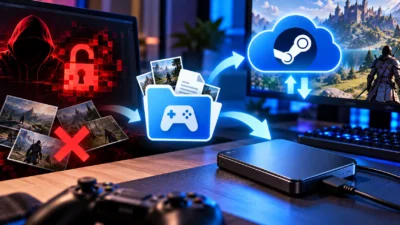
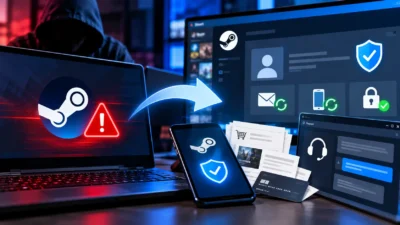
感染が疑われない、普段使っている別端末を使います。偽画面のリンクは使わず、公式アプリや保存済みの公式サイトを開いてください。端末のスキャンを待つあいだも、アカウント保護は進められます。
- パスワード再設定の受け取り先になるメールと、決済・重要アカウントからパスワードを変更します。使い回し先もサービスごとに異なるものへ変更します。
- 各サービスのログイン履歴・承認済み端末を確認し、不審なセッションを失効させます。利用できる場合は全端末からのサインアウトも行います。
- 二要素認証を有効にし、登録済みの認証方法や復旧先が勝手に変更されていないか確認します。
- 購入・送金・アイテム取引に身に覚えのない履歴があれば、サービスや金融機関の公式窓口へ連絡します。
Microsoftアカウントの「すべての場所からサインアウト」は、反映に最大24時間かかり、Xbox本体は対象外です。Xboxは公式案内に沿って別途サインアウトしてください。この時間と例外を、Steamなど別サービスへ当てはめないでください。
パスワード変更はPC内の不正プログラムを除去する操作ではありません。端末の調査・復旧が済むまでは、疑わしいPCで新しい認証情報を使うのを控えてください。
端末調査スキャンと相談で復旧方法を判断する
Windows セキュリティでスキャン結果を確認する
個人用PCでMicrosoft Defenderを使っている場合は、スタートで「Windows セキュリティ」を検索して開き、「ウイルスと脅威の防止」→「スキャンのオプション」へ進みます。他社製ソフトが保護を担当しているPCは、その製品の公式手順を使ってください。
- フルスキャンを選び、検出結果と対処結果を確認します。
- Microsoft Defender オフラインスキャンは再起動を伴います。作業を保存して実行し、再起動後に「保護の履歴」を確認します。
オフラインスキャンは、Windows回復環境で行うクイックスキャンです。フルスキャンとは別の機能です。定義更新などで通信再開が必要な場合は、疑わしい状態で漫然と再接続せず、相談先の案内に沿って進めてください。
検出されなかったことは、認証情報が盗まれていないことや、不正な処理が一切なかったことの証明にはなりません。端末のスキャンと、別端末でのアカウント保護はそれぞれ行ってください。
個人用PCはメーカーやIPA、管理端末は所属先へ相談
個人用PCはメーカーのサポートや、情報セキュリティの技術的な相談を受け付けるIPAの情報セキュリティ安心相談窓口へ相談できます。IPAの窓口は、端末の実地調査・駆除を代行するサービスではありません。業務・学校の管理端末は所属先のIT担当が先です。
相談時には遭遇日時、押したキー、貼り付けた先、実行後の表示、スキャンの検出名を伝えてください。画面が残っていれば個人情報に注意して撮り、確認のために攻撃ページを開き直したり、コマンドを再実行したりしないでください。
再インストール前にデータと回復キーを確認する
不正な処理の範囲が分からない、検出後も問題が続く、保護設定が勝手に変更されている場合は、専門家へ相談し、インストールメディアからの再インストールも検討します。Microsoftの回復案内も、感染が疑われる場合の選択肢として示しています。
クリーンインストールでは、選択したドライブの個人ファイル・アプリ・設定が削除されます。必要なデータやセーブデータ、BitLocker回復キーを先に確認し、バックアップの扱いを相談してください。不審な実行ファイルやMODを無条件に復元しないでください。管理端末の初期化はIT担当に任せます。
新しい有料ソフトやVPNの購入を初動の前提にする必要はありません。まず通信切断、アカウント保護、公式手順での端末調査へ進んでください。
FAQ偽CAPTCHAで迷いやすい判断
まとめ認証のコマンド指示は止め、実行後は通信とアカウントを守る
表示・コピーで止まったならページを閉じ、クリップボードを消去します。実行欄へ貼っただけなら実行せずキャンセルし、Terminalへ貼った場合は自動実行の可能性も考えます。実行済み・不明ならPCの通信を切り、安全な別端末でアカウントを保護してから、端末の調査と必要な復旧を進めてください。
あわせて読みたい
出典公式の注意喚起と復旧案内




Amazonの価格・在庫情報について




Amazonの価格・在庫情報について