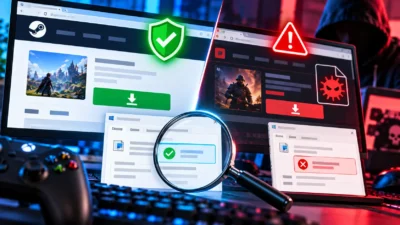
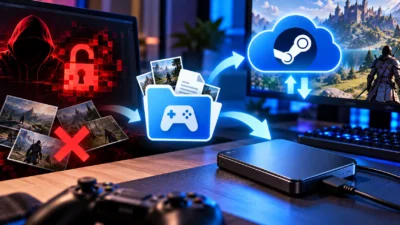
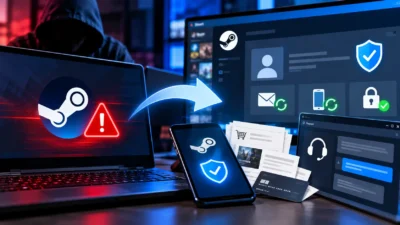
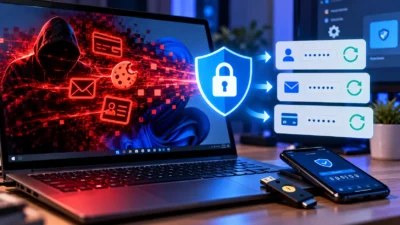
Discordの無料Nitro・QRコード詐欺に注意|読み取っただけ・ログイン承認した後の対処とアプリ解除・復旧手順【2026年版】

本記事にはアフィリエイト広告(Amazon・楽天市場等)のリンクが含まれています。
ログインを承認したかで対処が変わります
Discord(ディスコード)のフレンドから「無料Nitroがもらえる」とQRコードが届き、読み取ってしまった。まず思い出したいのは、その後にスマホ側で「ログイン」を押したかどうかです。
DiscordのQRログインは、読み取り後の承認でPCやブラウザへのログインが成立します。承認画面が残っているなら「キャンセル」を選びます。他人のログインを承認した場合は、直ちにDiscordのパスワードを変更してください。
別のページにパスワードを入力した、不審なアプリを認可した、配布ファイルを実行した場合は、それぞれ追加の対処が必要です。「QRをキャンセルしたから全部大丈夫」とは判断せず、行った操作を確かめてください。
初動読み取っただけか、ログインを承認したかで選ぶ
| 行った操作 | 最初にすること | 続けて確認すること |
|---|---|---|
| 読み取り後の承認画面で止まっている | 「キャンセル」を選ぶ | 別途パスワード入力・アプリ認可・ファイル実行もしていないか確認 |
| 「ログイン」を押した/承認したか覚えていない | Discordのパスワードを変更 | 登録メール、認可済みアプリ、MFA設定、勝手なDM送信・請求を確認 |
| 外部ページへパスワードを入力した | 公式アプリや自分で開いた公式ページから変更 | 使い回したサービスも変更。メールにも同じものを使っていたらメールを優先して保護 |
| アプリの「認可」を押した | 認可済みアプリから不審なものを解除 | ログイン承認やパスワード入力も行っていたら、その対処を併せて実施 |
| ファイルや指示されたコマンドを実行した | その端末で追加のログインを止め、別の信頼できる端末で保護 | 実行した端末をセキュリティ検査。Discord以外の認証情報の被害も確認 |
複数の行に当てはまるなら、対処も組み合わせます。承認したか分からない場合にパスワード変更へ進むのは、見知らぬ端末のログインを残さないための予防措置です。
元のメールアドレスに届く変更通知には、メール変更を取り消す復旧リンクがあります。有効期間は48時間です。ログインできない場合も、登録メールの復旧手順を確認してください。
仕組み無料Nitroの受取と他人のログイン承認は別です
QRログインは、ログイン済みのスマホ版Discordから、PC版やブラウザ版へログインする仕組みです。読み取ったスマホに確認画面が出て、「Log in」で承認するか、「Cancel」で中止するかを選びます。
相手が用意したログインQRを承認すると、ログインする先は相手が操作するPCやブラウザである可能性があります。自分のスマホに本物のDiscordの確認画面が出たことと、承認する相手の端末が安全であることは別です。
Discord公式は、無料Nitroを口実にQRスキャナーを使わせる詐欺を警告しています。QRログインを承認する手口では、相手にパスワードや2FAコードを入力していなくてもアカウントへアクセスされ得ます。2FAを設定済みでも、他人が送ったQRのログインは承認しないでください。
一方、正規のNitroギフトにも、未ログインならDiscordへログインして受け取る手順があります。「無料だから偽物」「ログインを求められたら全部詐欺」とは分けられません。送られてきたQRを承認するのではなく、自分で公式アプリや公式サイトを開き、ギフトの内容と受け取るアカウントを確認します。
未承認読み取っただけなら確認画面でキャンセルする
Discordのログイン承認画面で止まっているなら、「キャンセル(Cancel)」を押してください。これは、そのQRによるログイン試行を止める操作です。確かめるために同じQRを再度読み取ったり、「ログイン」を押したりする必要はありません。
スマホのカメラでURLが表示されただけの場合と、Discordへ移動してログインを承認した場合も区別します。URLから開いたページでパスワードを入力していたら、QRログインを承認していなくてもパスワードを変更します。
コードが期限切れになったことは、承認済みのログインが終了した証拠にはなりません。承認した可能性が残るなら、次のパスワード変更へ進んでください。
承認後パスワードを変更して全デバイスをログアウトさせる
他人のQRログインを承認した場合、Discord公式FAQは、パスワード変更で全デバイスを一度にログアウトさせるよう案内しています。手元のスマホだけをログアウトする操作では、相手のログインを終了させる対処になりません。
現在のパスワードが分かり、ログインできる場合
- DMのリンクを閉じ、普段使うDiscord公式アプリを開きます。PC・ブラウザ版はユーザー名付近の歯車からユーザー設定へ進みます。
- アカウントの設定で「パスワードを変更(Change Password)」を選びます。公式ガイドのPC版表記は「My Account」、スマホ版はプロフィール画像→歯車→「Account」→「Password」です。
- 現在のパスワードと、新しい使い回しのないパスワードを入力します。MFAを設定している場合は、求められた認証も自分で行います。
- 変更が完了したら、自分の端末で再ログインし、登録メール・認可済みアプリ・MFA設定を確認します。
画面の言語やアプリの更新で、項目名や配置が異なる場合があります。「アカウント」「パスワード」に相当する設定を探し、見つからない場合は末尾の公式パスワードガイドを参照してください。
現在のパスワードが分からない・ログインできない場合
公式アプリのログイン画面で登録メールアドレスを入力し、「パスワードをお忘れですか?(Forgot your password?)」から再設定メールを送ります。届いた案内に従って新しいパスワードを設定してください。MFAの認証を求められる場合もあります。
再設定メールが届かなければ、迷惑メールフォルダーと登録アドレスを確認します。身に覚えのないメール変更通知がある場合は、通常の再設定を繰り返すより、次の復旧手順を優先してください。
復旧メール変更通知の復旧リンクは48時間以内に使う
Discordの登録メールアドレスを勝手に変更された場合、変更前のメールアドレスに届いた「Discord Email Address changed」の通知を確認します。通知の「Start Account Recovery」から、変更を取り消す復旧手続きへ進めます。
公式ガイドが示す復旧URLの先頭は https://discord.com/wasntme/ です。メール内の見た目の文字だけでなく、リンク先のホスト名が正確に discord.com であることを確かめます。アカウント専用の復旧リンクは、フレンドにもサポートを名乗る相手にも共有しないでください。
有効期間の48時間は、復旧リンクが送信されてからの期限です。期限切れ、手続きのエラー、元のメールにもアクセスできない場合は、下記の公式サポートへ相談します。復旧が必ず成功するとは限りません。
この復旧処理では、メールアドレスとパスワードの変更に加え、全端末からのログアウト、登録電話番号やMFA方式の削除などが行われます。完了後は、電話番号やMFAを必要に応じて登録し直し、バックアップコードを安全に保存してください。
権限認可済みアプリの解除とMFAの確認も行う
「認可」はアプリに許可を与える別の操作です
アプリ名と要求される権限が並び、「Authorize(認可)」を押した場合は、QRログインとは別にアプリへアクセスを許可した可能性があります。QRログインを承認したかどうかとは分けて、許可したアプリを確認してください。
- Discordのユーザー設定を開き、「認可済みアプリ(Authorized Apps)」を探します。PCは歯車、スマホはプロフィール画像から設定を開きます。
- 追加した覚えのないアプリや、不審な特典ページで認可したアプリを確認します。
- 対象の「認可を取り消す(Deauthorize)」などの解除操作を行います。パスワード変更だけで済ませず、この一覧も確認してください。
サーバーへ追加したアプリは、自分のアカウントへの認可と管理範囲が異なります。サーバー管理権限を使って追加していた場合は、サーバー所有者・管理者にもアプリ名と行った操作を伝え、サーバー側の権限や追加状況を確認してもらいます。
MFAは不審なログインを止めた後の保護にも使う
MFA(多要素認証、2FAを含む)は、アカウント設定から確認します。Discordはパスキー/セキュリティキー、認証アプリ、SMSに対応し、セキュリティキーを推奨しています。利用できる方式を設定し、バックアップコードを他人に見せず保管してください。
見知らぬ認証方法が登録されている、設定を変更できない場合は、公式サポートへ状況を伝えます。MFAの追加を、承認済みの不審なログインを終了させるパスワード変更の代わりにはしないでください。
端末ファイルを実行したら端末の検査も必要です
「Nitro受取ツール」「ゲームのテスト版」などのファイルを実行した場合や、認証のためと言われてコマンドを貼り付けて実行した場合は、端末から情報を盗まれる危険も考えます。QR承認の取り消しだけで終わらせないでください。
その端末でパスワードや決済情報を追加入力するのを止め、別の信頼できる端末からDiscordと登録メールを保護します。同じパスワードを使っていたサービスも、それぞれ固有のものに変更してください。
Windowsでは「Windows セキュリティ」の「ウイルスと脅威の防止」から検査を行います。Discord公式もWindows Defenderによる検査を推奨しています。検出された場合は表示された対処に従い、不審なファイルを再実行しないでください。検出なしでも、アカウントに起きた操作や不正請求の確認は続けます。
相談フレンドへの警告と公式サポートへの連絡
勝手なDM送信やサーバーへの投稿があれば、アカウントを保護したうえで、届いた相手や管理者へ注意を伝えます。自分のDiscordを取り戻せていなければ、電話など別の連絡手段を使います。
「私のDiscordから不審なNitro案内が届いていたら、リンクやQRを開かず、ログイン承認もしないでください。すでに操作した場合は、Discord公式の侵害時サポートを確認してください。」不審URLやQR画像は添付し直さないでください。
侵害の相談は、Discord公式が案内する アカウント侵害のサポートフォーム から送ります。操作した日時、ログイン可否、メール変更通知の有無、勝手なDM送信や不正取引の有無を伝え、フォームが求める情報を記入します。パスワード・認証コード・バックアップコード・復旧リンクをDMで渡さないでください。
不審なメッセージは、PC版なら右クリック、スマホ版なら長押しして、メッセージの報告から通報できます。相談用には日時・送信者・メッセージの情報を保存し、QRや秘密情報を公開の場所へ載せないでください。
Discord公式は、サポート目的でスタッフがDiscordアプリ内から利用者へ直接連絡することはないと案内しています。「復旧手数料」「サポート担当へのアカウント変更」をDMで求められても応じず、公式フォームへ戻ってください。
FAQ無料Nitro・QRコード詐欺で迷いやすいこと
まとめ未承認ならキャンセル、承認後はパスワード変更を急ぐ
無料NitroのQRを読み取った後は、ログインを承認したかが最初の分かれ目です。承認前ならキャンセル、承認済み・承認不明ならDiscordのパスワード変更へ進みます。メール変更通知がある場合は、48時間の復旧期限にも注意してください。
アプリ認可とファイル実行は、ログイン承認とは別に対処します。不審なアプリを解除し、端末を検査し、取り戻せない場合や不正取引がある場合は公式フォームへ相談してください。
出典(確認日:2026年10月25日):Discord QRログインFAQ/アカウント保護/不正アクセス時の対処/パスワード変更・再設定/メール変更の取り消し/MFA設定/アプリの利用と認可/Nitroギフト受取FAQ
あわせて読みたい




Amazonの価格・在庫情報について




Amazonの価格・在庫情報について