【2026年版】ゲーミングPCで後悔する人の共通点7つ|予算配分・スペック選び・BTO購入で知っておきたい落とし穴と対策
本記事にはアフィリエイト広告(Amazon・楽天市場等)のリンクが含まれています。
最終更新: 2026年8月27日
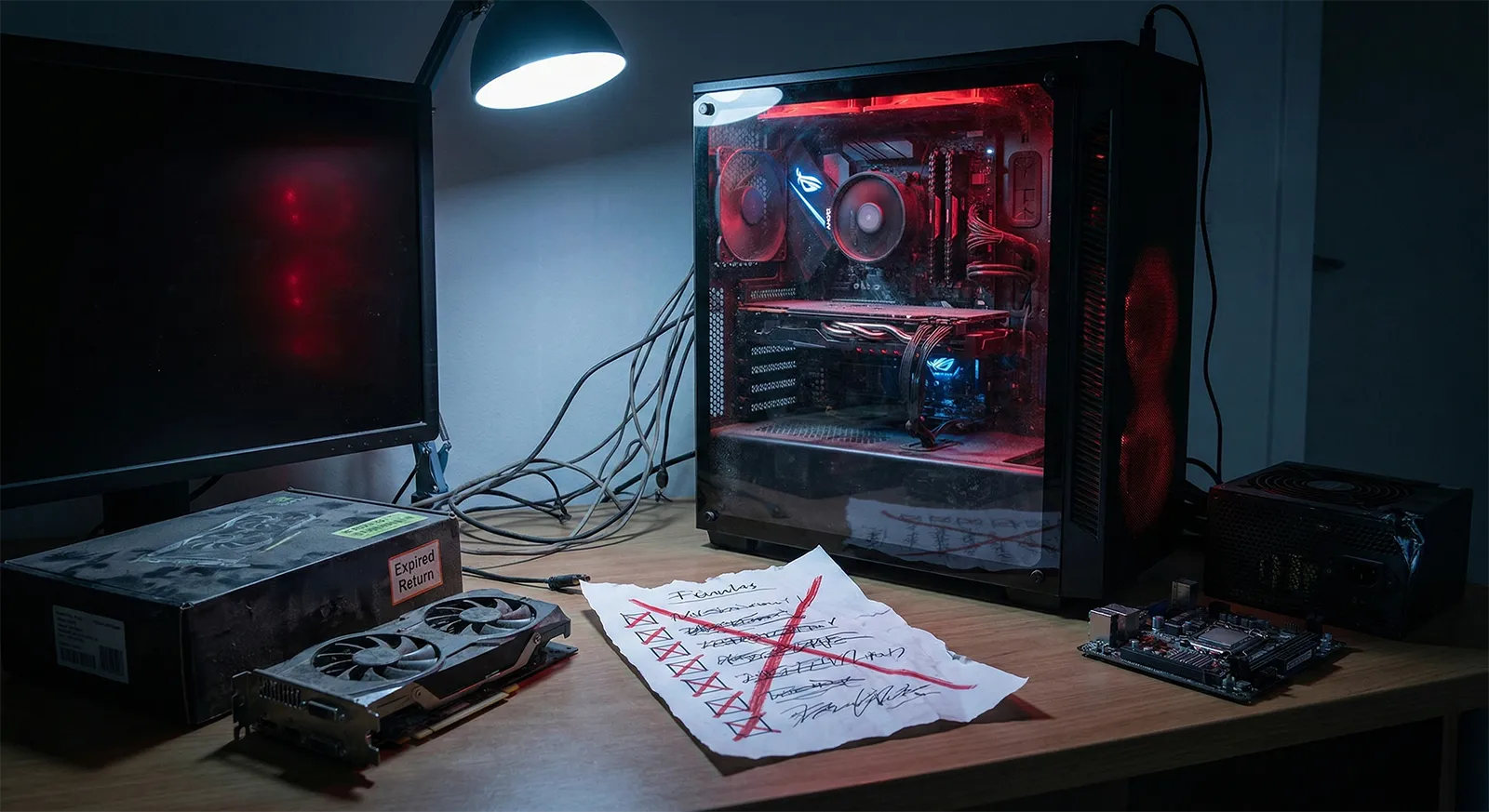
ゲーミングPCで「失敗した…」と感じる人には、驚くほど共通したパターンがあります。GPUにお金をかけすぎて他がスカスカ、モニターが足を引っ張る、買ったまま初期設定を放置——。こうした落とし穴は、事前に知っていれば簡単に避けられるものばかりです。
特に多いのが「高い=安心」と思い込み、必要以上のスペックに5万円多く払ってしまうパターン。プレイ環境に合っていないと体感差はゼロで、その分の予算をモニターやSSDに回した方が満足度は確実に上がります。逆に予算を削りすぎてエントリーGPU+500GB SSD+60Hzモニターという「足を引っ張りあう構成」になるのも典型的な失敗です。
この記事では、ゲーミングPCで後悔しがちな7つの共通点を、パーツ別予算バランス・GPU/モニター対応表・ゲーム容量実数値・GPU別電源容量・初期設定チェックリストといった具体的な数字とあわせて整理しました。FAQ+関連記事まで含めて、購入前に押さえておきたい全ポイントが1記事で分かります。
目次
GPUに予算を全振りして周りがスカスカ
ゲーミングPCで最もお金をかけるべきパーツはGPU——これは間違いありません。ただし「GPUだけに全振り」してしまうと、CPU・メモリ・ストレージがボトルネックになり、GPUの性能すら引き出せないという本末転倒な結果になります。
よくあるのが「RTX 5070 Tiを積んだのに、CPUがCore i5の下位モデルでフレームレートが伸びない」というケース。特に144fps以上を狙う場面では、CPU性能が足を引っ張ることが珍しくありません。
パーツ別・予算バランスの目安
※ BTOの場合は構成全体のバランスをチェック。GPUだけ突出して高い構成は要注意
BTOで選ぶ場合でも、GPU・CPU・メモリのバランスが取れた構成になっているかは必ず確認してください。予算の組み方についてはこちらの記事で詳しく解説しています。
「高ければ安心」でオーバースペックに5万円払う
「どうせ買うなら高いほうが安心」という気持ちはわかりますが、使いこなせないスペックに数万円払うのは、ただのムダ遣いです。
フルHD・144Hzでプレイするなら、RTX 5070クラスで十分すぎる性能があります。ここでRTX 5080を選んでも、体感できる差はほぼゼロ。その差額5万円は、モニターやヘッドセットなどもっと体感に直結するパーツに回したほうが満足度は確実に上がります。
RTX 5080の性能が本当に必要になるのは、4K解像度やレイトレーシングを高設定で使う場合です。フルHDメインなら、RTX 5070で十分。差額で144Hz以上のモニターを買うほうが、ゲーム体験は大きく変わります。
逆に、予算を削りすぎてエントリーGPUを選んでしまうのも問題です。やりたいゲームの推奨スペックをまず確認し、「ちょうどいいスペック」を狙うのが賢い選び方。GPU選びの基準はGPU比較の記事を参考にしてください。
モニターをケチってPCの性能を殺す
20万円のゲーミングPCに1万円台の60Hzモニターを繋ぐ——冗談のように聞こえますが、実際に非常に多い失敗です。
GPUが毎秒200フレームを描いても、モニターが60Hzなら画面に映るのは60フレームだけ。残りの140フレームは文字通り捨てられています。
| GPU出力 | モニター | 実際の体感 | 判定 |
|---|---|---|---|
| 200fps | 60Hz | 60fpsにしか見えない | NG |
| 200fps | 144Hz | 144fpsで滑らか | OK |
| 200fps | 240Hz | 200fpsで非常に滑らか | BEST |
| 80fps | 240Hz | 80fpsのまま変わらない | NG |
特にFPSや格闘ゲームでは、モニターのリフレッシュレートが操作の快適さに直結します。PC本体に15〜20万円かけるなら、モニターにも最低3万円前後の予算を確保しておきたいところです。
GPU性能に合ったモニターの選び方はこちらの記事で解説しています。
ストレージ500GBが1週間で埋まる
「500GBあれば足りるでしょ」と思って買ったら、ゲームを数本入れた時点でもうパンパン。ストレージの容量不足は、初心者が最も「あとから気づく」タイプの失敗です。
最近のPCゲームは1タイトルで100GB超えが珍しくありません。実際のインストールサイズを並べてみましょう。
主要タイトルのインストール容量
- Call of Duty: BO6(Warzone含む)210GB
- Starfield130GB
- サイバーパンク207780GB
- Apex Legends75GB
- VALORANT25GB
上記5本だけで合計 約520GB。OS(約40GB)込みなら560GB超
500GB SSDではOS・アプリを入れた時点で使えるのは実質430GB程度。ゲームのインストールとアンインストールを繰り返す手間を考えると、最低でも1TB SSDは必要です。余裕をもって2TBを選んでおけば、数年先まで容量に悩むことはなくなります。
電源を「なんでもいい」で選んで動作不安定に
CPUやGPUには時間をかけて選ぶのに、電源は「動けばいい」で済ませてしまう。初心者に多いパターンです。
電源の容量が足りないと、高負荷時に電力供給が追いつかず突然シャットダウンしたり、動作が不安定になったりします。最悪の場合、パーツを巻き込んで故障する原因にもなります(詳しくはゲーム中にPCが落ちる原因と直し方を参照)。
GPU別・電源容量の目安
- RTX 5060 Ti650W
- RTX 5070750W
- RTX 5070 Ti750W
- RTX 5080850W
- RTX 50901000W
※ 上記は推奨値。将来のアップグレードを見据えるなら+100Wの余裕を持たせると安心
BTOメーカーの標準構成では電源が最低ラインに設定されていることがあるので、注文時にワンランク上の電源にカスタマイズするのがおすすめです。電源の選び方について詳しくはこちらの記事を参考にしてください。
冷却ノープランで夏に性能ガタ落ち
買った直後は快適だったのに、夏が来たらフレームレートがガタ落ち——それ、冷却が追いついていません。
CPUやGPUは温度が上がりすぎると自動的にクロックを下げて発熱を抑えます(サーマルスロットリング)。こうなるとスペック上の性能を大きく下回るパフォーマンスしか出なくなります。
- リテールクーラーのまま使っていないか?CPU付属のクーラーは最低限の冷却能力しかなく、ゲーム中は温度が90℃を超えることも。タワー型空冷や簡易水冷への交換を推奨します
- ケースファンの数と配置は適切か?最低でも吸気2基・排気1基は欲しいところ。ファンが1基しかない安価ケースでは排熱が追いつきません
- ケーブルがエアフローを塞いでいないか?裏配線に対応したケースを使い、ケース内の空気の通り道を確保しましょう
- PCの設置場所は大丈夫か?壁との距離が近すぎたり、カーペットの上に直置きしたりすると排熱がこもりやすくなります
BTOで購入する場合は、CPUクーラーの種類を確認して必要に応じてアップグレードしましょう。冷却対策の全体像はこちらの記事でまとめています。
買って満足→初期設定を放置して性能の30%を捨てる
ゲーミングPCは買っただけでは本来の性能を発揮できません。初期設定をサボると、せっかくの高性能パーツが30%近くムダになっているケースもあります。
GPUドライバを最新にする
NVIDIAのGPUドライバは、新作ゲームに合わせた最適化が頻繁に行われています。古いドライバのままだと本来のfpsが出ないだけでなく、クラッシュや表示崩れの原因にもなります。GeForce Experienceを入れておけば更新通知が届くので、常に最新の状態を保ちましょう。
Windows電源設定を「高パフォーマンス」にする
Windowsの初期設定は「バランス」になっていることがほとんどです。この状態ではCPU・GPUのクロックが制限され、ゲーム中のフレームレートが本来より低くなることがあります。「設定 → システム → 電源モード」を「最適なパフォーマンス」に変更するだけで改善します。
メモリのデュアルチャネルを確認する
メモリ2枚をマザーボードの正しいスロットに挿さないと、デュアルチャネル(2枚同時アクセス)が有効になりません。シングルチャネルだと帯域が半減し、フレームレートに明確な差が出ます。BTO購入時は基本的に正しく取り付けられていますが、自分で増設するときはマザーボードの取説で推奨スロットを確認してください。
不要な常駐アプリを無効化する
Windowsには初期状態で大量のスタートアップアプリが登録されています。これらがバックグラウンドでCPUやメモリを消費し、ゲームのパフォーマンスを地味に圧迫します。タスクマネージャーの「スタートアップ」タブから、不要なものを無効にしておきましょう。
購入直後にやるべき設定チェックリスト
- GPUドライバを最新バージョンに更新
- Windows電源設定を「最適なパフォーマンス」に変更
- メモリがデュアルチャネルで認識されているか確認
- 不要なスタートアップアプリを無効化
- ゲームごとのグラフィック設定を調整
- Windows Updateを最新の状態にする
- モニターのリフレッシュレート設定を確認(60Hzのままになっていないか)
後悔しないためのおすすめパーツ・PC
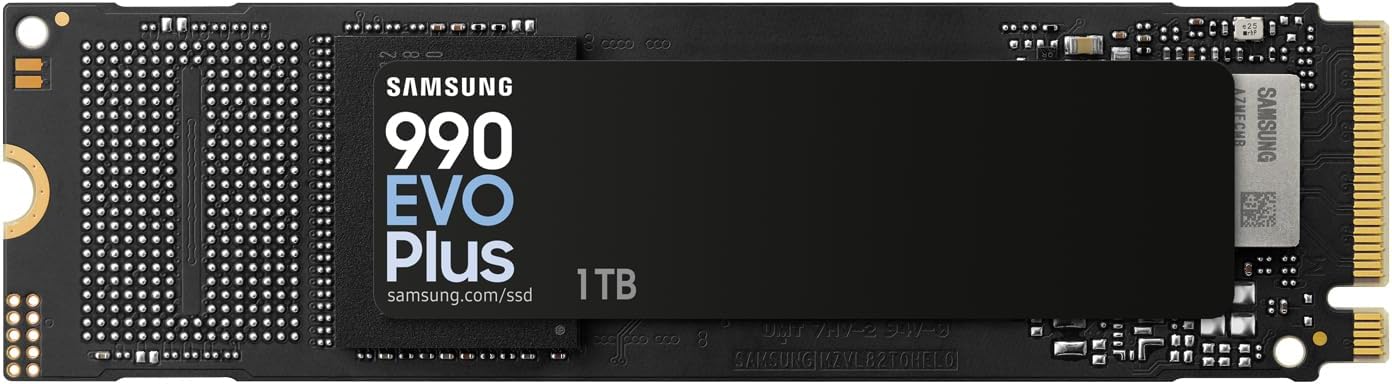
「7つの落とし穴」を避けるために、購入時に押さえるべきパーツを厳選しました。GPU・CPUのバランスが取れたBTO本体に加え、144Hzモニター・1TB NVMe SSD・適正容量の電源を組み合わせるのが王道です。



よくある質問
フルHD・144fps狙いならRTX 5060 Ti 16GB(GPU約11万円)が最適バランス。WQHD志向ならRTX 5070(GPU約13万円台)。20万円のPC本体ならGPU割合は7〜8万円台が適正で、CPU・メモリ・電源にもしっかり予算を回せます。GPUが13万円超のBTOは「全振り構成」になりやすいので注意してください。
FPS・格闘ゲームをやるなら144Hz以上は必須レベルです。60Hz→144Hzで見えるフレームが2.4倍になり、マウス操作の滑らかさ・敵の見やすさが劇的に変わります。RPG・MMO中心なら60Hzでも遊べますが、せっかく高性能GPUを買うなら最低144Hzは確保すべき。2万円台の入門ゲーミングモニターでも体感差は十分です。
初心者なら1TBで開始→必要なら追加がコスパ最強。1TBあれば人気5タイトル+OS+アプリで800GB前後まで埋まる程度なので、ゲームを頻繁に入れ替えする人は1TBで十分。ただし「ゲームをアンインストールするのが面倒」「Steamセールで気になるゲームをすぐ買う」タイプなら最初から2TBを選ぶのが時間的にも経済的にも有利です。
3つを必ず確認:①容量はGPU推奨値+100W、②規格はATX 3.0以上(RTX 50シリーズの瞬間消費電力対応)、③認証は80PLUS GOLD以上。BTOの標準構成は最低ラインに設定されていることが多いので、注文時にワンランク上の電源にカスタマイズするのが鉄則です。電源は5年以上使うパーツなので、ここでケチると後悔します。
優先順は3つ:①GPUドライバを最新化(NVIDIA app/AMD Software経由)、②Windows電源プランを「最適なパフォーマンス」に、③モニターのリフレッシュレートを最大値に設定。これだけで体感fpsが10〜20%変わります。特に③は60Hzのまま放置している人が驚くほど多いので、必ず確認してください。
3点で対策:①ケースの設置場所を見直す(壁・カーペット直置きは×、最低10cm離す)、②HWiNFOやMSI AfterburnerでCPU/GPU温度を常時確認(GPU 80℃以下・CPU 85℃以下が目安)、③半年に1回エアダスターで清掃。BTOのリテールクーラーで温度が90℃超えるなら、簡易水冷への換装(1〜2万円)で大幅改善します。
まとめ
- GPUだけに予算を集中させず、CPU・メモリ・電源とのバランスを意識する
- 「高ければ安心」は間違い。プレイ環境に合ったスペックを選ぶ
- モニターはPC性能を引き出す鍵。最低144Hzは確保したい
- ストレージは最低1TB SSDが現実的なライン
- 電源はGPU推奨値+100Wで余裕を持たせる
- 冷却対策は購入時から考慮。リテールクーラーは力不足
- 初期設定を済ませるだけで体感性能は大きく変わる
あわせて読みたい