GameBarPresenceWriter.exeとは?ゲーム中のカクつき・高CPU使用率を確認する方法【2026年版】
本記事にはアフィリエイト広告(Amazon・楽天市場等)のリンクが含まれています。
プロセスの役割とMicrosoft公式仕様から原因を切り分け
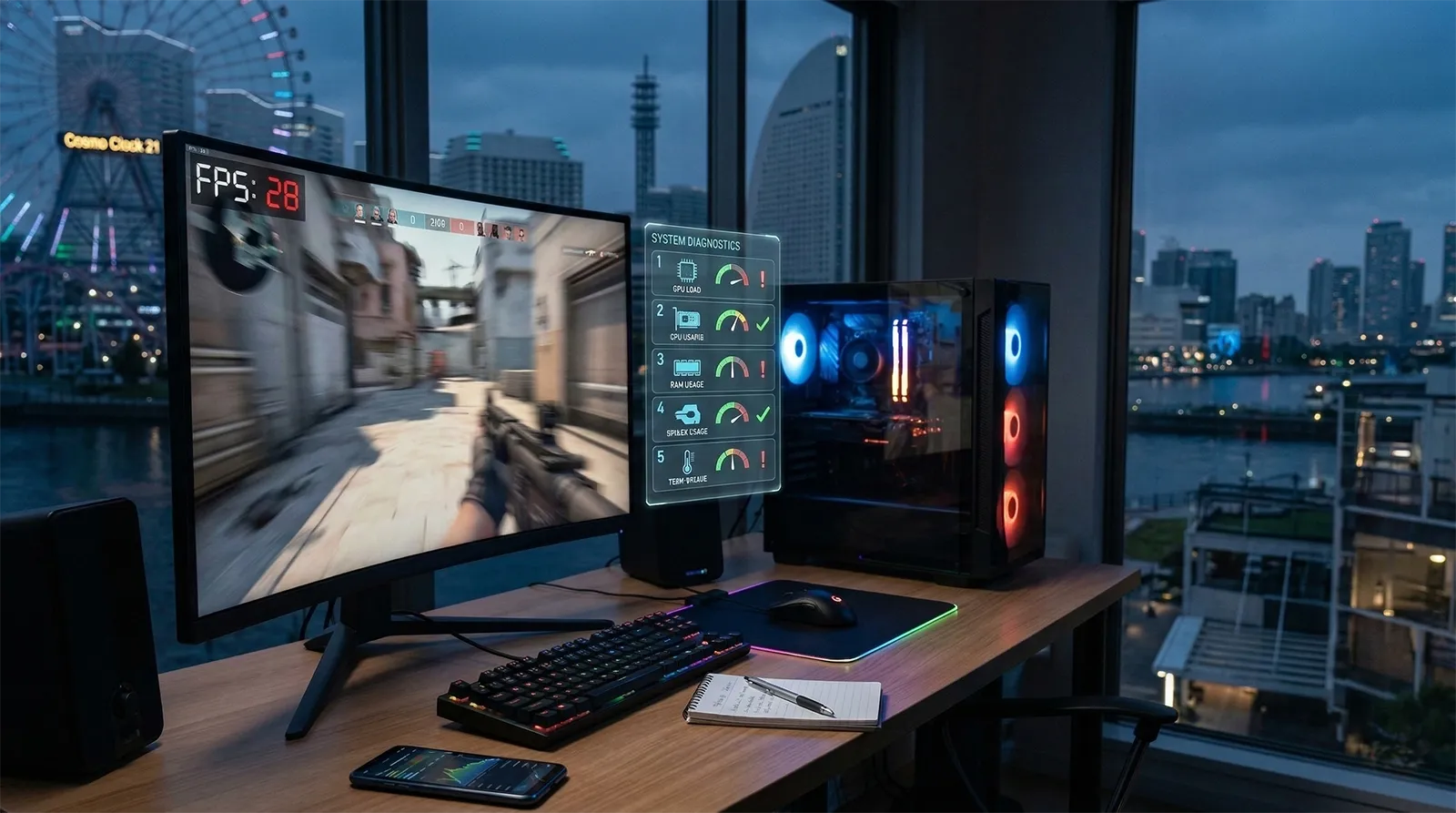
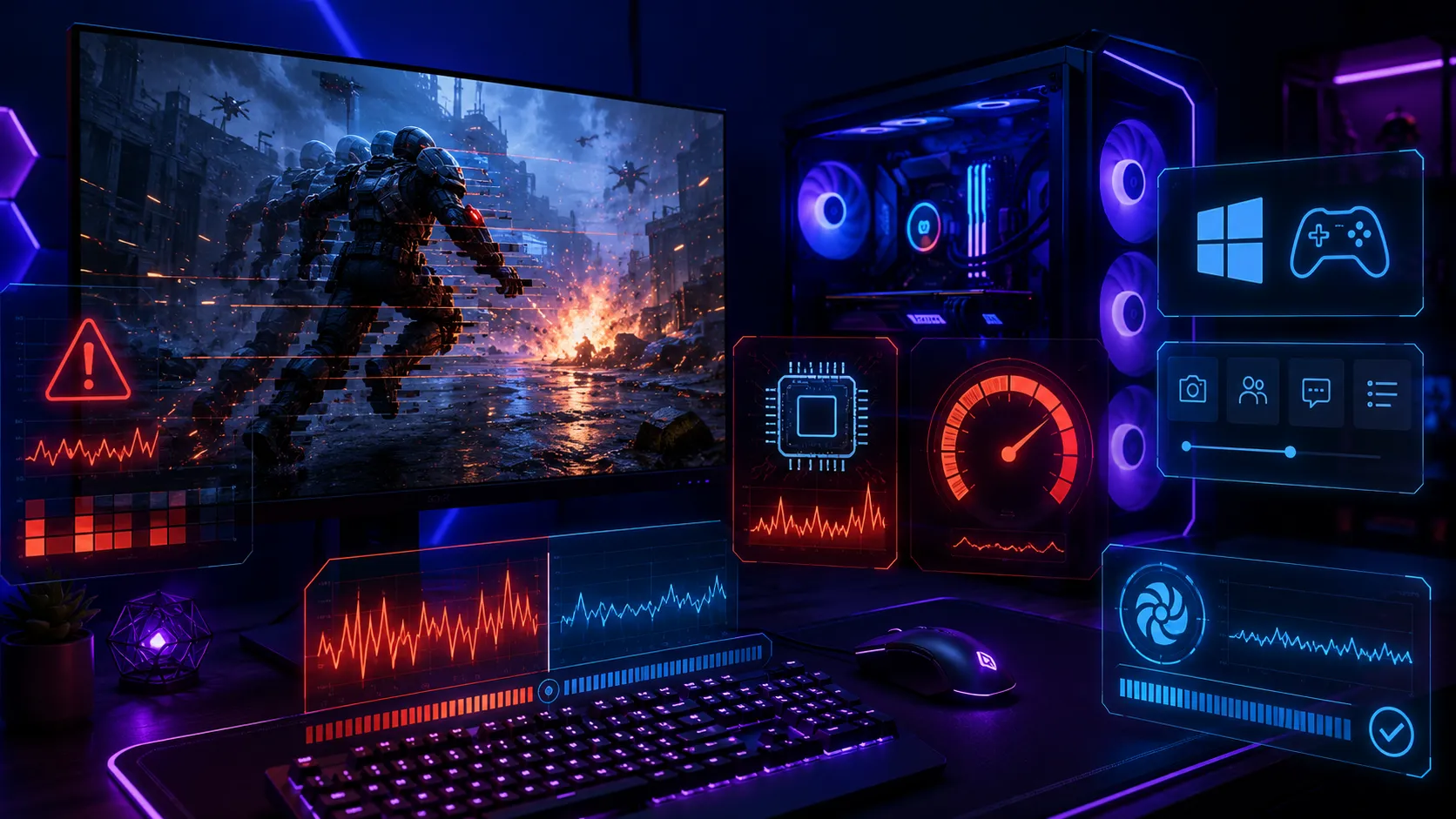
ゲーム中にタスクマネージャーを開いたら見慣れない「GameBarPresenceWriter.exe」が動いていて、しかもそのタイミングでカクつきや高CPU使用率が発生していると、真っ先に疑いたくなります。
結論から言うと、GameBarPresenceWriter.exe自体はMicrosoftの公式仕様上、ゲームのフォーカス状態が変化した瞬間にだけ短時間動くごく軽量なプロセスで、常時高負荷をかける設計にはなっていません。カクつきの実際の原因は、Xbox Game Barの背景録画機能や、他のオーバーレイアプリとの競合であるケースがほとんどです。
本記事ではMicrosoft公式のGame Bar Presence Writer仕様をもとに、このプロセスが何をしているのかを正確に整理したうえで、Task Managerだけでは分からない負荷の切り分け方と、症状別の対処法を解説します。
目次
正体GameBarPresenceWriter.exeの役割
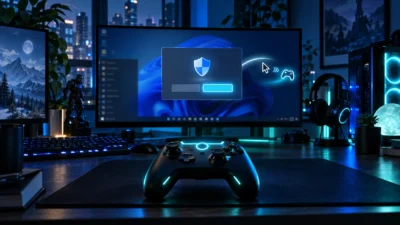
GameBarPresenceWriter.exeは、Windows 11に標準搭載されているXbox Game Bar(Win+Gで起動するオーバーレイ)の裏側で動く「Presence Writer」というコンポーネントの実行ファイルです。Microsoft公式のdevnotesによると、このプロセスはゲームの「プレゼンス」状態、つまりゲームが今フォアグラウンドで実行中かどうかが変化したタイミングで通知を受け取り、Xbox Liveのプレゼンス(フレンドリストに表示される「〇〇をプレイ中」の状態)を更新する役割を持ちます。
公式仕様では、Presence WriterはGotFocus(フォーカス取得)・LostFocus(フォーカス喪失)・AppClose(アプリ終了)の3種類のイベントだけを受け取って動作します。つまりゲームを起動した瞬間、他のウィンドウに切り替えた瞬間、ゲームを終了した瞬間にそれぞれ一度ずつ短く処理が走る仕組みで、常駐して継続的にCPUやGPUを使い続ける設計にはなっていません。
既定の動作では、Xboxアプリがインストールされ、Xboxアカウントにサインイン済みで、かつ「PCでゲームを実行したときにXbox Liveプレゼンスを設定する」設定が有効になっている場合にのみ、このプロセスが実際にプレゼンス更新を行います。Xboxアプリを使っていない、あるいはサインインしていない環境では、プロセス自体は存在してもほとんど仕事をしていない状態です。
切り分け本当の負荷原因を特定する
一部の国内解説サイトでは「GameBarPresenceWriter.exeが重い=録画機能が原因」と一括りに説明されていることがありますが、これは正確ではありません。Microsoft公式仕様が示す通り、プレゼンス通知そのものと、画面録画は別の処理系統です。プロセス名を見て即座に録画機能を疑うのではなく、以下の手順で実際に何が負荷をかけているかを切り分けてください。
実測リソースモニターでより詳しく確認する
タスクマネージャーの表示だけで判断がつかない場合は、リソースモニター(resmon)を開き、「CPU」タブでGameBarPresenceWriter.exeの平均CPUと合わせて「ディスク」「ネットワーク」タブも確認してください。プレゼンス通知は本来ネットワーク経由でXbox Liveと通信するだけの軽い処理のため、継続的に高いディスクI/OやCPU使用率が出ている場合は、単なるプレゼンス更新ではなく背景録画やクラッシュループなど別の処理が動いている可能性が高くなります。
あわせて、イベントビューアーの「Windowsログ」→「Application」を開き、GameBarPresenceWriterやGame Barに関連するエラー・警告が記録されていないか確認すると、プロセスが正常終了せず再起動を繰り返しているような異常ケースを見つけやすくなります。
解決症状別の対処法
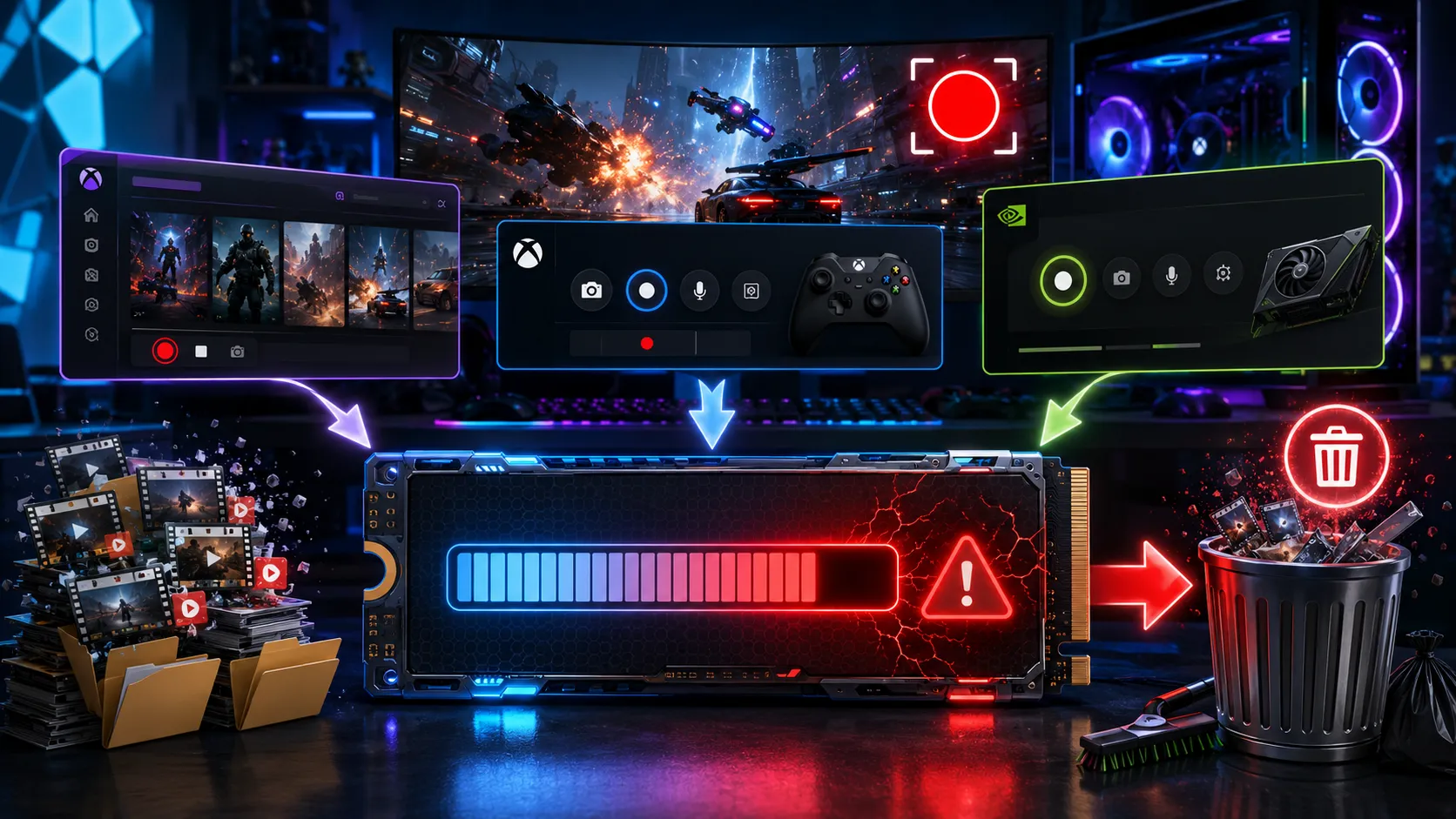
- 背景録画をオフにする:設定アプリ→「ゲーム」→「キャプチャ」→「ゲームプレイをバックグラウンドで記録する」をオフにします。Win+Alt+Gでの即時保存は使えなくなりますが、常時バッファ録画による負荷が消えるため、多くのケースで最も効果があります。
- Xbox Game Bar自体を無効化する:設定アプリ→「ゲーム」→「Xbox Game Bar」で「コントローラーのこのボタンを使用してXbox Game Barを開く」および「Xbox Game Barを使用してゲームクリップ、スクリーンショット、ゲームブロードキャストを記録する」をオフにします。Xbox Liveのフレンド機能や実績表示を使わないなら、この段階でGameBarPresenceWriter.exeが動く機会自体がなくなります。
- Xboxアプリからサインアウトする、またはプレゼンス共有を無効にする:Xbox Live上に自分のプレイ状況を公開する必要がなければ、Xboxアプリの設定でプレゼンス共有をオフにするか、アプリからサインアウトすることでプレゼンス更新処理自体が発生しなくなります。
- Xboxアプリを修復・リセットする:設定アプリ→「アプリ」→「インストールされているアプリ」からXboxアプリを検索し、詳細オプションで「修復」を試します。改善しない場合は「リセット」を行いますが、ローカルの設定がリセットされる点に注意してください。
- クリーンブートで競合アプリを特定する:msconfigからクリーンブートを行い、常駐アプリを最小構成にした状態でゲームを起動して症状が消えるか確認します。消える場合は、通常起動時に有効な常駐アプリ(特にオーバーレイ系)を一つずつ戻しながら原因を絞り込みます。
恒久策再発を防ぐ運用のコツ
GameBarPresenceWriter.exe自体を根絶する必要はありません。Xbox Liveのフレンド表示や実績同期を使わないのであれば、背景録画とXbox Game Barのオーバーレイ機能だけを最初からオフにしておくのが最も確実な予防策です。逆にクリップ機能を活用したい場合は、背景録画を有効にしたままにせず、必要なときだけWin+Gからその場で手動録画を開始する運用にすると、常時バッファリングによる負荷を避けながら録画機能自体は使い続けられます。
結論まとめ|プロセス名だけで犯人扱いしない
GameBarPresenceWriter.exeは、Xbox Game Barがゲームのフォーカス変化をXbox Liveプレゼンスに反映するための軽量な通知プロセスであり、公式仕様上は常時高負荷をかける処理ではありません。ゲーム中のカクつきや高CPU使用率の実際の原因は、多くの場合その裏で動いている背景録画機能や、他の常駐オーバーレイアプリとの競合にあります。タスクマネージャーの詳細タブとリソースモニターで実際の負荷源を切り分けたうえで、必要な機能だけを残して不要なものをオフにするのが最短の解決策です。
GameBarPresenceWriter.exeはXbox Game Barのプレゼンス通知用プロセスで、GotFocus/LostFocus/AppCloseの変化時のみ短く動く軽量設計。カクつきの実犯は背景録画(Record what happened)やオーバーレイ競合であることが多く、設定アプリの「ゲーム」→「キャプチャ」→背景録画オフが最も効果の高い対処法。
あわせて読みたい