Steam Client WebHelperのCPU・メモリ使用率が高い原因|steamwebhelper.exeの軽量化方法【2026年版】
本記事にはアフィリエイト広告(Amazon・楽天市場等)のリンクが含まれています。
複数プロセス表示は異常ではない、見るべきは挙動
出典:Steamサポート「Steamwebhelperが応答していません」、Steamサポート「Steamの動作を妨害するおそれのあるプログラム」、Steamサポート「Steamコミュニティオーバーレイ」、Steamサポート「Steamクライアントベータ」、Steam公式ニュース「Steam Client Update – February 27th」、Chromium公式設計ドキュメント「Multi-process Architecture」にもとづきます。情報は2026年8月9日時点です。
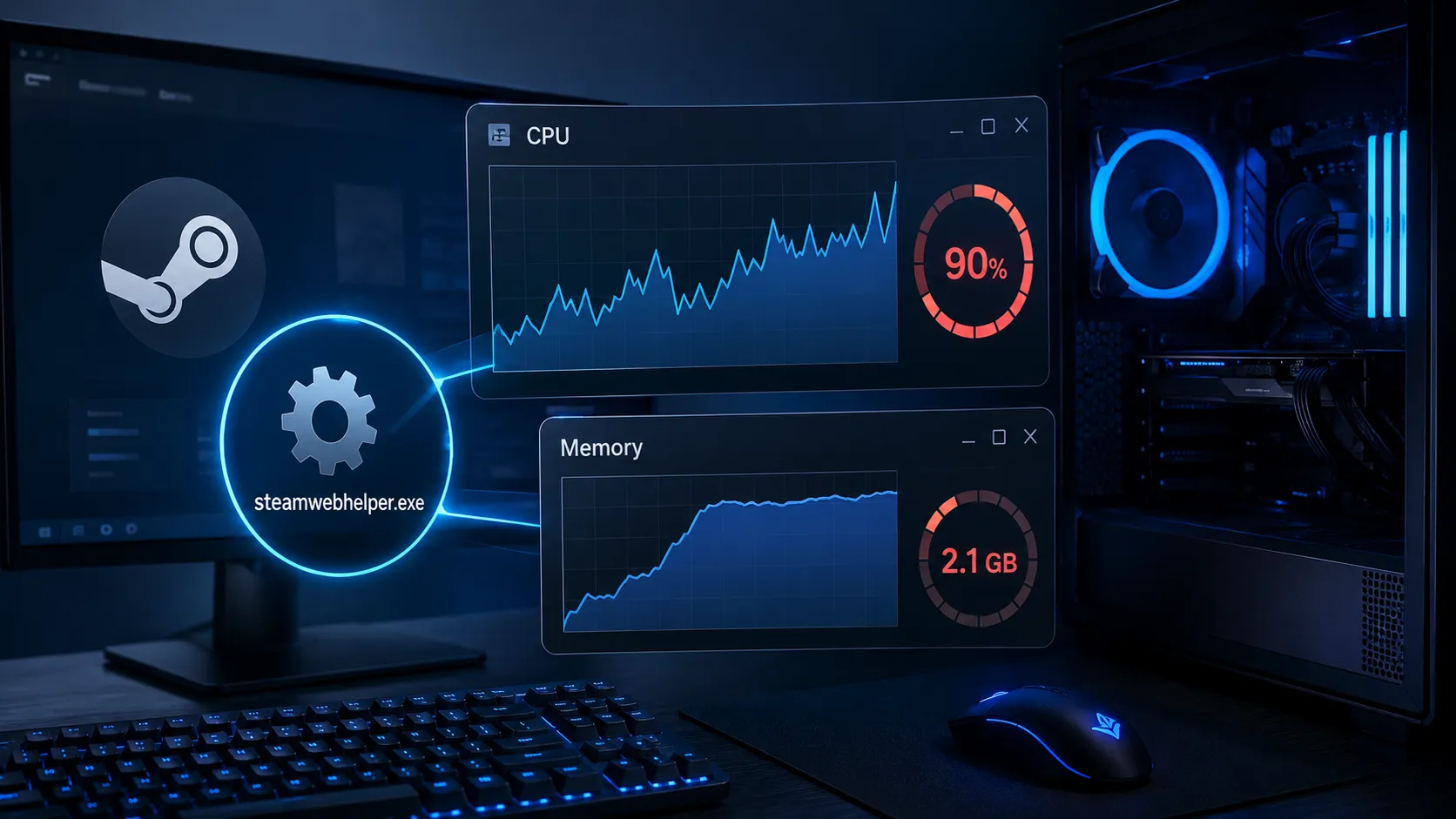
タスクマネージャーを開いたら「Steam Client WebHelper」が5個も6個も並んでいて、しかもCPUやメモリを大きく使っていた、という経験がある人は少なくないはずです。ゲームを起動していないのにCPU使用率が高かったり、Steamだけでメモリをかなり消費していたりすると、ウイルスではないか、このプロセスを終了しても大丈夫なのかと不安になります。
結論からいうと、Steam Client WebHelper(steamwebhelper.exe)が複数起動していること自体は、必ずしも異常ではありません。Steamクライアントには組み込みのChromiumが使われており、Chromiumはブラウザー本体、Webページの描画、GPU処理などを複数のプロセスへ分けて動かす設計を採用しています。プロセスの数だけを見て「多いから危険」と判断するのは早計です。
この記事では、なぜWebHelperが複数表示されるのかという技術的な背景をChromium公式の資料から確認したうえで、プロセス数ではなく挙動で異常を見分ける基準、そして「Steamwebhelperが応答していません」と表示された場合にSteamサポートが案内している対処の順番を整理します。
Valveは2026年9月6日、Steam Clientのライブラリタブに特定のイベントが表示された際にsteamwebhelperのCPU使用率が高くなる不具合を修正しました。当初はPreview(ベータ)チャンネル向けの修正でしたが、同日中にStable版(通常版)にも同じ修正が追加されており、ベータへ切り替えなくてもSteam Clientを最新の状態に更新すれば利用できます。詳しくは後述の「更新」の見出しで解説します。
目次
要点Steam Client WebHelperの複数表示は異常ではない
Steam Client WebHelper(steamwebhelper.exe)は、Steamクライアントに組み込まれたChromiumがWebコンテンツを処理するためのプロセスであること。Chromiumは役割ごとに処理を複数プロセスへ分ける設計のため、タスクマネージャーに複数表示されること自体は異常のサインとは言えないこと。見るべきなのはプロセス数ではなく、操作していないのにCPU使用率が高いままか、メモリ使用量が増え続けているか、ゲーム中のカクつきと連動しているかという挙動であること。そして「Steamwebhelperが応答していません」と表示された場合に、Steamサポートが案内している4つの対処を試す順番までまとめています。
更新Valve公式修正|ライブラリタブの特定イベント表示による高CPU化を修正(2026年9月6日)
Valveは2026年9月6日、Steam Clientのアップデートでsteamwebhelperの挙動に関する具体的な修正を行ったことを公式に明らかにしています。Steam公式ニュースのアップデート告知ページに追記された内容によると、修正されたのはライブラリタブに特定のイベントが表示された際、steamwebhelperプロセスで高いCPU使用率が発生する場合があるというケースです。どのイベントやゲームが該当していたかについては公表されていません。
この修正は当初、Preview(ベータ)チャンネル向けのクライアント更新に含まれる形で公開されました。ただし同じ9月6日のうちに、2026年9月1日公開分のStable版(通常版)Steam Clientが同じ修正を追加したうえで再リリースされています。つまり2026年9月10日時点では、Steam Client Betaへわざわざ切り替えなくても、通常版のSteamを最新の状態にしておけばこの修正を受け取れます。この記事の「確認|Steam Client Betaに参加していないか」で紹介しているベータ参加設定を、今回の修正のためだけに変更する必要はありません。
修正を反映させるには、Steamクライアントを最新版に更新したうえで、一度完全に終了してから起動し直してください。「Steam」メニューから「終了」を選んで完全終了し、再度起動すると保留中のクライアント更新が適用されます。ヘルプメニューの「Steamについて」から、現在適用されているバージョンを確認できます。
ただし今回Valveが修正したのは、あくまでライブラリタブの特定イベント表示という限定的なケースです。「steamwebhelperの高CPU使用率が起こる原因すべてが解消された」わけではなく、ここまで確認したChromiumのマルチプロセス設計や、このあとの「判断基準」以降で紹介するGPUアクセラレーション・GPUドライバー・セキュリティソフトとの干渉といった原因は引き続き当てはまります。Steam Clientを最新版に更新してもCPU使用率が高いままの場合は、以降の判断基準と対処法を順番に確認してください。
出典:Steam公式ニュース「Steam Client Update – September 1st」。情報は2026年9月10日時点です。
正体Steam Client WebHelperとは|Steamクライアントに組み込まれたChromium
Steamクライアントを開くと、ストアページや自分のライブラリ、フレンドリスト、コミュニティなど、Web技術で描画されている画面がいくつもあります。この部分の表示と処理を担当しているのがsteamwebhelper.exeで、タスクマネージャーには「Steam Client WebHelper」という名前で表示されます。
Valveは配信済みのSteamクライアントアップデートのお知らせの中で、「Steamに組み込まれたChromiumビルドを更新した」という趣旨の記述を明記しています。Steamクライアントの内部には、Webブラウザーのレンダリングエンジンとして広く使われているChromiumが組み込まれており、steamwebhelper.exeはその処理を担当する実行ファイルにあたります。アップデートのたびにこの組み込みChromiumのバージョンが更新される点からも、SteamがChromiumベースの仕組みでWeb画面を描画していることが確認できます。
仕組み複数のsteamwebhelper.exeが並ぶ理由|Chromiumのマルチプロセス設計
タスクマネージャーでSteam Client WebHelperが5個や10個表示されていても、それだけで異常と判断することはできません。Chromiumは、ブラウザー本体の制御を担う「ブラウザープロセス」、Webページの描画を担当する「レンダラープロセス」、画面表示のハードウェアアクセラレーションを担う「GPUプロセス」など、役割ごとに処理を複数のプロセスへ分けて動作させる設計を採用しています。
Chromium公式の設計ドキュメントでは、レンダリングエンジン単体で絶対にクラッシュしない、あるいは完全に安全なブラウザーを作ることは事実上不可能だという前提のもと、処理をプロセス単位に分離することで、一部のタブや処理が不安定になっても、他の部分やブラウザー全体への影響を抑えられるという考え方が説明されています。
Steamクライアントも組み込みのChromiumを使用しているため、こうしたマルチプロセス設計の影響を受けます。タスクマネージャーに複数のsteamwebhelper.exeが並ぶこと自体は、このアーキテクチャ上ある程度自然な挙動と考えられます。無理にプロセスを1個へ減らそうとしても、Steamが必要と判断すれば同じプロセスが再び起動する可能性があります。
判断基準プロセス数より挙動を見る|対処が必要なサイン
見るべきなのはプロセスの数ではなく、挙動です。次の3つに当てはまる場合は、様子見にせず原因を確認する価値があります。
反対に、Steam起動直後だけ一時的にCPU使用率が上がりその後下がる、複数のプロセスが表示されているだけでPC全体の動作は重くない、といった状態であれば、無理に対処する必要はありません。
容量メモリ使用量に明確な閾値はない|見るべきは増え方
「Steam Client WebHelperのメモリ使用量が◯MBを超えたら異常」という明確な基準は、Valve公式でも示されていません。表示しているコンテンツの種類、フレンド機能やチャットの使用状況、Overlayを使っているかどうかによって、必要なメモリ量は変わるためです。数字を根拠に「異常」「正常」と決めつけるのは避けたほうがよいところです。
判断の軸にすべきは数値そのものより、増え方です。Steam起動直後は一時的にメモリを消費してもその後落ち着く場合が多く、逆に何時間も起動したままにしているうちにメモリ使用量が増え続けている場合は、対処を検討する価値があります。次の見出しから紹介する対処法は、この「増え続ける」「操作していないのに高いまま」というケースを想定したものです。
対処「Steamwebhelperが応答していません」と出た場合にすべきこと
Steam Client WebHelperの負荷が特に高くなり、Steamクライアントの応答が悪化すると、「Steamwebhelperが応答していません」というダイアログが表示されることがあります。Steamサポートはこの状態について、Steamの主要コンポーネントがリクエストへの応答に時間がかかっていることを意味すると説明したうえで、次の4つの対処を案内しています。
- Steamを再起動する。多くの場合、この問題はSteamを再起動するだけで解決できるとされています。「Steam」メニューから「終了」を選んで完全に終了させたうえで、もう一度起動してください。
- GPUアクセラレーションを無効にしてSteamを再起動する。一部のビデオドライバーでは、GPUアクセラレーションが有効になっているとSteamコンテンツの描画に問題が生じる場合があります。「Steam」→「設定」→「インターフェイス」でこのオプションを無効にしたうえで、Steamを再起動して比較してください。
- サードパーティー製ソフトウェアが干渉していないか確認する。ウイルス対策・セキュリティソフトウェアが、WebHelperのセキュリティサンドボックスに問題を引き起こし、フリーズやクラッシュにつながる場合があるとSteamサポートは説明しています。
- steamwebhelper.exeだけを再起動する。Steamクライアント全体ではなく、レンダリングコンポーネントだけを再起動する方法です。
1番目と4番目は似ているようで役割が違います。Steamの完全終了は、クライアント全体をいったん終わらせてから起動し直す方法です。一方、「steamwebhelper.exeだけを再起動する」は、ログイン状態やダウンロード中のファイルなどSteam本体側の状態を保ったまま、画面表示を担当する部分だけを立て直す方法にあたります。ダイアログが表示されていない通常時に、タスクマネージャーからsteamwebhelper.exeのプロセスを自分で強制終了する操作とは違う点に注意してください。手動で終了した場合も、Steamが必要と判断すれば同じプロセスが自動的に再起動される可能性があります。
GPUアクセラレーションの設定項目は、英語版のインターフェイス設定では「Enable GPU accelerated rendering in web views」といった表記になっているとされています。無効化すると、それまでGPUが担当していた描画処理をCPU側で行うことになるため、環境によっては無効化後にCPU使用率がかえって上がるケースもあります。改善するかどうかは実際に切り替えて比較するのが確実です。これで問題が解決するようであれば、GPUドライバーの更新も検討する価値があります。
サードパーティー製ソフトウェアの確認については、恒久的にセキュリティソフトを無効化することはおすすめできません。高負荷になるタイミングとスキャンのタイミングが重なっていないか確認し、必要であれば使用しているセキュリティソフト側の公式な手順で除外設定を検討してください。
追加ゲーム中だけ重いならSteam Overlayも比較する
Steamを操作していないときは問題なく、ゲーム中だけSteam Client WebHelperの負荷が高くなる場合は、Steam Overlayも確認対象に入ります。Steamサポートによると、Steamコミュニティオーバーレイはゲームプレイ中に多くのSteamコミュニティ機能へのアクセスを可能にするゲーム内インターフェイスで、既定のキーバインドであるShift+Tabを押すことで、対応・有効化されているすべてのゲームで開くことができます。
Overlayを自分で開いていなくても、ゲームによってはSteamを必要とする機能をサポートするため、バックグラウンドでOverlayを使用している場合があります。「Steam」→「設定」→「ゲーム中」から「ゲーム中にSteamオーバーレイを有効にする」のチェックを外し、無効化した状態でゲームのカクつきに変化があるか比較してください。特定のゲームだけ確認したい場合は、そのゲームの「プロパティ」からも個別に無効化できます。無効にするとShift+Tabでのオーバーレイ呼び出しができなくなるため、原因の切り分けが終わったら、必要に応じて元の設定に戻してください。
確認Steam Client Betaに参加していないか
Steam Client Betaに参加している状態で更新の取得に失敗すると、クライアントファイルの一部だけが新しいバージョンに置き換わり、動作が不安定になることがあります。心当たりがある場合は参加状況を確認してください。
「Steam」→「設定」→「インターフェイス」にある「クライアントベータへの参加」のプルダウンで、現在の状態を確認できます。Steamサポートは、このプルダウンから「Steam Beta Update」を選ぶとベータへ参加できると案内しています。反対に、ここでベータ版が選択された状態になっている場合は、通常の項目へ選び直してSteamを再起動すれば、次の更新で通常版のクライアントファイルに切り替わります。
運用ストア・コミュニティ画面を開いたままにしない
steamwebhelper.exeはWebコンテンツを処理するプロセスのため、表示しているコンテンツの量が増えれば、それだけ処理する量も増える可能性があります。ストアページの動画や画像、コミュニティのアクティビティフィードなど、動きのあるコンテンツを開いたままにしていないか確認してください。
ゲームランチャーとしてSteamを使うことが中心で、ストアやコミュニティ画面をあまり使わない場合は、ゲームを起動したらストア・コミュニティのタブを閉じておくだけでも、WebHelperが処理する量を抑えられることがあります。ライブラリ画面ではCPU使用率が低いのに、ストアやコミュニティを開くと目に見えて上がるようなら、steamwebhelper.exe自体が壊れているのではなく、表示しているコンテンツの量によって負荷が変わっていると考えられます。
FAQよくある質問
結論まとめ|複数表示より「挙動」で判断する
Steam Client WebHelperは、Steamクライアントに組み込まれたChromiumがWebコンテンツを処理するためのプロセスです。タスクマネージャーに複数表示されること自体は、Chromiumのマルチプロセス設計上、異常と言い切れるものではありません。判断の軸にすべきなのは、操作していないのにCPU使用率が高いまま続く、メモリ使用量が増え続ける、ゲーム中のカクつきとWebHelperの負荷上昇が同時に起きる、といった挙動です。
「Steamwebhelperが応答していません」と表示された場合は、Steamサポートが案内する順番、Steamの再起動、GPUアクセラレーションを無効にしての再起動、サードパーティー製ソフトウェアとの干渉確認、steamwebhelper.exeだけの再起動、で切り分けてください。ゲーム中だけ重い場合はSteam Overlayの無効化も比較材料になります。複数あるWebHelperのプロセスを無理に1個へ減らしたり、steamwebhelper.exeを削除したりする必要はありません。
あわせて読みたい