COMPATIBILITY GUIDE
ゲーミングPCのパーツ互換性チェックガイド
CPU・マザーボード・メモリ・GPU・ケース・電源の組み合わせを6ステップで確認
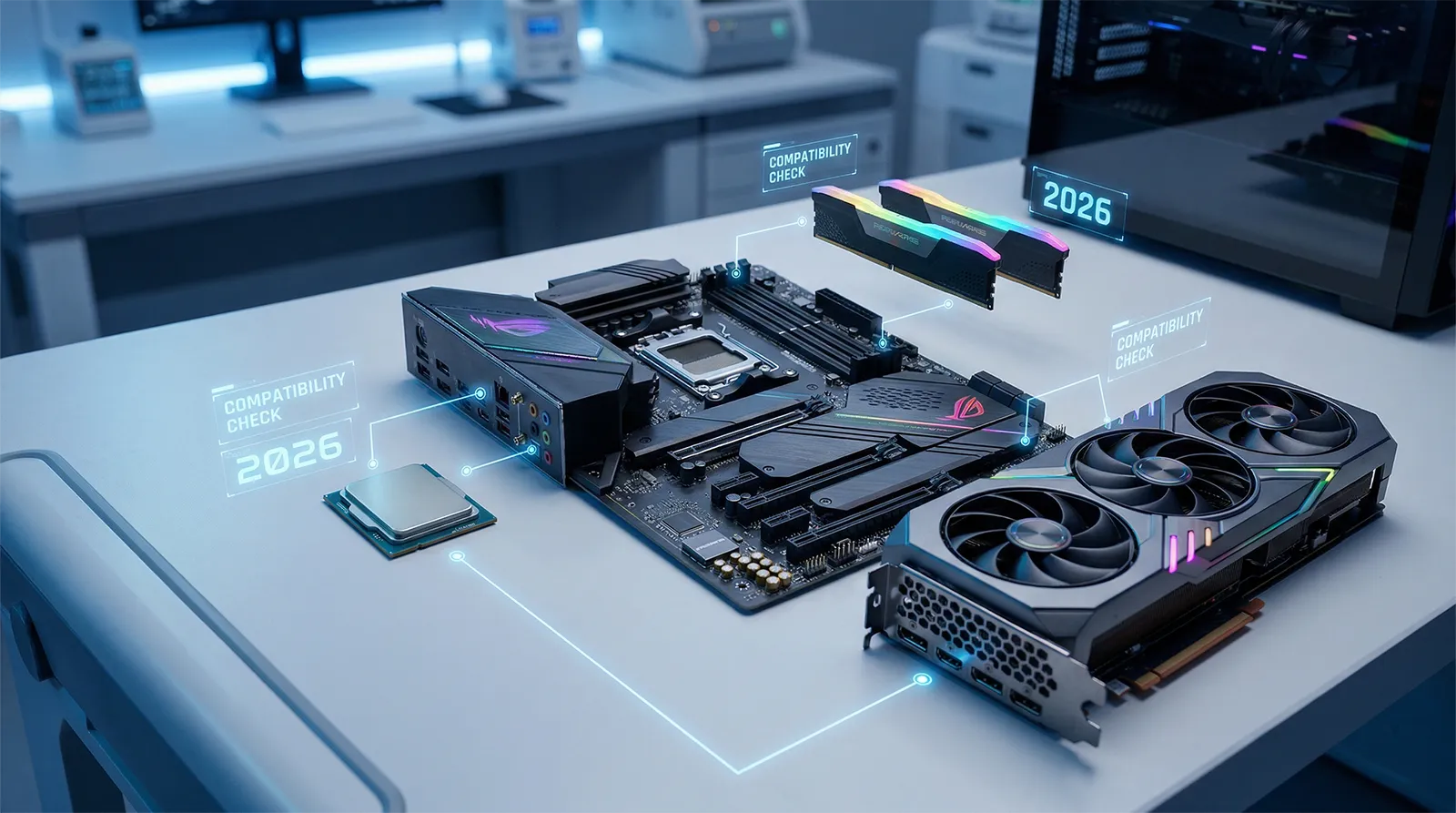
CPU + マザボ
メモリ規格
GPU物理サイズ
電源容量
自作PCのパーツを一通り選んだあと、「これ本当に全部ちゃんと組み合わさるのか?」と不安になるのは初心者に限った話ではありません。CPUとマザーボードのソケットが合わない、GPUがケースに物理的に入らない、電源のコネクタが足りない――実際にパーツを買ってから気づくミスは、想像以上に多いです。
この記事では、パーツ同士の互換性を6つのステップで順番にチェックする方法を解説します。2026年現在の主要プラットフォーム(AM5・LGA 1851・LGA 1700)に対応した早見表と、RTX 50シリーズの電源・サイズ一覧表もまとめました。
「どこをどう確認すれば組み合わせミスがゼロになるのか」を1ページで完結させるガイドです。チェック用のツールも紹介しているので、パーツ購入前にブックマークしておくと安心です。
互換性チェック 6ステップ
パーツの互換性は「CPU→マザーボード→メモリ→GPU→ストレージ→ケース・電源」の順で確認するのが効率的です。CPUとマザーボードの組み合わせが決まれば、使えるメモリの規格が自動的に決まり、残りのパーツも芋づる式に絞り込めます。
STEP 1|CPU と マザーボードのソケット
最も基本的かつ最も間違えやすいポイントです。CPUのソケット(物理的な接続規格)がマザーボードと一致していなければ、物理的に取り付けられません。
AM5AMD
対応CPURyzen 7000 / 9000シリーズ
メモリDDR5のみ
備考長期サポートをAMDが明言
LGA 1851Intel
対応CPUCore Ultra 200Sシリーズ
メモリDDR5のみ
備考Intel最新プラットフォーム
LGA 1700Intel
対応CPU第12〜14世代Core
メモリDDR4 or DDR5(マザボ依存)
備考DDR4/DDR5は混在不可
BIOSバージョンに注意
新しいCPUを旧世代のマザーボードに載せる場合、BIOSの更新が必要なケースがあります。たとえばAM5マザーでRyzen 9000シリーズを使うには、対応BIOSへのアップデートが前提です。CPU不要でBIOS更新ができる「BIOS Flashback」機能付きのマザーボードを選んでおくと安心です。
STEP 2|メモリとマザーボード/CPUの対応
DDR4とDDR5はスロットのノッチ位置(切り欠き)が異なるため、物理的に挿し間違えることはありません。ただし「DDR5対応マザーボードにDDR4メモリを買ってしまう」という購入段階のミスは頻繁に起きます。
マザーボードの対応メモリ規格を確認
AM5・LGA 1851はDDR5のみ。LGA 1700はマザーボードごとにDDR4 or DDR5が決まっています。製品名に「D5」「DDR5」と入っていればDDR5対応です。
QVL(メモリ対応リスト)をチェック
マザーボードメーカーの公式サイトに、動作確認済みメモリの一覧(QVL)が公開されています。QVLに載っていないメモリでも動くことがほとんどですが、高クロック品やOC前提の構成では確認する価値があります。
XMP / EXPO 対応を確認
メモリのパッケージに書かれた速度(DDR5-6000など)は、XMP(Intel)やEXPO(AMD)プロファイルを有効にしないと出ません。マザーボードがXMP/EXPOに対応しているか、BIOS上で有効にできるかを事前に確認してください。
STEP 3|GPU とケース/電源
GPU選びで見落としやすいのが「物理サイズ」と「電源コネクタ」の2点です。スペックシートの性能だけ見て買うと、ケースに入らない・電源が足りないという事故が起きます。
物理サイズ
メーカーオリジナルモデル(MSI・ASUS・Gigabyte等の独自クーラー搭載品)は、リファレンスより長くなる傾向があります。RTX 5070 Ti のメーカーオリジナルモデルは280〜330mmに達することも。ケースのGPUクリアランスを必ず確認してください。
電源コネクタ
RTX 50シリーズは全モデルで12V-2×6コネクタを採用しています。旧電源を使う場合は8pin→12V-2×6の変換ケーブルが必要ですが、接触不良のリスクがあるため、ATX 3.0/3.1対応電源への買い替えを推奨します。
電源W数の目安
ざっくりした計算式は「(CPU TDP + GPU TDP + 75W) × 1.5」です。ただし瞬間的な消費電力(トランジェント)はTDPを大きく超えるため、余裕を持った選定が重要です。次のセクションでRTX 50シリーズの早見表を用意しています。
STEP 4|ストレージとマザーボード
NVMe SSD(M.2接続)の互換性は比較的シンプルですが、見落としがちな落とし穴が「排他利用」です。
Gen5 / Gen4 / Gen3 は下位互換あり
Gen5対応SSDをGen4スロットに挿しても動きます。ただし速度はGen4の上限に制限されます。逆に、Gen4 SSDをGen5スロットに挿しても問題ありません。
M.2スロットとSATAポートの排他利用に注意
一部のマザーボードでは、特定のM.2スロットを使うとSATAポートの一部が無効化されます。マザーボードのマニュアルの「M.2 configuration」の項を確認してください。SATA HDDやSATA SSDを併用する予定がある場合は特に要注意です。
STEP 5|ケースと全パーツの物理的な整合
ケースは「入れ物」ですが、サイズの制約が複数あります。マザーボードのフォームファクタだけでなく、CPUクーラーの高さやGPUの長さ、電源ユニットの規格まで確認が必要です。
フォームファクタ
確認方法ATX/mATX/Mini-ITXがケースとマザーボードで一致するか
ありがちなミスATXマザーをMini-ITXケースに入れようとする
CPUクーラー高さ
確認方法ケースの「CPUクーラー高さ制限」とクーラーの高さを比較
ありがちなミス大型空冷クーラーがサイドパネルに干渉
GPU長さ
確認方法ケースの「GPUクリアランス」とGPUの全長を比較
ありがちなミスメーカーオリジナルモデルの3連ファンが前面ファンに当たる
電源サイズ
確認方法ATX電源 or SFX電源のどちらに対応しているか
ありがちなミスATX電源をSFX専用ケースに入れようとする
ラジエーター
確認方法簡易水冷を使うなら、対応ラジエーターサイズ(240/280/360mm)を確認
ありがちなミス天面に360mmラジが入らない
STEP 6|電源ユニットの規格と容量
電源はすべてのパーツに電力を供給する根幹です。W数だけでなく、コネクタ規格や保護機能も確認してください。
ATX 3.0 / 3.1 対応かどうか
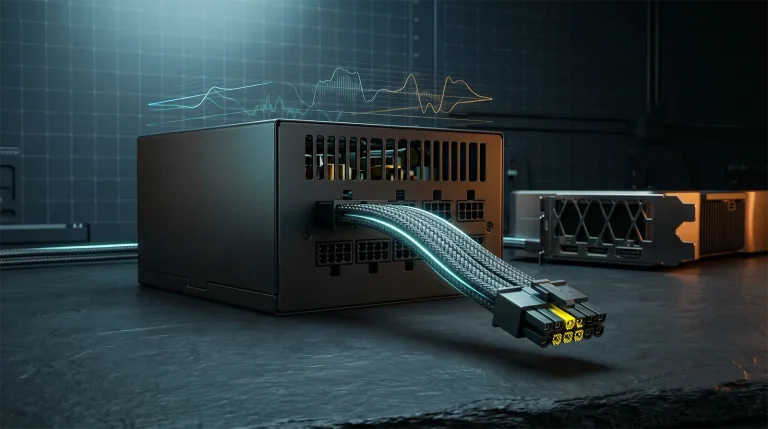
RTX 50シリーズを使うなら、12V-2×6コネクタをネイティブで備えたATX 3.0以降の電源が理想です。ATX 3.1では12V-2×6コネクタの挿し込み機構が改良され、いわゆる「半挿し問題」のリスクが低減しています。
80PLUS認証と必要W数は別の話
80PLUS Gold や Platinum は「変換効率」の認証であり、W数の大きさとは関係ありません。550W Goldと850W Goldでは出力が全然違います。まずは必要W数を計算してから、認証グレードを選ぶ順番です。
12V-2×6 と 12VHPWR の違い
12V-2×6はRTX 50シリーズで採用された改良版コネクタで、12VHPWR(RTX 40シリーズ)から接続部の耐久性が向上しています。形状は互換ですが、ATX 3.1電源であれば12V-2×6仕様のケーブルが付属します。
RTX 50シリーズ 電源・サイズ早見表
2026年3月時点で出揃ったRTX 50シリーズの電源要件と物理サイズを一覧にまとめました。GPU選定時にケースと電源の互換性を一発で確認できます。
RTX 5090フラグシップ
TDP575W
コネクタ12V-2×6
推奨電源1000〜1200W
FE長さ304mm
RTX 5080ハイエンド
TDP360W
コネクタ12V-2×6
推奨電源850W
FE長さ304mm
RTX 5070 Tiハイエンド
TDP300W
コネクタ12V-2×6
推奨電源750〜850W
メーカー版長さ280〜330mm
RTX 5070ミドルハイ
TDP250W
コネクタ12V-2×6
推奨電源750W
FE長さ242mm
RTX 5060 Tiミドル
TDP180W
コネクタ12V-2×6
推奨電源550〜650W
FE長さメーカー版で確認
RTX 5060エントリー
TDP145W
コネクタ12V-2×6
推奨電源550W
FE長さメーカー版で確認
メーカーオリジナルモデルは長さに注意
上記の「FE / 参考長さ」はFounders Editionまたはリファレンスデザインの値です。メーカー各社のオリジナルモデルは、冷却設計の違いで20〜40mm長くなることが珍しくありません。購入前にメーカーの製品ページで実寸を確認してください。
よくある互換性ミス 9選
パーツ選びで実際に起こりやすいミスをまとめました。購入前のチェックリストとして使ってください。
1
CPUソケットの世代違い
LGA 1700用マザーボードにLGA 1851のCPUは載りません。Intel・AMDともにソケットが変わると完全に非互換です。
2
DDR4とDDR5の取り違え
物理的に挿さらないので壊れることはありませんが、メモリの買い直しで時間と送料がムダになります。マザーボードの対応規格をよく確認してください。
3
GPUがケースに入らない
3連ファンのハイエンドGPUは全長330mmを超えるものもあります。ミドルタワーケースでもGPUクリアランスが320mm程度の製品があるため、必ず数字で確認してください。
4
電源のW数不足
RTX 5070 Ti + Ryzen 7 9800X3Dの構成でも、推奨電源は750W以上。「500Wで大丈夫だろう」はRTX 50世代では通用しません。
5
CPUクーラーとメモリの物理干渉
大型空冷クーラー(Noctua NH-D15など)は、背の高いメモリヒートシンクと干渉することがあります。ロープロファイルメモリを選ぶか、クーラーのメモリクリアランスを確認してください。
6
M.2 Gen5 SSDをGen4スロットに装着
動作自体はしますが、速度がGen4の上限(約7,000MB/s)に制限されます。Gen5 SSDの性能をフルに活かしたいなら、Gen5対応スロットがあるマザーボードが必要です。
7
BIOSが古くてCPUが認識されない
購入時期によっては、マザーボードのBIOSが新CPUに対応していないことがあります。BIOS Flashback非搭載のマザーボードだと、旧CPUを借りてBIOSを更新する必要があり、手間が大幅に増えます。
8
ATX電源をSFXケースに入れようとする
SFXケースにはATX電源は物理的に入りません。小型ケースで組む場合はSFX / SFX-L電源を選ぶ必要があります。SFX電源は選択肢が限られるため、ケースと同時に選定するのがコツです。
9
12V-2×6コネクタの半挿し
コネクタが完全に奥まで挿さっていないと、接触不良で高負荷時にシャットダウンしたり、最悪の場合コネクタが溶損します。カチッと音がするまで確実に挿し込んでください。ATX 3.1電源ではロック機構が改善されています。
互換性チェックに使える定番リソース 3選
手作業で全部チェックするのが面倒な方は、以下の3つを組み合わせると安心です。とくに国内自作派は「マザーボード公式QVL」を確認するだけで、メモリ互換ミスのほとんどを潰せます。
FAQ
DDR4とDDR5を間違えて買った場合、物理的に壊れますか?
壊れません。DDR4とDDR5はスロットのノッチ位置が異なるため、物理的に挿し込むことができない設計になっています。無理に押し込もうとしなければ、パーツが破損することはありません。
旧電源(8pinコネクタ)でRTX 50シリーズは使えますか?
8pin→12V-2×6の変換アダプタを使えば物理的には接続できます。ただし、接触不良や発熱のリスクが残るため、特にRTX 5070 Ti以上のモデルではATX 3.0 / 3.1対応電源への買い替えを強くおすすめします。RTX 5060 / 5060 Ti(TDP 145〜180W)であれば、変換アダプタでも比較的安全に使えます。
M.2 Gen5 SSDを買う意味はありますか?
ゲーム用途ではGen4との体感差はほぼありません。ロード時間に大きく影響するのはランダム読み取り性能で、シーケンシャル速度がGen4の2倍になっても実ゲームでの差は数秒以内です。価格差が気にならなければGen5を選んで問題ありませんが、コスパ重視ならGen4で十分です。
互換性チェックツールだけで安心して大丈夫ですか?
主要な非互換(ソケット違い・メモリ規格ミスマッチ等)はツールで検出できます。ただし、CPUクーラーとメモリの物理干渉や、M.2スロットとSATAポートの排他利用など、ツールがカバーしきれない項目もあります。この記事の6ステップと併用するのが確実です。
BTO PCを買う場合も互換性は気にする必要がありますか?
BTO(受注生産)PCは、メーカーが互換性を確認した上でパーツを組み合わせているため、基本的に心配は不要です。ただし、購入後にGPUやストレージを自分で交換・増設する場合は、ケースのクリアランスや電源容量の確認が必要です。
まとめ
6つのチェックで互換性ミスをゼロにしよう
パーツの互換性チェックは、CPU→マザーボード→メモリ→GPU→ストレージ→ケース・電源の順に確認するのが最も効率的です。ソケットとメモリ規格さえ間違えなければ、残りは物理サイズと電源W数の確認がメイン。RTX 50シリーズは全モデル12V-2×6コネクタなので、新規に電源を買うならATX 3.0以降を選んでおけば長く使えます。この記事の早見表とチェックツールを併用して、購入前に一通り確認を済ませてください。互換性の心配がなくなったら、あとは組み立てるだけです。
互換性で失敗しないための定番パーツ|ATX 3.1電源と動作確認済みDDR5メモリ
パーツ互換性の事故が最も起きやすいのは「電源コネクタ」と「メモリ規格」の2つです。RTX 50シリーズで必須の12V-2×6ネイティブ対応のATX 3.1電源と、AMD EXPO / Intel XMP 3.0の両対応でQVL掲載が広いDDR5-6000メモリを押さえておけば、自作PCの互換性ミスは大半が防げます。互換性チェックの仕上げに揃えておきたい2機種です。

RTX 5080 / 5070 Ti 互換本命
CORSAIR RM850e ATX 3.1(850W 80PLUS Gold)
RTX 50シリーズ必須の12V-2×6コネクタをネイティブ搭載するATX 3.1電源。RTX 5080(推奨850W)・RTX 5070 Ti(推奨750〜850W)を半挿し事故ゼロで運用でき、変換アダプタ不要で配線がすっきりまとまります。RM850eは7年保証で長く使える互換性の安全策です。
¥18,000〜
Amazonで価格を見る

AM5 / LGA 1851 QVL掲載率最大級
CORSAIR VENGEANCE DDR5-6000 32GB(16GB×2)EXPO
主要マザーボードメーカーのQVLに最も広く掲載されているDDR5-6000キットの1つ。AMD EXPO / Intel XMP 3.0の両対応で、AM5・LGA 1851どちらでも安定動作します。BIOSでEXPO / XMPを1クリック有効化するだけで6000MT/sが出るため、メモリ規格ミスマッチを完全に避けたい人の安全策です。
¥83,700〜
Amazonで価格を見る
あわせて読みたい
PCパーツ
ATX 3.1 電源完全ガイド|RTX 5090で買い替えるべきか
PCパーツ
RTX 5090・5080・5070 Ti 用PCケース完全ガイド|GPUクリアランス対応
PCパーツ
CPUクーラー ラジエーター 240mm vs 280mm vs 360mm 完全比較
PCパーツ
Z890マザーボードおすすめ完全ガイド|Core Ultra 200S Plus向け