Z890マザーボードおすすめ完全ガイド|Core Ultra 200S Plus 向け予算別・VRM段数マトリクス独自分析【2026年6月版】
本記事にはアフィリエイト広告(Amazon・楽天市場等)のリンクが含まれています。
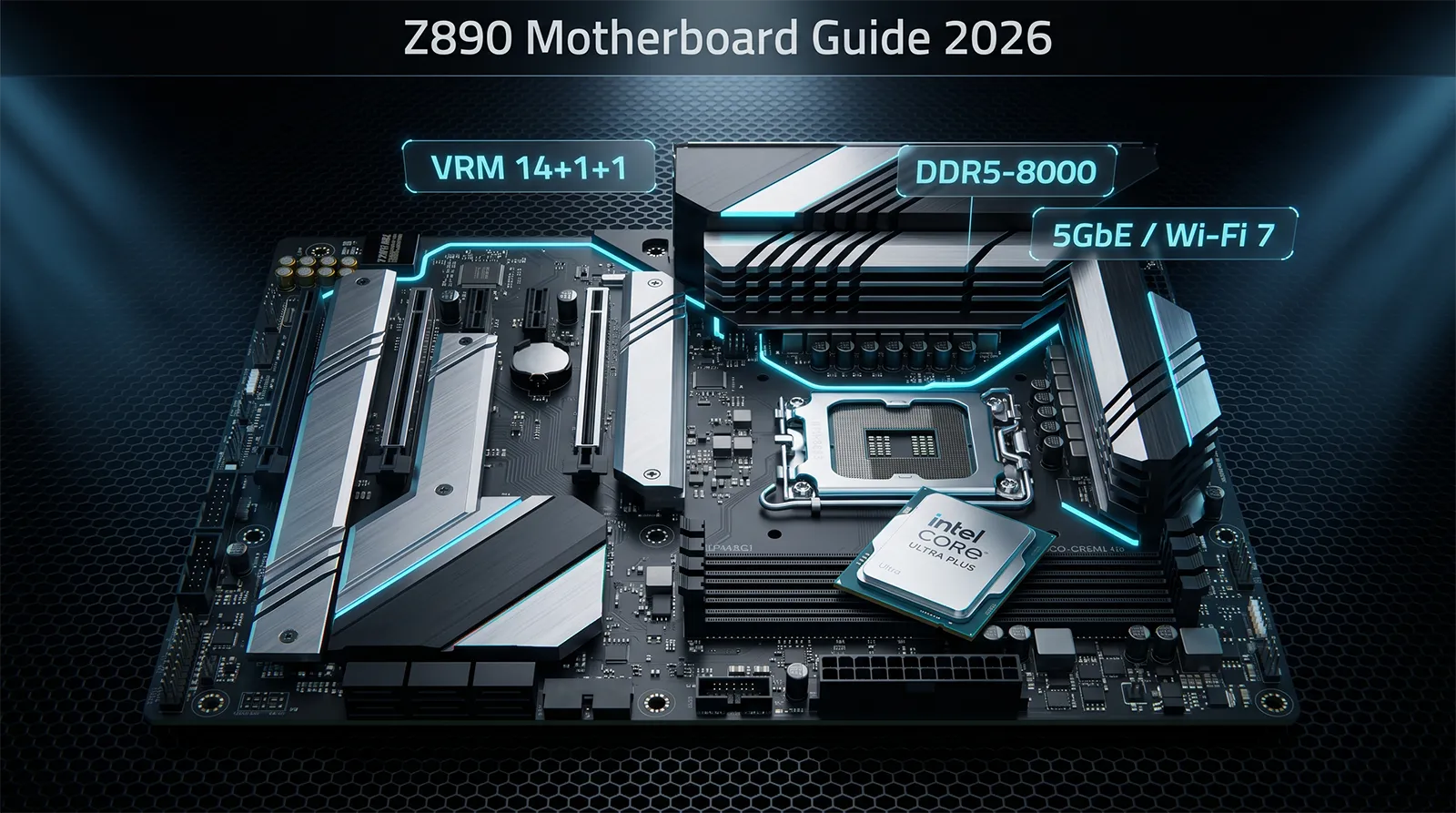
Core Ultra 200S Plus × VRM段数マトリクス独自分析
2026年6月時点、Intel Core Ultra 200S Plus(Arrow Lake Refresh)世代の発売により、Z890マザーボード市場は 「価格こなれ・選択肢豊富・250K Plus 向け¥33,000台の本命機が出揃った」絶好の購入タイミングです。一方で、「VRM段数の真の必要量」「DDR5-8000 を狙うべきか」「LGA1851 はデッドエンドだが投資する価値はあるか」という3つの選定の壁が読者を悩ませています。
本ガイドの独自視点は、「単なる商品列挙ではなく、Core Ultra 200S Plus の CPU 階層(250K Plus / 270K Plus / 285K)× VRM段数 × DDR5-8000耐性 の3軸独自マトリクス」で予算別に整理する点です。8モデル4階層を 「VRMフェーズ数」「実装A値(瞬間電流容量)」「DDR5 サポートクロック」「Thunderbolt 4 / 5GbE / Wi-Fi 7 装備」「200S Boost 対応BIOS」の全観点で比較し、複数の海外メディアのレビュー知見と公式仕様を統合します。
本ガイドでは Z890選定の3つの壁・VRM段数 × CPU階層 マトリクス・価格 vs 機能 コスパ象限マップ・予算別おすすめ 4階層 8モデル・機能必要性 判断フロー・LGA1851 投資判断・200S Boost BIOS 対応リスト・FAQ 8項目まで独自視点で網羅します。
「Core Ultra 5 250K Plus は買ったけど、マザボはどれを選べばいい?」「ROG STRIX や AORUS MASTER のような上位を本当に必要としているのか?」── Z890マザボ選定で最大の悩みは、「自分の CPU と用途に対して、どこまで投資すれば過不足ないか」の見極めです。本ガイドでは 「CPU階層 × VRM段数 × メモリOC耐性」の独自3軸マトリクスで、過剰投資も不足投資も避ける選定ロジックを示します。
本ガイド最大の独自価値は、「Z890マザボの装備差(5GbE / Wi-Fi 7 / Thunderbolt 4 / DDR5-8000 / 200S Boost)が読者の用途に本当に必要かを判断するフローを示した点」です。海外メディアの単体レビューはあっても、「8モデルを CPU 階層別に推奨し、価格帯別の必要十分ラインを明示する」記事はほぼ存在しません。AM5 マザボガイドの Intel 版ペア記事として、長期保存可能な選定資産を目指します。
公開から7週間が経過し、一部モデルの実勢価格が公開時の想定から下落していることを確認しました。GIGABYTE Z890 AORUS ELITE WIFI7 PLUS(¥48,000〜→¥38,000〜)・AORUS MASTER(¥98,000〜→¥67,000〜)・MSI MEG Z890 ACE(¥138,000〜→¥109,000〜)・ASUS ROG MAXIMUS Z890 HERO(¥148,000〜→¥130,000〜)・ASRock Z890 Taichi(¥88,000〜→¥63,000〜)の5モデルを価格.comの最新実勢に更新し、コスパ象限マップの価格帯表示も合わせて調整しました。AORUS ELITE WIFI7 は Core Ultra 200S Plus 専用の「Ultra Turbo Mode」に対応した PLUS 版が現行モデルのため表記も更新しています。また、DDR5-8000のゲーミングfps効果については、複数の海外レビューで平均数fps程度という限定的な影響との報告があり、当初の具体的な改善率の記載を控えめな表現に修正しています。Nova Lake の投入時期も直近の報道を踏まえ更新しました。
概要2026年6月にZ890マザボを選ぶ意義|B860/H810との違い
Core Ultra 200S Plus 世代の発売により、LGA1851 プラットフォームのチップセットは Z890 / B860 / H810 の3階層に整理されました。それぞれの違いを最初に整理しておきます。
- CPU OC対応(K/KFのみ)
- メモリOCDDR5-8000+ 視野
- PCIe 5.0レーン最大44本
- USB4 / TB4標準対応
- 価格帯¥33,000〜¥150,000
- CPU OC非対応
- メモリOCDDR5-7200まで実用域
- PCIe 5.0レーン少
- USB4 / TB4機種依存
- 価格帯¥18,000〜¥35,000
- CPU OC非対応
- メモリOC限定的
- PCIe 5.0レーン最小
- USB4 / TB4非搭載が多い
- 価格帯¥12,000〜¥22,000
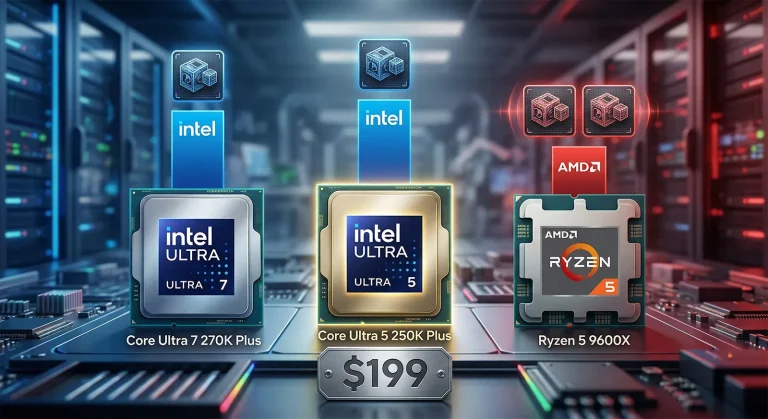
Core Ultra 5 250K Plus / 270K Plus / 285K のような K / KF 末尾の倍率ロックフリー CPUを購入するなら、Z890 一択になります。さらに 200S Plus 世代は DDR5-7200〜8000 の高クロックメモリで体感が大きく向上するという検証が複数の海外メディアで報告されており、Z890 のメモリ OC 余地を活かす意義は大きいです。B860 / H810 は Core Ultra 5 / 7 非K SKU 専用と考えるのが現実的です。
視点 1VRM段数 × CPU階層 独自マトリクス|過剰投資を避ける判断基準
マザボ選定で最も難解なのが 「VRMフェーズ数が本当にいくつ必要か」です。海外フォーラムでは「24+1+1 段必須」「14+1+1で十分」と意見が分かれており、初心者には判断材料が乏しいのが現状。本ガイドの独自フレームでは、「Core Ultra 200S Plus の各 CPU の最大電力 × VRM段数 × フェーズあたり実装A値」から必要十分ラインを定量化します。
24段以上の超高フェーズ VRM が真価を発揮するのは、「Core Ultra 9 285K を手動 OC で常用する」「液体窒素 OC で極限ベンチに挑む」「24/7 高負荷レンダリング作業を続ける」といった限定的なシーンです。250K Plus / 270K Plus の通常運用なら 14+1+1 〜 18+1+1 段で十分。¥80,000 を超える上位モデルは「VRM が理由」より「Thunderbolt 4 / 10GbE / 高音質オーディオ」が理由になるケースの方が多いと理解しておきましょう。
視点 2価格 vs 機能|コスパ象限マップで最良ゾーンを可視化
「価格は高いほど機能が増える」のは当然ですが、「価格上昇カーブと機能上昇カーブが乖離する境界線(コスパの折れ点)」を明示した記事は多くありません。本ガイドでは Z890 主要8モデルを 4象限のコスパマップで位置付けます。
価格と機能のカーブは A → B → C までは ほぼ線形(¥1 増分で機能 +1)で増加しますが、C → D のジャンプは指数関数的になります。¥80,000 から¥150,000 への +¥70,000 投資で得られるのは「10GbE → 10GbE デュアル化」「Thunderbolt 4 → 5」「VRM 22段 → 26段」程度。コスパの観点では C 帯までが現実的な投資の上限と判断できます。
予算別おすすめ4階層 8モデル|CPU階層別の最適解
独自マトリクス・コスパ象限を踏まえた上で、CPU階層別の予算別おすすめモデルを整理します。価格は2026年6月時点の Amazon 実勢価格を基準とします。
A帯|エントリー本命(¥33,000〜¥45,000)— 250K Plus / 270K Plus 用
- 価格¥33,000〜
- VRM14+1+1 / 80A SPS
- メモリDDR5-8000+ XMP 安定
- 主装備5GbE / Wi-Fi 7 / TB4×2
- 想定CPU250K Plus / 270K Plus 最適
- 価格¥35,000〜
- VRM14+1+2 / 60A SPS
- メモリDDR5-7200 安定
- 主装備2.5GbE / Wi-Fi 7 / USB4
- 想定CPU250K Plus 最適
B帯|機能拡張ゾーン(¥50,000〜¥75,000)— 270K Plus / 285K 用
- 価格¥38,000〜
- VRM16+1+2 / 60A SPS
- メモリDDR5-8000+ XMP
- 主装備2.5GbE / Wi-Fi 7 / TB4
- 想定CPU270K Plus / 285K 軽OC
- 価格¥58,000〜
- VRM18+1+2 / 90A SPS
- メモリDDR5-8000 XMP 安定
- 主装備5GbE / Wi-Fi 7 / TB4×2
- 想定CPU270K Plus / 285K 適
C帯|ハイエンドOCゾーン(¥80,000〜¥120,000)— 285K 手動OC向け
- 価格¥63,000〜
- VRM22+1+2 / 110A SPS
- メモリDDR5-8400+ OC視野
- 主装備10GbE / Wi-Fi 7 / TB4×2
- 想定CPU285K 手動OC本命
- 価格¥67,000〜
- VRM22+1+2 / 110A SPS
- メモリDDR5-8400 XMP
- 主装備10GbE / Wi-Fi 7 / TB4×2 / 高音質
- 想定CPU285K + クリエイティブ
D帯|フラグシップ専門ゾーン(¥130,000〜¥150,000)— 所有満足・特殊用途
- 価格¥109,000〜
- VRM24+2+2 / 110A SPS
- メモリDDR5-9000 OC視野
- 主装備デュアル 10GbE / TB5 / Wi-Fi 7
- 想定CPU285K 極限OC / プロ
- 価格¥130,000〜
- VRM22+1+2 / 110A SPS
- メモリDDR5-9000 OC
- 主装備10GbE / TB4×2 / OLED表示
- 想定CPU285K OC / ROG信奉者
視点 3機能必要性 判断フロー|5GbE / Wi-Fi 7 / Thunderbolt 4 / DDR5-8000 / 200S Boost
Z890 マザボの装備差を「投資する価値があるか」を判断するためのフローを、5つの観点で整理します。「全部入りを選んでおけば安心」ではなく、自分の用途に応じて取捨選択するための判断基準です。
「とりあえず高い方を選んでおけば安心」という選び方は、Z890 マザボでは 過剰投資で¥30,000〜¥50,000 損する結果になりがちです。本ガイドの判断フローでは、5つの装備のうち「自分が本当に使うのは2〜3つ」と気付くケースが大半。無駄を省いて A帯 / B帯で十分な装備を確保し、浮いた予算をメモリ・SSD・電源に回す方が PC 全体の性能向上に直結します。
視点 4LGA1851 デッドエンド時代の投資判断|Nova Lake 待ちか今買うか
Z890 マザボ購入の最大の懸念は 「LGA1851 が次世代 Nova Lake に引き継がれず、LGA1954 に移行する」事実です。Nova Lake は当初2026年後半とされていましたが、直近の報道では初弾モデルが2027年第1四半期、52コアのフラグシップ構成はさらに後ろ倒しの2027年半ば以降になる可能性が指摘されており、投入時期は流動的です。「今 Z890 を買って3〜4年で買い替え」を許容できるか、それとも「Nova Lake LGA1954 を待つか」の判断軸を整理します。
- 3〜4年サイクルで PC 全体を入れ替える習慣がある人は、LGA1851 デッドエンドの影響を受けにくい
- 250K Plus / 270K Plus は2026年6月時点で最高のコスパ。Nova Lake は2026年後半〜2027年で価格未確定
- DDR5 メモリ・電源・ケースを使い回せる。マザボとCPUだけ買い替えれば次世代も組める
- 「待っている時間自体が機会損失」。今ゲーム・配信を楽しめる価値の方が大きい
- 5年以上同じプラットフォームで CPU 載せ替えを繰り返したい長期保有派。LGA1954 は複数世代サポート予定
- 2026年12月までに組まなくても困らない。現在 PC が動作している、または BTO で繋げる猶予がある
- Ryzen X3D 系の進化(7700X3D / Nova Lake bLLC)を見極めてからプラットフォームを決めたい
- 「マザボ¥50,000〜の投資が無駄になる感覚」が許容できない慎重派
LGA1851 デッドエンド懸念を踏まえると、「ハイエンドマザボに¥80,000〜¥150,000 投資するのは合理性が薄い」のが本ガイドの結論です。一方、A帯(¥33,000〜¥45,000)の MAG Z890 TOMAHAWK WIFI クラスなら、3〜4年使って買い替えても残存価値が出やすく、最もリスクの低い投資ゾーン。「過剰投資しないことで損失を最小化する」という戦略が、デッドエンドプラットフォームでは最重要です。
確認200S Boost 対応 BIOS チェックリスト|出荷時バージョンに注意
Z890 マザボの大半は2024年10月(Core Ultra 200S 初代発売時)に出荷されており、2026年3月発売の Core Ultra 200S Plus(Arrow Lake Refresh)には出荷時 BIOS で未対応のケースが多くあります。購入時の確認事項を整理します。
参考Z890 マザーボード|本命候補のチェック
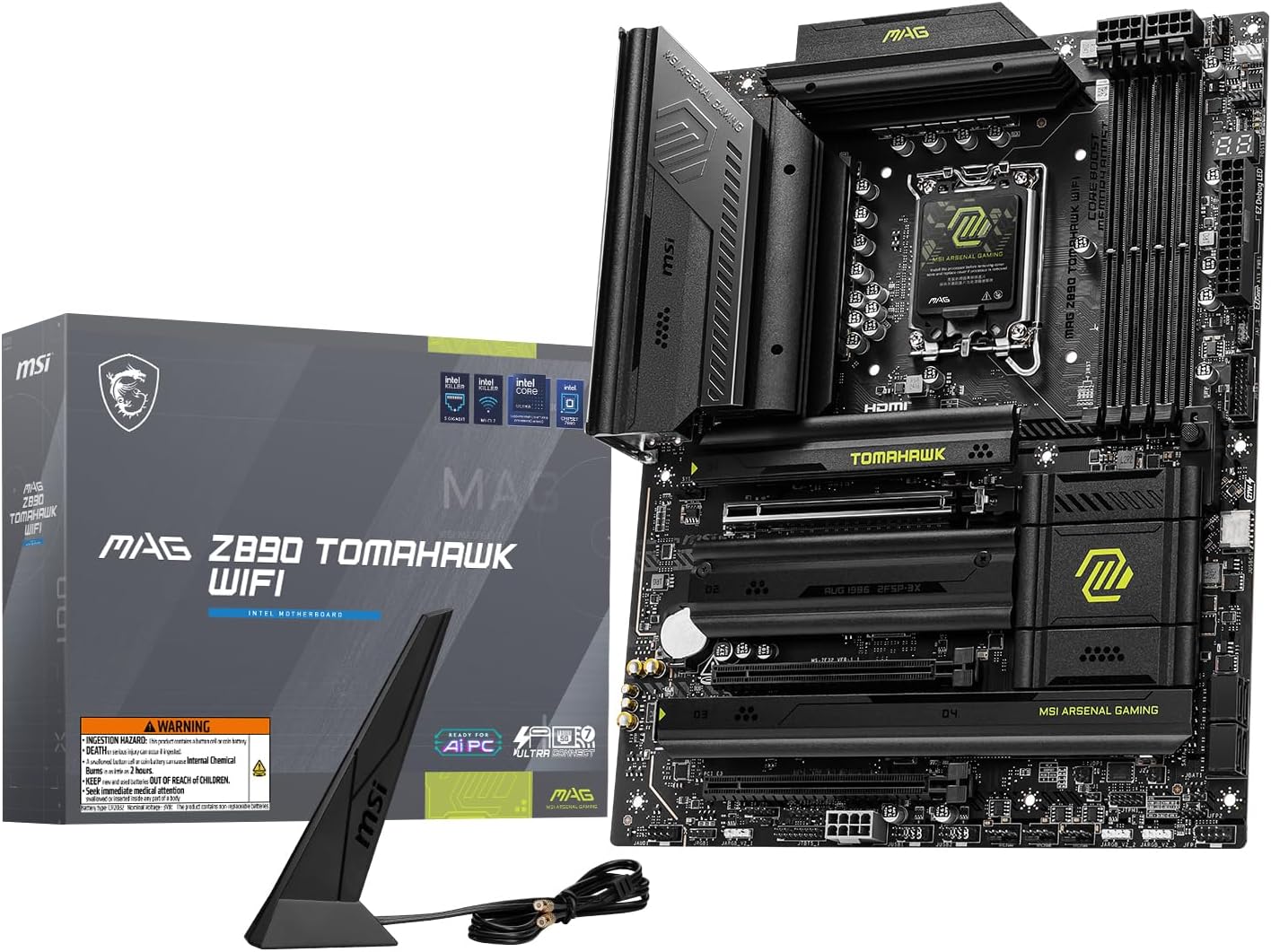
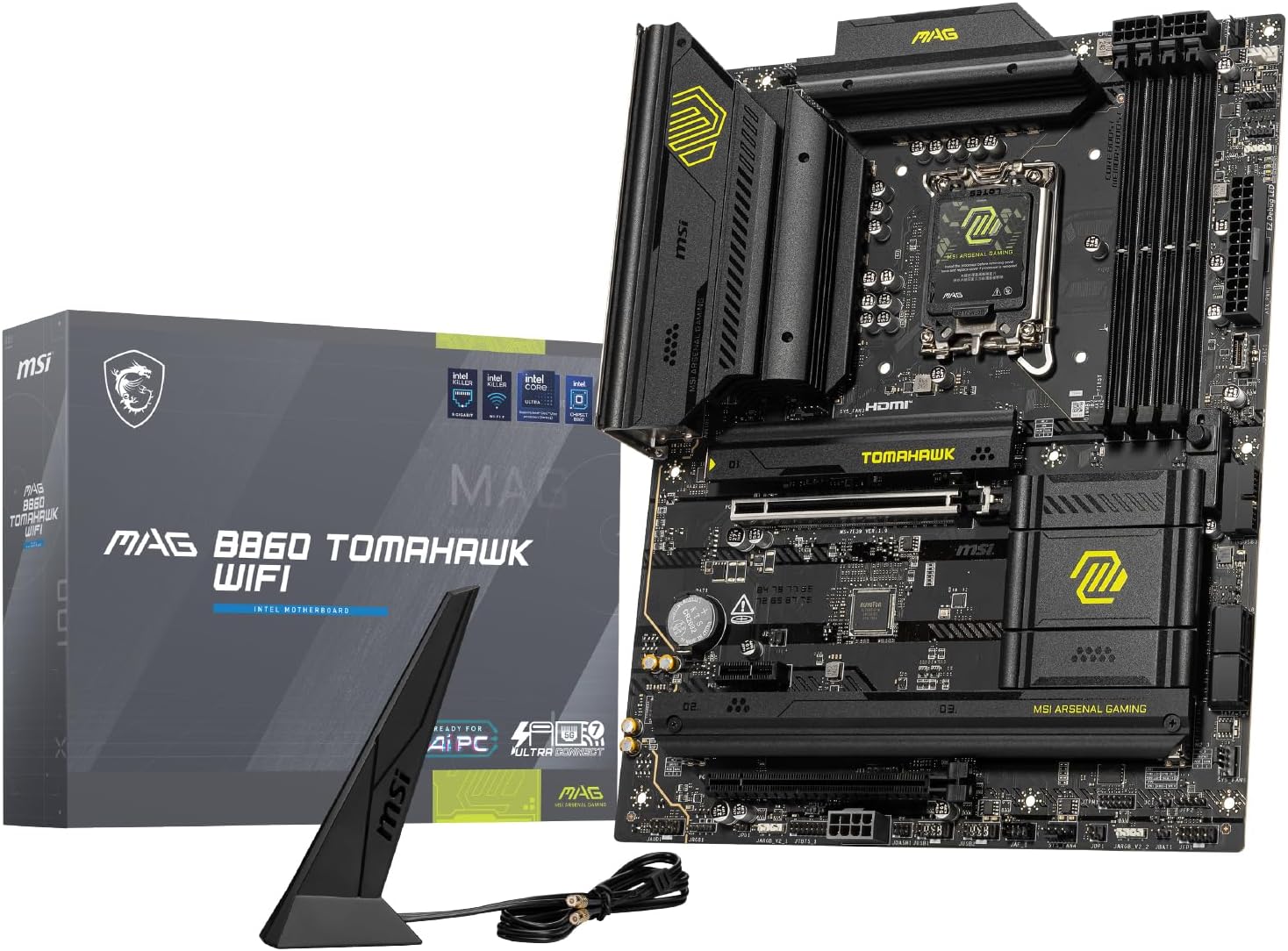
本ガイドで A 帯の最有力候補として推奨した「MSI MAG Z890 TOMAHAWK WIFI」と、配信・クリエイティブ用途まで対応する B 帯の本命機を Amazon で確認できます。
FAQZ890マザーボード選びに関するよくある質問
総評Z890マザボ選定の答え|A帯(¥33,000〜¥45,000)が最も合理的
本ガイドの最大の独自価値は、「Z890マザボの装備差を CPU階層 × VRM段数 × メモリOC耐性 の3軸マトリクスで定量化し、過剰投資も不足投資も避ける判断ロジックを示した点」です。海外メディアの単体レビューはあっても、「8モデルを CPU 階層別に推奨し、価格帯別の必要十分ラインを明示する」記事はほぼ存在しません。AM5マザボガイドの Intel 側ペア記事として、長期保存可能な選定資産として活用していただけます。
2026年6月時点での結論は、「Core Ultra 5 250K Plus / Core Ultra 7 270K Plus 用途なら MSI MAG Z890 TOMAHAWK WIFI(A帯・¥33,000〜)が最良解」です。LGA1851 がデッドエンドプラットフォームである以上、ハイエンドマザボに¥80,000以上を投資する合理性は薄く、A帯のバランス機で初期投資を抑え、浮いた予算をメモリ・SSD・電源に回す戦略が PC 全体の性能向上に直結します。
非 K SKU(Core Ultra 5 245 / 235 等)で組む場合は 「MSI MAG B860 TOMAHAWK WIFI」(¥29,000〜)が代替本命です。Z890 のメモリ OC 余地は活かせませんが、TOMAHAWK ブランドの装備(Wi-Fi 7 / 2.5GbE / 大型 VRM ヒートシンク)を維持しつつコストを下げられます。本ガイドの判断フレームを使って、自分の CPU と用途に最適な1枚を選んでください。
「Z890マザボは A帯(¥33,000〜¥45,000)が最良解」。MSI MAG Z890 TOMAHAWK WIFI を基準に、ROG / AORUS ブランドへのこだわり、10GbE / Thunderbolt 5 などの特殊用途、285K 手動OC運用といった明確な追加要件がある場合にのみ B帯・C帯・D帯への投資を検討する、というステップ判断が最も合理的です。LGA1851 デッドエンド時代の Z890 マザボ選びは 「過剰投資しないことで損失を最小化する」戦略が正解です。
あわせて読みたい



※価格は2026年6月時点の目安・変動あり



※価格は2026年7月時点の目安・変動あり