
LatencyMonでdxgkrnl.sysが高い原因|DirectXの破損ではなくGPUドライバーとHAGSを切り分ける【2026年版】

本記事にはアフィリエイト広告(Amazon・楽天市場等)のリンクが含まれています。
DirectXの破損ではなくGPUドライバーとHAGSを切り分ける
LatencyMonを回してみたら、実行時間が最も長いドライバーの欄に「dxgkrnl.sys」と表示された。名前にDirectXの気配があるので、DirectXが壊れたのだと考えて再インストールの方法を探し始める。この記事にたどり着いた人の多くは、だいたいこの流れではないかと思います。結論から書くと、その方向はほぼ確実に行き止まりです。dxgkrnl.sysはWindowsのシステムファイルで、単体で入れ替えたり修復ツールで置き換えたりするものではありません。
dxgkrnl.sysの正体は、DirectXグラフィックスカーネルと呼ばれるWindows側の層です。GPUメーカーが配布するドライバーそのものではなく、Windowsと、NVIDIA・AMD・Intelが実装するカーネルモードのディスプレイドライバーとの間を取り持つ位置にあります。GPUの処理をどの順番で流すか、ビデオメモリをどう配るか、どのモニターにどの映像を出すかといった仕事をここが担当しているため、GPUドライバーの挙動やモニターの構成が変われば、この層の処理時間もそのまま影響を受けます。
LatencyMonの入手方法や計測の手順、数値の読み方は当サイトの別記事にまとめてあるので、この記事では繰り返しません。そのぶん、Microsoftが公開しているWDDM(Windows Display Driver Model)のドキュメントを土台に、dxgkrnl.sysの中で何が動いているのかを押さえたうえで、GPUドライバー、HAGS、モニターの本数とリフレッシュレート、常駐ソフト、オーバークロックという順に、一度に1項目だけ変えて切り分けていく手順を扱います。
目次
当てはまるかこの記事の対象になる症状かを確認する
dxgkrnl.sysの切り分けに入る前に、いま起きている症状がこの記事の対象かどうかを確認してください。似た見た目でも、すでに原因がほぼ絞り込めていて別記事のほうが早いケースがあります。
- LatencyMonでdxgkrnl.sysの実行時間が最も長いドライバーとして表示される
- ゲーム中に一瞬フレームが止まる、視点移動に引っかかりを感じる、音が短く途切れる
- モニターを複数枚つないでいる、あるいはリフレッシュレートやHDRの設定を最近変えた
- GPUドライバーを更新した前後で挙動が変わった気がする
- 画面が数秒暗転してから復帰し「ディスプレイドライバーが応答を停止したため、正常に回復しました」が出る場合はTDRの仕組みから解説した記事を先に確認してください
- dxgkrnl.sysと並んでndis.sysやtcpip.sysが上位に出ている場合はndis.sysが高い原因の記事のほうが近道です
- ブラウザを開いている時だけカクつく場合はChromeやEdgeでゲームがカクつく原因の記事を確認してください
- Windowsの切断音とともにマウスやキーボードが物理的に切れる場合はUSB機器が一瞬切れる原因の記事が対象です
- dxgkrnl.sysと並んでWdf01000.sysが上位に出ている場合は、USB・HID・Bluetoothなど別系統の機器が関係している可能性があります。Wdf01000.sysがLatencyMonで高い原因の記事で切り分けてください
土台部分dxgkrnl.sysの正体|GPUメーカーのドライバーではなくWindows側の仲介役
Windowsのグラフィックスは、大きく3つの層に分かれています。Microsoft Learn公式「DirectX Graphics Kernel Subsystem」は、dxgkrnl.sysをDirectXグラフィックスカーネルサブシステムとして説明し、そこから提供されるカーネルモードのインターフェイス群を定義しています。そして、カーネルモードディスプレイミニポートドライバー(KMD)はグラフィックスハードウェアのベンダーが実装するもの、と明記されています。つまりdxgkrnl.sysはWindows側の部品で、GPUメーカーの成果物ではありません。
ゲームが呼び出したDirect3Dの命令を最初に受け取る層です。GPUメーカーが提供し、ゲームのプロセス内で動きます。ここでの不具合はブルースクリーンではなく、ゲーム単体の強制終了として現れやすい部分です。
GPUの実行順序を決めるスケジューラー、ビデオメモリの管理、モニター構成の管理を担当します。今回LatencyMonに名前が出ている層がここです。Windowsのシステムファイルなので単体では入れ替えられません。
GPUのハードウェアを直接叩く層で、NVIDIAならnvlddmkm.sys、AMDならamdkmdag.sysといった名前で表示されます。GPUメーカーが実装し、ドライバーを更新するとここが入れ替わります。
この層はきれいに分離しているわけではなく、常に相互に呼び合っています。同ドキュメントによれば、KMDのDriverEntry関数がWindowsのDxgkInitialize関数を呼ぶことでdxgkrnl.sysが読み込まれ、初期化されます。その後dxgkrnl.sysはDXGKRNL_INTERFACE構造体を通じて自分の関数へのポインターをKMDへ渡し、KMD側はDxgkCbで始まる名前の関数を使ってWindows側を呼び返します。GPUドライバーを更新したり、モニターを1枚増やしたりすると、この往復の量そのものが変わります。dxgkrnl.sysの実行時間が動くのはそのためです。
前提条件実行時間が長くてもDirectXが壊れているわけではない
dxgkrnl.sysの中で実際に働いているのは、名前のついた3つの担当者です。Microsoft Learn公式「Video Memory Management and GPU Scheduling」は、ビデオメモリマネージャー(VidMm)をDirectXグラフィックスカーネル内のシステム提供コンポーネントと位置づけ、GPUスケジューラー(VidSch)と協調してメモリ資源を管理すると説明しています。3人目が、モニターの構成を受け持つVidPN Managerです。
いずれもWindowsが提供する部品で、ゲームやGPUドライバーが要求する仕事量に応じて処理時間が伸び縮みします。ドライバーの実装が変われば、同じゲームを同じ設定で遊んでいてもdxgkrnl.sysの数値は変わります。ファイルが破損しているから遅い、という話ではありません。
dxgkrnl.sysはWindowsのグラフィックス機能そのものを支えるシステムファイルです。「DLLが見つからない」系の配布サイトや自動修復ツールで入手したファイルに差し替えると、画面が出なくなる、起動できなくなるといった深刻な状態を招きます。この症状で触るべきはdxgkrnl.sysではなく、その上下にいるGPUドライバーと、Windows側の表示設定です。
既出の手順LatencyMonの基本操作と結果の読み方は専用記事で確認する
LatencyMonの入手方法、DPCとISRの違い、計測レポートのどこを見るのかといった基本は、LatencyMonの使い方とDPCレイテンシの診断方法で扱っています。まだ一度も使ったことがない場合や、計測のやり方に自信がない場合は先にそちらを済ませてください。USBセレクティブサスペンドやBIOSのC-states設定といった、ドライバーの種類を問わない一般的な対処もそちらにまとめてあります。
この記事では同じ手順を繰り返さず、レポートの先頭にdxgkrnl.sysが出た状態から先に進みます。1つだけ前提として押さえておきたいのは、計測は必ず症状が出る状況を再現しながら行うという点です。デスクトップを眺めているだけの計測では、GPUスケジューラーもビデオメモリマネージャーもほとんど仕事をしていないため、原因の切り分けには使えません。
最有力候補GPUドライバーを入れ替えて切り分ける
dxgkrnl.sysが上位に出ているとき、最初に疑うのはGPUドライバーです。前述のとおり、Windows側のグラフィックスカーネルとメーカー側のKMDは常に呼び合っているため、KMDの実装が変わればdxgkrnl.sys側の処理時間も動きます。ここで大事なのは「とにかく最新にする」ことではなく、バージョンを変えて症状が変わるかどうかを見ることです。最新版で症状が出ているなら、症状が出ていなかった時期のバージョンへ戻すほうが情報が得られます。
NVIDIAの場合、NVIDIA公式サポート「How do I manually clean install the NVIDIA driver」が手順を公開しています。インストーラーで「Custom(Advanced)」を選び、「Perform a clean installation(クリーンインストールの実行)」のオプションを有効にしてから進めます。上書きインストールでは前の設定が残るため、切り分けの目的ではこちらを使ってください。
AMDの場合は、AMD公式サポート「AMD Cleanup Utility」という専用ツールが用意されています。システムに残っている以前のAMDグラフィックス・オーディオドライバーを取り除いて、新しいドライバーの導入に備えるためのもので、AMD搭載システムで使ってもチップセットドライバーには手を付けない仕様です。公式はセーフモードでの実行を推奨しており、実行後は再起動が必要になります。
Intel内蔵GPUの場合は、順番が1つ変わります。Intel公式サポート「Installing This Graphics Driver From Intel May Overwrite Customizations From Your Computer Manufacturer」は、PCメーカーからより新しいグラフィックスドライバーが出ているならそちらを入れるよう勧めています。Intelの汎用ドライバーは個々のPC向けに検証されたものではないため、その機種固有の問題が出ることがある、という理由です。同ページは、汎用ドライバーで問題が出た場合はPCメーカー配布の最新版を入れ直し、それが手に入らずデバイスマネージャーのロールバックが使えるならロールバックするよう案内しています。ノートPCやミニPCでIntel内蔵GPUを使っている人は、まずPCメーカーのサポートページを見てください。
ドライバーの入れ替えとHAGSの切り替えとモニターの取り外しを同時にやると、改善しても悪化しても何が効いたのか分からなくなります。1項目変えたら再起動して同じ場面で計測し、記録してから次へ進んでください。数値だけでなく、実際にカクついたかどうかも一緒にメモしておくと後で効きます。
スケジューラーHAGSのオンとオフを反転して比較する
HAGS(ハードウェアアクセラレーションによるGPUスケジューリング)は、GPUの実行順序を誰が決めるかを切り替える機能です。Microsoft DirectX Developer Blog公式「Hardware Accelerated GPU Scheduling」によると、WDDMのGPUスケジューラーは従来、CPU上で動く高優先度スレッドが各アプリの投げてくる処理を調整・優先付け・スケジュールする形でした。HAGSを有効にすると、Windowsはこのスケジューリングの大半を、GPU内の専用スケジューリングプロセッサへ渡します。同記事は、GPU側へ移されるのは高頻度の処理で、実行時間の割り当て単位(クアンタ)の管理や各GPUエンジンのコンテキストスイッチが含まれると説明しています。
切り替えの対象がまさに「CPU側でどれだけスケジューリング処理を回すか」なので、dxgkrnl.sysの実行時間が動く可能性のある項目です。ただし同記事は、この移行は本来利用者から見て透過的であるべきもので、大きな変化には気づかないはずだとも書いています。スケジューリングのオーバーヘッド自体は減るものの、多くのアプリケーションはバッファリングによってスケジューリングのコストを隠すように作られているから、という説明です。
HAGSは環境によって結果が変わる項目で、公式にも「こちらが速い」という前提は置かれていません。いま有効なら無効に、無効なら有効にして、同じ場面で計測して比べるという使い方をしてください。変化がなければ元に戻し、次の項目へ進みます。
設定の場所と操作手順そのものはWindows 11のゲーミング新機能ガイドにまとめてあります。また、HAGSを無効にしているとDLSSのフレーム生成が選べなくなるなど、他の機能と連動する場面もあるので、切り替える前にDLSSフレーム生成がグレーアウトする原因の記事も見ておくと、検証後に戻し忘れて別の不具合を作る事故を避けられます。
表示構成モニターの本数とリフレッシュレート・VRR・HDRを1つずつ戻す
dxgkrnl.sysの中には、モニターの構成を専門に扱う担当者がいます。Microsoft Learn公式「Introduction to Video Present Networks」は、VidPN ManagerをDirectXグラフィックスカーネルサブシステムの一部と定義したうえで、その責務を列挙しています。モニターの抜き差しへの対応、接続中のモニターの組み合わせが変わったときに利用可能な表示モードの一覧を保守・更新すること、描画面と映像出力の対応付けの管理、たとえば複製表示や複数モニターへのデスクトップの拡張がそこに含まれます。ノートPCの画面を開閉したときやドッキングしたときの表示デバイス調整も同じ担当です。
モニターを増やす、解像度やリフレッシュレートが違う組み合わせにする、HDRを入れるといった変更は、すべてこの担当者の仕事量を増やします。切り分けとしては、いったん構成をいちばん単純な状態へ戻して比べるのが確実です。
リフレッシュレートを揃える工程は、思いつきの手順ではありません。Microsoft公式サポート「Video playback settings in Windows」は、複数モニターでリフレッシュレートが異なると映像表示が正常に動作しないことがあり、動画再生が止まったり、なめらかに再生されず再生と停止を繰り返したりする場合があると案内しています。外付けモニターが物理的につながっていても、Miracastで無線接続されていても起こりうるとされており、映像再生で問題が出るならすべてのモニターのリフレッシュレートを同じ値に調整するよう書かれています。
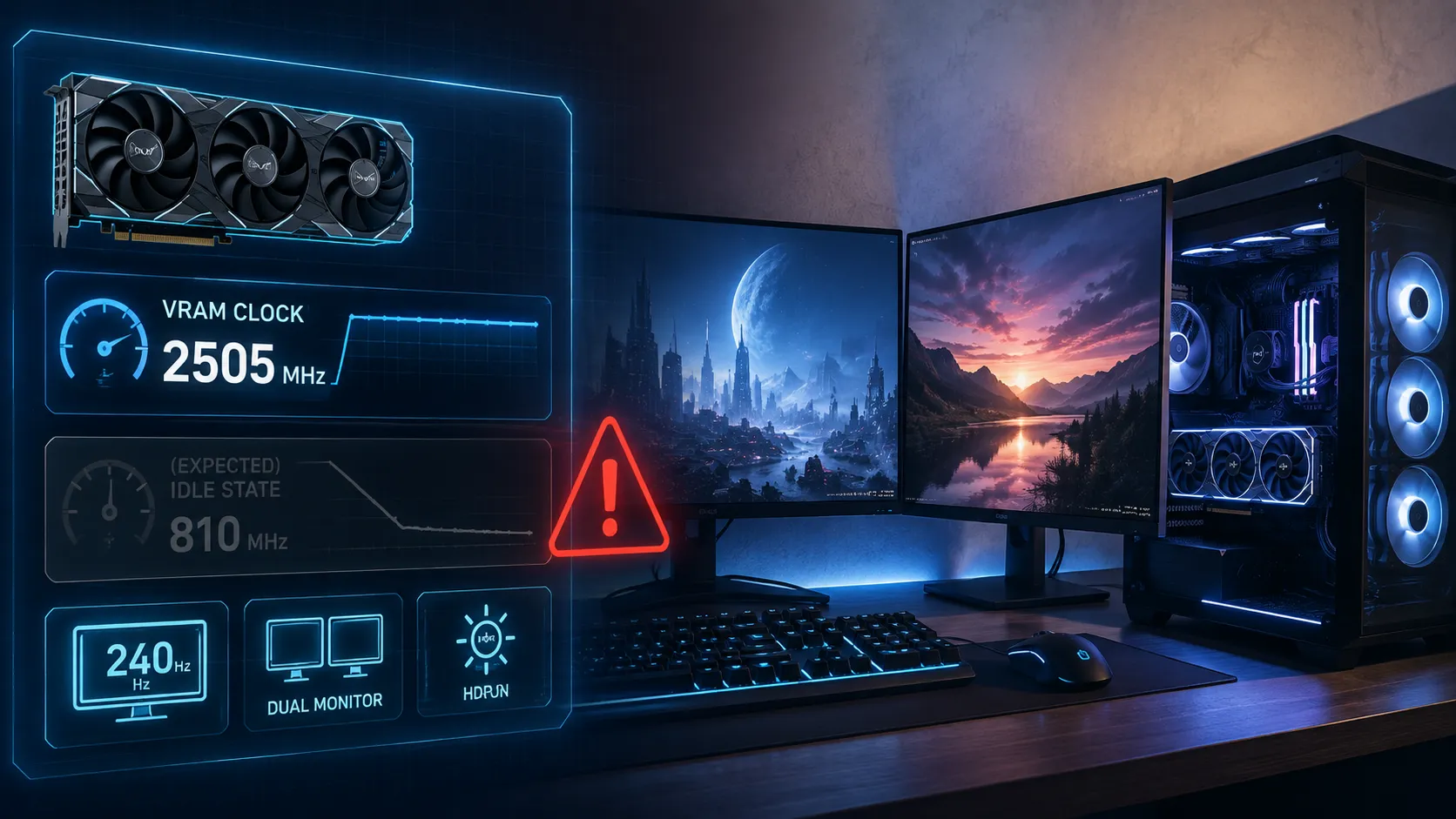
なお、高リフレッシュレートのモニターを複数枚つないだときにVRAMクロックがアイドルでも下がらない、という別系統の現象もあります。こちらを故障と勘違いしやすいので、心当たりがあればGPUのVRAMクロックがアイドルでも下がらない原因もあわせて確認してください。
常駐ソフト側オーバーレイと録画・配信ソフトを止める
ゲーム画面の上にFPS表示やチャットを重ねるオーバーレイ機能、画面をキャプチャして書き出す録画・配信ソフトは、いずれも描画のパイプラインへ割り込んで動きます。ここでの処理はdxgkrnl.sysが管理する表示面やビデオメモリを経由するため、常駐しているだけで負荷が乗る場合があります。
切り分けるときは、次の順で一度に1つずつ止めて計測してください。GPUメーカー製ソフトのオーバーレイ、ゲームプラットフォームのオーバーレイ、録画・配信ソフト、ハードウェア監視ソフトのオンスクリーン表示、チャットや音声通話ソフトのオーバーレイ、といった順序が実用的です。どれかで明確に改善したら、そのソフトのオーバーレイ機能だけを無効にして本体は使い続けられないか試します。全部まとめて止めて「改善した」で終わらせると、結局どれが原因だったのか分からないままになります。
残存設定GPUのオーバークロックとアンダーボルトを標準へ戻す
GPUのコアクロックやメモリクロックを引き上げている場合、あるいは電圧を下げるアンダーボルトのカーブを当てている場合は、標準設定へ戻して計測してください。過去に少しだけ盛った設定がツール側で自動適用されたまま忘れられている、というのはよくある話です。特にメモリクロックの盛りすぎは、エラー訂正が効いて画面が壊れないまま処理だけが伸びるという、分かりにくい形で出ることがあります。
ここで注意したいのは、標準へ戻すのは検証のためだという点です。改善しなければ元の設定へ戻して構いません。改善した場合は、盛り幅を半分にするなどして、どこまでなら症状が出ないかを探ります。ドライバー付属のツールで自動チューニングを有効にしている場合は、それも一度切って比べてください。
触らない設定MPOのレジストリ操作とウィンドウゲームの最適化はいきなり触らない
dxgkrnl.sysで検索すると、MPO(マルチプレーンオーバーレイ)をレジストリで無効にする方法が出てきます。ブラウザとゲームを同時に使っているときのカクつきに効くことがある操作ですが、いきなり手を出すべき項目ではありません。レジストリの直接編集は書き戻しを忘れると原因の切り分けを台無しにしますし、そもそもMPOが関係しているかどうかは、先にブラウザを完全に終了させて計測すれば分かります。MPOまわりの判断材料と手順はChromeやEdgeでゲームがカクつく原因に整理してあるので、そちらの順序に従ってください。
もう1つ、Windows 11の「ウィンドウ ゲームの最適化」も比較対象になります。Microsoft公式サポート「Optimizations for windowed games in Windows 11」によると、この機能はウィンドウモードとボーダーレスウィンドウモードで動くDirectX 10・DirectX 11のゲームの性能を改善するもので、対応するゲームを従来のblt-modelでの表示から新しいflip-modelへ移行させ、フレームのレイテンシを減らし、Auto HDRや対応ディスプレイでの可変リフレッシュレートといった機能を使えるようにします。表示の経路そのものが変わるため、オンとオフで挙動が変わることがあります。設定の場所は、HAGSと同じ「設定」から「システム」「ディスプレイ」「グラフィックス」と進んだ先の「既定の設定」です。
同ページには、Auto HDRを有効にすると「ウィンドウ ゲームの最適化」も自動的に有効になり、これを無効にしたい場合は先にAuto HDRを無効にする必要があると書かれています。切り替えたつもりが戻っていた、という取り違えが起きやすいので、変更後に設定画面をもう一度開いて反映を確認してください。
隣に出る名前dxgmms2.sysが並ぶ場合とゲーム開始直後だけのカクつき
LatencyMonのレポートで、dxgkrnl.sysのすぐ近くにdxgmms1.sysやdxgmms2.sysが出ていることがあります。これは別系統の不具合ではありません。前掲のMicrosoft Learn「Video Memory Management and GPU Scheduling」は、VidMmが実装されているOSファイルとしてdxgkrnl.sys・dxgmms1.sys・dxgmms2.sysの3つを挙げており、これらはOSに同梱される形でのみ提供され、単体でダウンロードできるものではなく、付属する他のOSファイルと組み合わせて動くように設計されているとしています。つまり同じビデオメモリ管理の仕事を分担しているファイル群で、切り分けの手順はこの記事のまま変わりません。
画面が数秒暗転して復帰する症状が混ざっている場合は、TDR(Timeout Detection and Recovery)が動いています。Microsoft Learn公式「Timeout Detection and Recovery (TDR)」は、DirectXグラフィックスカーネルサブシステムの一部であるGPUスケジューラーが、GPUが特定の処理に許容時間を超えて時間をかけていることを検出する仕組みだと説明し、Windowsでの既定のタイムアウト時間は2秒だとしています。ここまで来ると原因の候補も対処も変わるので、TDRの仕組みから解説した記事へ進んでください。
もう1つ、切り分けの前に外しておきたい要素があります。ゲームを始めた直後や新しいエリアへ入った瞬間だけカクつく場合は、シェーダーのコンパイルが原因である可能性が高く、dxgkrnl.sysの数値をいくら下げても解決しません。Microsoft DirectX Developer Blog公式「Advanced Shader Delivery」は、長いシェーダーコンパイル時間とD3D12アプリのゲーム内シェーダースタッターがPCゲーミング最大級の問題の2つであり、これらは実行時にシェーダーをコンパイルしていることが原因だと明言しています。同じ場所を2周目に走ったときにカクつかないなら、まずこちらを疑ってください。
実行時間の目安LatencyMonの数値はゼロを目指す必要はない
Resplendence公式「Using LatencyMon」は、すべてのDPCとISRの実行時間が2000マイクロ秒を下回っていればリアルタイムオーディオ処理に適した状態、2000〜4000マイクロ秒なら疑わしい状態、4000マイクロ秒を超えていれば不適という目安を示しています。ただし同ページは、これらの数値は任意に選ばれたものにすぎないと明記しており、別の箇所でも2000マイクロ秒という許容限度は恣意的に決めたものだと繰り返しています。オーディオのバッファサイズを小さくするほど、長い実行時間への許容度は下がるという説明も添えられています。
言い換えると、この基準は音を途切れさせずに扱うための厳しめの目安であって、ゲームが快適かどうかの合格ラインではありません。同ページのレポートには、最も長かったDPCの実行時間とそれを実行していたドライバー、実行時間の区分ごとの発生頻度が並びますが、見るべきはその絶対値よりも、設定を1つ変えたときに数値と体感の両方が同じ方向へ動くかどうかです。数値だけが下がって体感が変わらないなら、その変更は今回の症状には効いていません。逆に、数値が動かなくてもカクつきが消えたなら、それが正解です。
実践ステップおすすめの確認順
疑問点よくある質問
LatencyMonでdxgkrnl.sysの実行時間が高く表示されても、DirectXが破損しているわけではなく、そのファイルを入れ替えて直すものでもありません。dxgkrnl.sysはWindowsが提供するDirectXグラフィックスカーネルで、GPUスケジューラー、ビデオメモリマネージャー、モニター構成を管理するVidPN Managerがこの中で動いています。処理時間を押し上げているのは、その上下にいるGPUドライバーと、Windows側の表示設定と、割り込んでくる常駐ソフトです。
手を付ける順番は、GPUドライバーのバージョン変更とクリーンインストール、HAGSの反転、モニターの本数とリフレッシュレート、VRRとHDR、オーバーレイと録画ソフト、GPUのオーバークロックの解除、の順です。守るべき原則は1つだけで、一度に1項目しか変えないこと。そして数値をゼロに近づけること自体を目的にせず、実際のカクつき・音切れ・入力の引っかかりが同時に変わったかどうかで判断してください。
あわせて読みたい

- Microsoft Learn「DirectX Graphics Kernel Subsystem」
- Microsoft Learn「Introduction to Video Present Networks」
- Microsoft Learn「Video Memory Management and GPU Scheduling」
- Microsoft Learn「Timeout Detection and Recovery (TDR)」
- Microsoft DirectX Developer Blog「Hardware Accelerated GPU Scheduling」
- Microsoft DirectX Developer Blog「Advanced Shader Delivery — What’s New at GDC 2026」
- Microsoft サポート「Video playback settings in Windows」
- Microsoft サポート「Optimizations for windowed games in Windows 11」
- Resplendence Software「Using LatencyMon」
- NVIDIA サポート「How do I manually clean install the NVIDIA driver for my graphics card?」
- AMD サポート「AMD Cleanup Utility」
- Intel サポート「Warning — Installing This Graphics Driver From Intel May Overwrite Customizations From Your Computer Manufacturer (OEM)」




Amazonの価格・在庫情報について




Amazonの価格・在庫情報について

























