GPUのVRAMクロックがアイドルでも下がらない原因|故障と誤解しやすい高Hz・デュアルモニター・HDRの影響【2026年版】
本記事にはアフィリエイト広告(Amazon・楽天市場等)のリンクが含まれています。
故障ではなく、高Hz・デュアルモニター・HDRが影響していることがあります
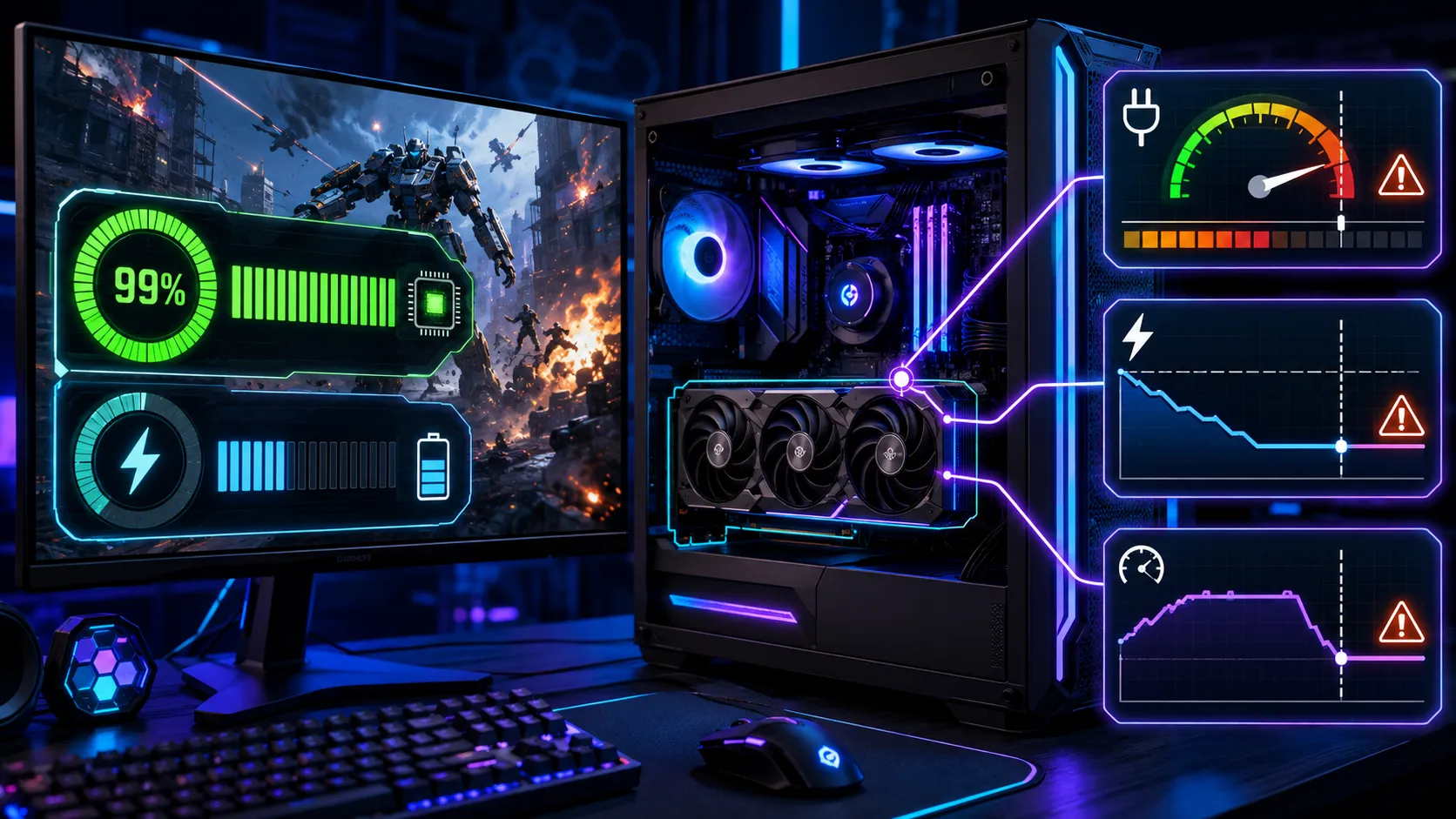
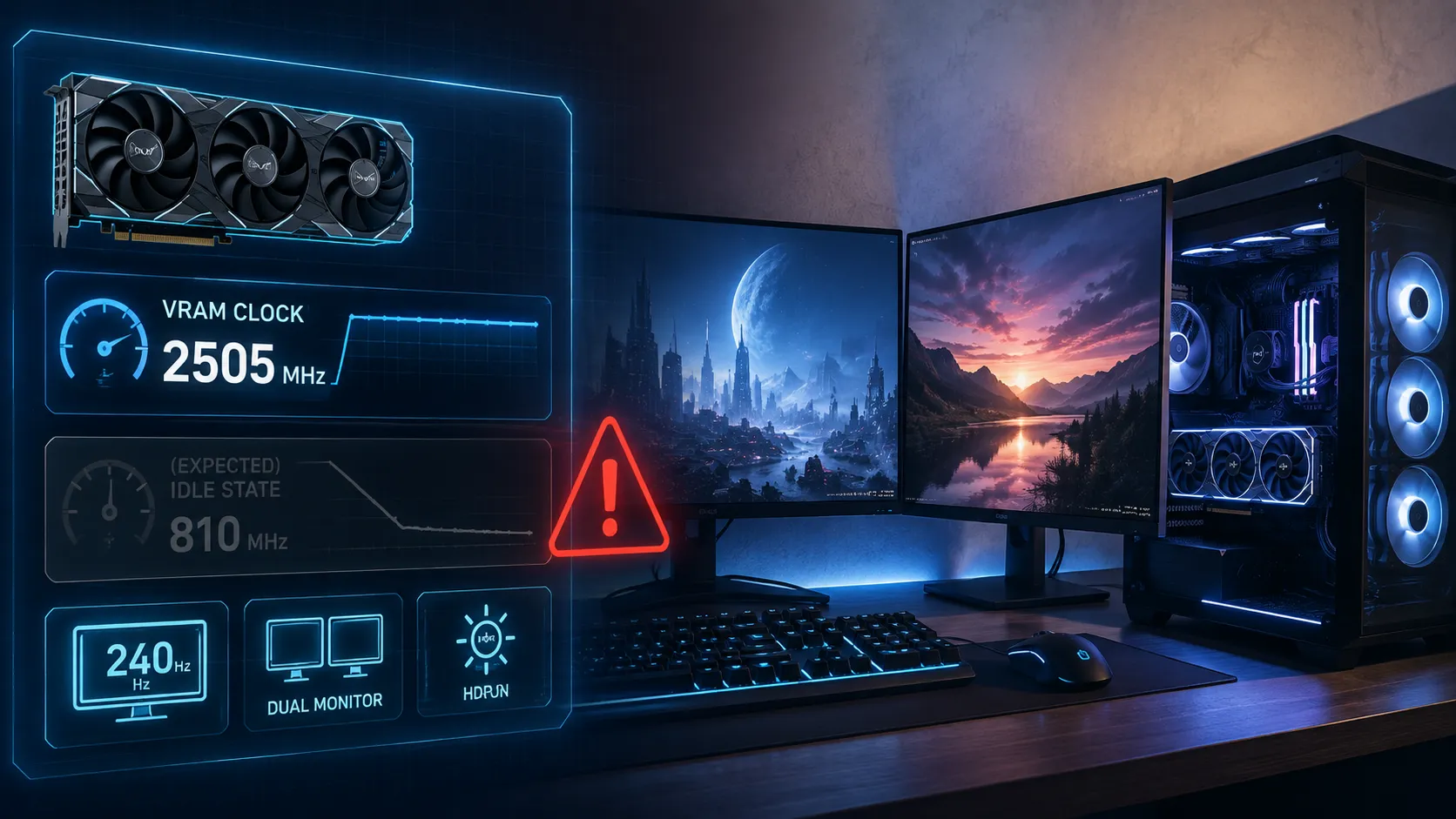
ゲームを終了してGPU使用率が0〜1%まで下がっているのに、VRAMクロック(メモリクロック)だけがゲーム中とほぼ同じ高さのまま下がらないことがあります。この症状だけで、すぐにグラフィックボードの故障と判断する必要はありません。高リフレッシュレートのモニター、デュアルモニター、HDR、VRRなどの組み合わせによって、GPUが低いメモリ電力状態へ移行できなくなっている可能性があります。
GPU使用率が0%近くまで下がっているのにVRAMクロックだけ高い、アイドル時のGPU消費電力や温度まで上がっている——こうした状態を見ると、「グラフィックボードが故障しているのでは」と不安になるかもしれません。
しかしこれは推測だけの話ではありません。AMDは過去のRadeon Softwareで、高い表示帯域を持つ複数モニターと垂直タイミングの違いの組み合わせによってアイドル時のメモリクロックが高くなる問題を修正しており、Radeon RX 7000シリーズでも高解像度・高リフレッシュレートを混在させたマルチディスプレイ環境のアイドル消費電力を複数回にわたり改善しています。NVIDIAも、一部のグラフィックボードでは高いリフレッシュレートで表示していると、画面のちらつきを避けるためクロックがアイドル状態まで下がらない場合があると公式に説明しています。
この記事では、GPU使用率は低いのにVRAMクロックだけ下がらない場合に、高Hz、デュアルモニター、HDR、VRR、ドライバー設定などから原因を1つずつ切り分ける方法を解説します。
目次
要点VRAMクロックとGPU使用率は別の数値
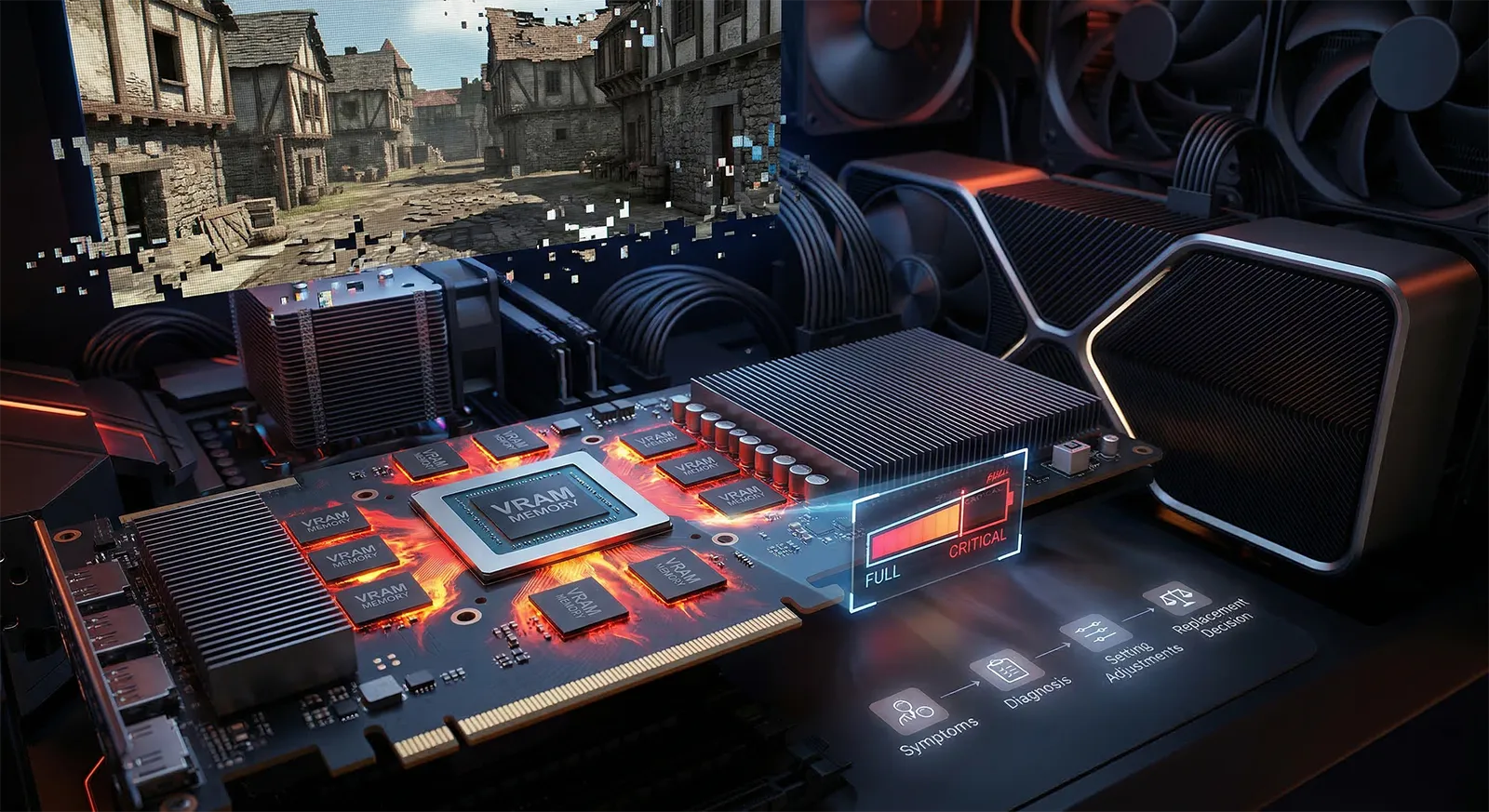
GPUには描画処理を行うコアクロックだけでなく、GDDR6やGDDR7などのビデオメモリを動作させるメモリクロックがあります。Windowsのデスクトップを表示しているだけなら3Dゲームほどの演算能力は不要ですが、モニターへ映像を送り続ける処理自体は止まりません。解像度・リフレッシュレート・接続モニター数によって表示側が要求する帯域が増えると、GPUコアの負荷はほとんどなくてもメモリ側を低いクロックまで落とせない構成があります。ゲームを終了してもGPU使用率そのものが高い場合は、今回の問題とは別です。バックグラウンドアプリやオーバーレイがGPUを使用している可能性を先に確認してください。
高Hz高リフレッシュレートモニターで下がらないことがある
最初に疑いたいのがモニターのリフレッシュレートです。60Hzより144Hz、165Hz、240Hz、360Hzと高くなるほど、GPUは短い時間により多くのフレームをディスプレイへ送る必要があります。高Hzそのものが悪いわけではなく、ゲーミングモニターを144Hzや240Hzで使用するのは正常な使い方です。問題になるのは、特定のGPU・モニター・解像度・タイミング・ドライバーの組み合わせで、高Hz表示を維持するためにGPUが低いメモリ電力状態へ移行できなくなる場合です。
NVIDIAは公式サポートで、一部のグラフィックボードでは高いリフレッシュレートで表示している際、画面のちらつきを避けるためクロックがアイドルレートまで下がらない場合があると説明しています。リフレッシュレートを120Hz未満まで下げれば、クロックをアイドルレートへ落とせるとも案内されています。そのため、VRAMクロックが高い場合は一度だけリフレッシュレートを60Hzへ変更して比較すると、原因をかなり絞れます。あくまで原因を切り分けるためのテストであり、そのまま60Hzで使い続ける必要はありません。
出典:NVIDIA公式サポート「On some graphics cards, clocks may not drop to idle rates」
デュアルモニター解像度・Hzの組み合わせでさらに起こりやすい
「メインがWQHD・240Hz、サブがフルHD・60Hz」のように、解像度やリフレッシュレートが大きく異なる構成では原因候補になります。AMDはRadeon Software Adrenalin 22.1.1のFixed issuesで、「高い表示帯域を持つ複数モニターを接続し、垂直タイミングに違いがある場合、一部のユーザーで高いアイドルメモリクロックが発生することがある」問題を修正したと公式に案内しています。単純に「モニターが2台だからVRAMクロックが高い」というより、解像度・Hz・表示タイミングなどの条件が組み合わさることがポイントです。
デュアルモニターを使っているなら、最も簡単な確認方法は一時的にサブモニターを無効化することです。設定を変更したあと数秒待ち、VRAMクロックとGPU消費電力が下がるかを見てください。2台では高いままなのに1台だけにするとすぐ下がる場合、グラフィックボード本体の故障を最初に疑う必要性は低くなります。1台にしても下がらない場合は、次にリフレッシュレートの組み合わせを変えて比較します。240Hz+60Hzのような構成なら、240Hz側を144Hzや120Hzまで下げて確認してください。「165Hz+60Hzなら必ず高クロックになる」といった固定ルールはなく、GPU・ドライバー・モニターの組み合わせによって結果が変わるため、自分の環境で比較することが重要です。
出典:AMD公式「Radeon Software Adrenalin 22.1.1 Release Notes」
帯域4K・WQHDなど高解像度も影響する
リフレッシュレートだけでなく、解像度も表示帯域に影響します。フルHDよりWQHD、WQHDより4Kの方が1フレームに含まれる画素数が増えるため、高解像度と高リフレッシュレートを組み合わせるほどディスプレイ出力側の条件は厳しくなります。AMDはRadeon RX 7000シリーズについて、高解像度と高リフレッシュレートを混在させたマルチディスプレイ構成で発生する高いアイドル消費電力を、Adrenalin 23.7.1・23.8.1・23.12.1と複数回のドライバー更新にわたって段階的に改善してきました。特に23.8.1のリリースノートでは、VRR(可変リフレッシュレート)を有効にした状態での混在解像度・高Hz構成の改善が明記されています。2026年4月公開のAdrenalin 26.2.2でも、大半のマルチモニター構成でこの高アイドル電力問題への対応が続けられており、この問題が一度の修正で完全には解決していない、長期にわたる課題であることがうかがえます。VRAMクロックの高止まりは単純な「GPU負荷」の問題ではなく、ディスプレイ出力条件と電力管理が関係することが分かります。
画質設定HDRをオフにして変化するか確認する
高Hzや複数モニターを確認しても変わらない場合は、HDRも切り分け対象です。Windows 11では「設定」「システム」「ディスプレイ」「HDR」からモニターごとにHDR設定を変更できます。「HDRをオンにすると必ずVRAMクロックが高くなる」という意味ではありませんが、HDRはディスプレイ出力の色深度や伝送条件と関連するため、高解像度・高Hzなどと組み合わさったときに表示帯域側の条件が変化する可能性があります。HDR対応ゲーミングモニターを使用しているなら、一度Windows HDRをオフにしてVRAMクロックが変化するか確認する価値があります。HDRをオフにすると下がり、オンにすると再び高くなる場合は、HDRそのものというより、HDRを含めた現在の表示モードがVRAMクロックの電力状態に影響している可能性があります。ただし、HDRを永久にオフにする必要はありません。HDR対応ゲームをプレイするときだけHDRを使い、通常のデスクトップ作業時はSDRにする運用も可能です。
VRRG-SYNC・FreeSyncなど可変リフレッシュレートも比較する
Variable Refresh Rate(VRR)も表示構成の一部です。Windowsの「ディスプレイの詳細設定」では、選択したモニターがVRRをサポートしているか確認できます。AMDはRadeon RX 7000シリーズについて、高解像度・高リフレッシュレートを組み合わせたマルチディスプレイ環境に加え、VRRが有効な構成のアイドル消費電力を改善したと説明しています。そのため、高Hzを下げても原因が分からない場合は、FreeSyncやG-SYNC Compatibleなどを一時的に無効化し、VRAMクロックが変化するか比較できます。VRRにはゲーム中のティアリングやカクつきを抑えるメリットがあるため、原因が特定できていない段階で恒久的に無効化する必要はありません。「VRRを切ったときだけアイドルクロックへ戻るか」を確認することが目的です。
実害の確認VRAMクロックが高いと消費電力も増えるのか
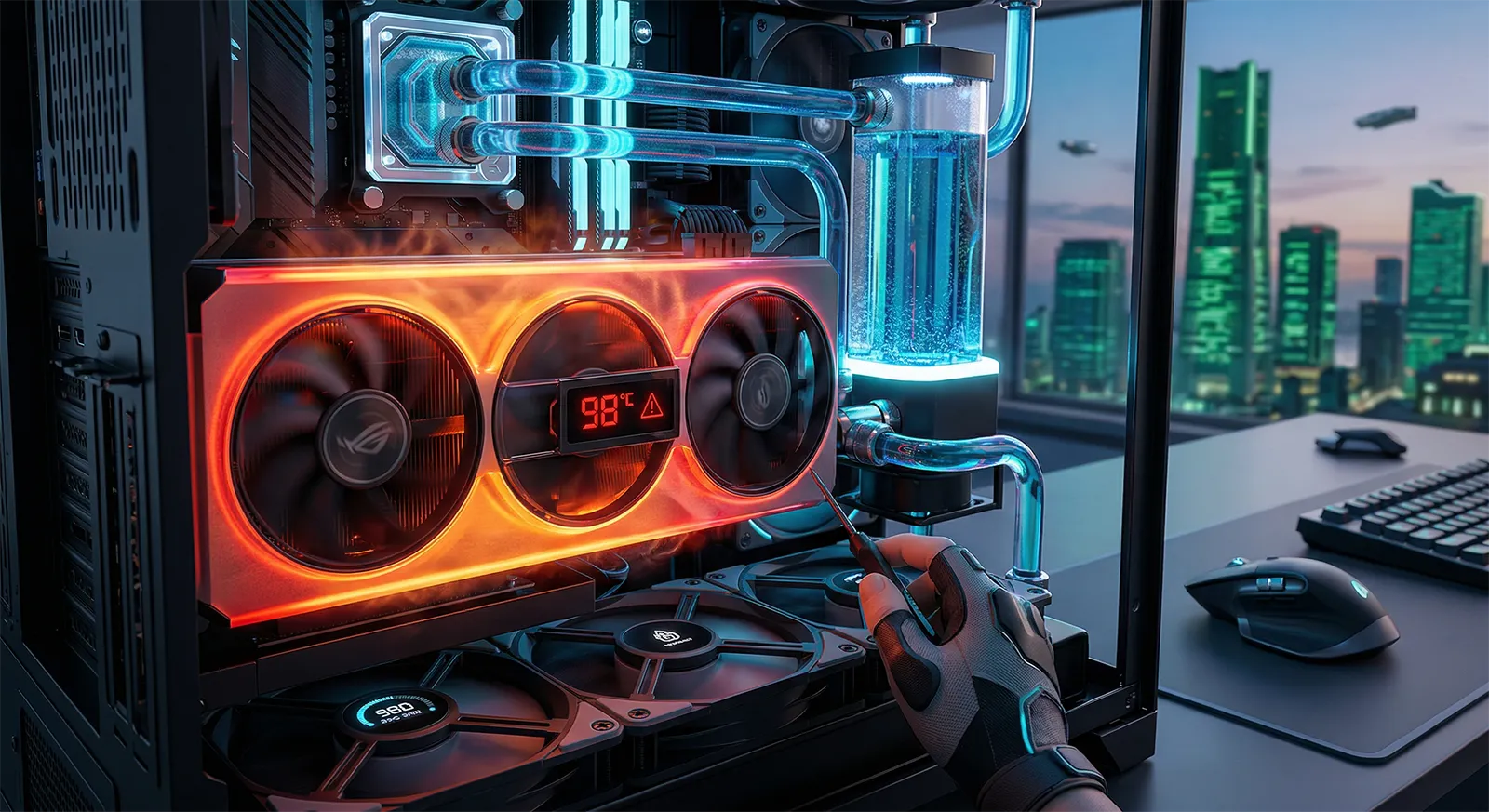
実際にメモリが高いクロック状態から下がっていない場合、アイドル時のGPU消費電力が高くなることがあります。AMDがRX 7000シリーズのマルチディスプレイ問題を「高いアイドル電力」の問題として扱っていたことからも、表示構成によってアイドル電力が増えるケースが存在することが確認できます。その結果、何もしていないのにGPU温度がやや高い、Zero RPM対応GPUなのにファンが回りやすい、PC全体のアイドル消費電力が増える、といった違いにつながる場合があります。ただし、VRAMクロック表示が高いからといって、本当に消費電力まで高くなっているとは限りません。
AMDはAdrenalin 22.11.1のリリースノートで、Radeon RX 6000シリーズにおける複数モニター使用時の高いアイドルVRAMクロックを修正済みとして案内していますが、AMD公式コミュニティフォーラムには「アップデート後も直っていない」という報告も複数投稿されています。ドライバーの更新はまず試す価値のある対処ですが、「最新ドライバーなら必ず直る」と決めつけず、実際に自分の環境で変化するか確認してください。
表示の誤りVRAMクロックの表示自体が間違っている場合もある
意外に重要なのが、監視ソフト側の表示です。AMDは過去のRadeon Softwareで、パフォーマンスメトリクスやログ機能が実際より極端に高いメモリクロックを誤表示する既知問題を公表したことがあります。したがって、「VRAMクロックの数字だけ高い」というだけでは判断しない方が安全です。GPU温度、GPU消費電力、ファン回転なども同時に確認してください。監視画面ではVRAMクロックが最大付近なのに、GPUのボード電力や温度が通常のアイドル状態とほとんど変わらないのであれば、監視値の問題も疑えます。反対に、VRAMクロックの高止まりと同時にアイドル電力が明確に増え、モニター設定を変更すると両方とも下がるのであれば、実際に電力状態が変化している可能性が高くなります。
GeForceではNVIDIA Appの統計オーバーレイから、クロック速度・GPU温度・GPU使用率などのパフォーマンス情報を確認できます(Alt+Rで表示)。ただし1つの数字だけを見るのではなく、GPU使用率・クロック・温度・電力の変化をあわせて見る方が判断しやすくなります。
設定確認電源管理設定とドライバー更新も確認する
GeForceでは電源管理設定も確認しておきましょう。NVIDIAコントロールパネルには「Power management mode」があり、「Normal」以外に「Prefer maximum performance(最大パフォーマンスを優先)」を設定できます。NVIDIA自身も、最大パフォーマンスを優先する設定は、GPUクロックが必要以上に低下してFPSが落ちる特定ケースで使用する設定として案内しています。VRAMクロックのアイドル動作を調べるのであれば、まず通常の電源管理状態で比較する方が分かりやすくなります。以前にゲーム最適化情報を参考にしてグローバル設定を「最大パフォーマンスを優先」へ変更しているなら、一度「Normal」に戻して挙動を確認してください。
ディスプレイ構成を変更する前に、GPUドライバーの更新状況も確認しておくとよいでしょう。AMDは実際に、高いアイドルVRAMクロックやマルチディスプレイ時の高いアイドル電力を複数回ドライバー側で修正・改善しています。ただし前述のとおり、最新ドライバーでも特定の構成では直らないことがあるため、ドライバー更新後に同じ条件でもう一度確認することが重要です。
切り分け手順1項目ずつ変更するのが最も効率的
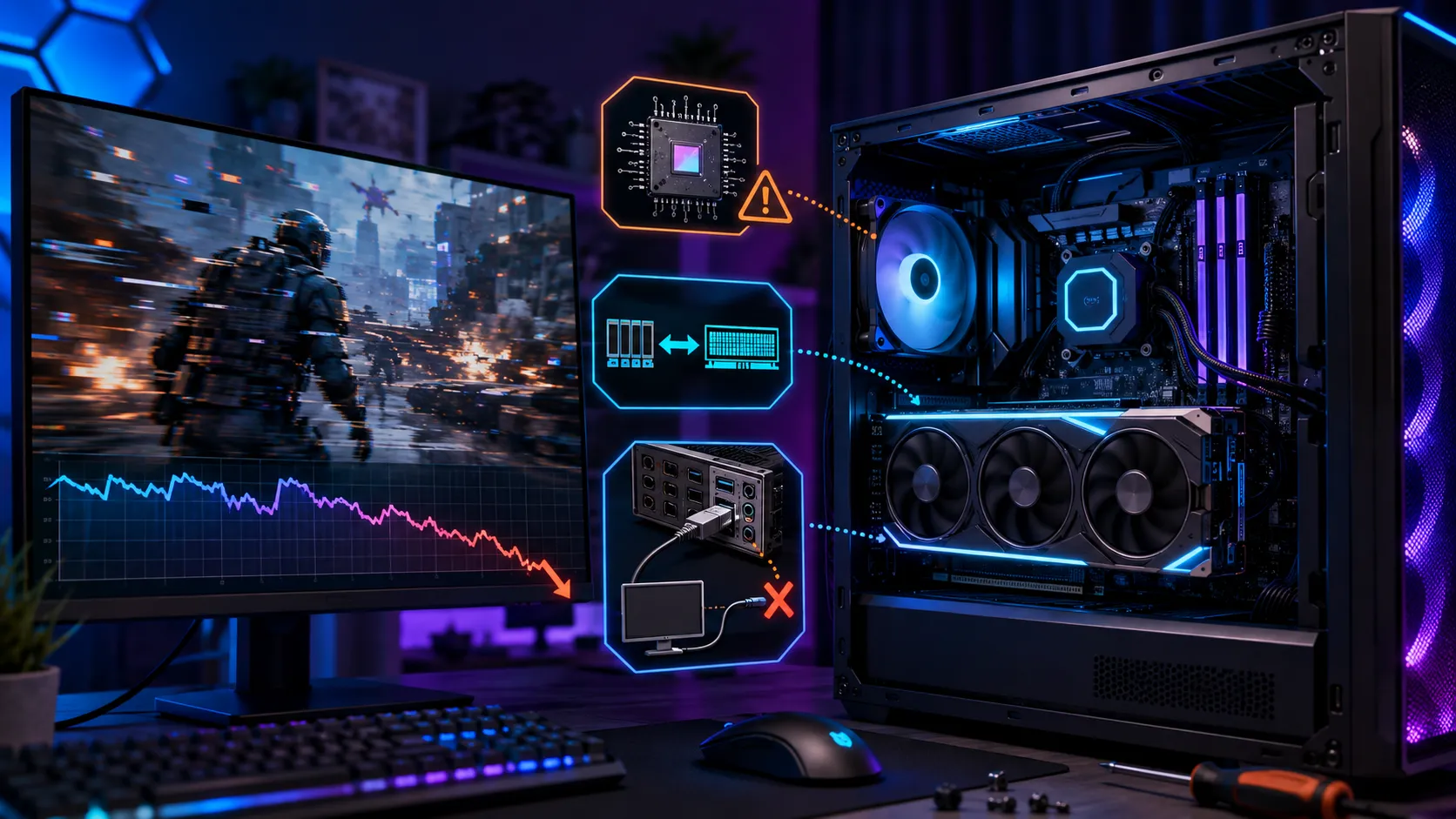
この症状では、設定を一度に全部変更しないことが重要です。最初に現在のVRAMクロック・GPU使用率・消費電力・温度を確認し、次の順番で1つずつ試してください。
- 高Hzモニターを一時的に60Hzへ変更する
- 変わらなければサブモニターだけを無効化する(デュアルモニターの場合)
- それでも変わらなければHDRをオフにする
- 次にVRR(G-SYNC・FreeSync)を無効化して比較する
- 最後にドライバー更新やGPU側の電源管理設定を確認する
この順番なら、「240Hzが原因だった」「サブモニターをつなぐと発生する」「HDRを有効にしたときだけ発生する」と原因を具体的に特定できます。最初から解像度・Hz・HDR・VRR・ドライバー設定を全部同時に変えてしまうと、VRAMクロックが下がっても何が効いたのか分からなくなります。
結論アイドルVRAMクロックが高いだけなら故障と決めつけない
高Hzやデュアルモニターの設定を変更するとVRAMクロックが下がるのであれば、グラフィックボード故障の可能性を最初に考える必要はありません。NVIDIAやAMD自身が、高リフレッシュレートやマルチディスプレイによってアイドルクロック・アイドル消費電力が高くなるケースを公式に認識しています。ゲーム中に正常な性能が出ており、画面表示にも異常がなく、モニター設定によってアイドルクロックが変化するなら、ディスプレイ出力と電力管理の組み合わせとして説明しやすい状態です。
VRAMクロックが高いことに気づくと、メモリクロックを手動で下げる設定を試したくなるかもしれませんが、表示出力を安定させるためGPUが高いメモリ状態を使用しているのであれば、最初から手動アンダークロックで解決しようとするのはおすすめしません。問題なのはクロックの数字そのものではなく、異常な消費電力、温度、画面のちらつき、ブラックアウト、ゲーム性能低下などが同時に発生しているかどうかです。
FAQよくある質問
GPU使用率がほぼ0%なのにVRAMクロックだけがアイドルまで下がらない場合、グラフィックボードの故障とは限りません。高リフレッシュレート、高解像度、デュアルモニター、異なるリフレッシュレートの組み合わせ、HDR、VRRなどによって、GPUが低いメモリ電力状態へ移行しにくくなる場合があります。
AMDは複数モニターの高帯域と垂直タイミングの違い、Radeon RX 7000シリーズの高解像度・高Hz・VRR混在構成について、複数回のドライバー更新でアイドル時の消費電力を改善してきました。NVIDIAも、一部GPUで高リフレッシュレート表示時にちらつきを防ぐためクロックがアイドル状態まで下がらない場合があると案内しています。
まず高Hzを一時的に60Hzへ変更し、それでも変わらなければサブモニターを無効化、その後HDR、VRR、ドライバー、電源管理設定という順番で1項目ずつ比較すると、原因を特定しやすくなります。
VRAMクロックが高いという数字だけで異常と判断せず、「どのディスプレイ設定で上がり、どの設定で下がるのか」を比較することが最も重要です。
あわせて読みたい